
Editor de vídeo versátil - Wondershare Filmora
Un editor sencillo pero potente
Numerosos efectos para elegir
Tutoriales detallados proporcionados por el canal oficial
La aplicación Fotos de Windows es una herramienta increíble que Microsoft ha introducido en su arsenal de aplicaciones. También es uno de los más subestimados y pasados por alto por la gran mayoría de consumidores. Suponga que desea saber cómo agregar música a un video en Windows 11. Esta aplicación es el camino a seguir.
Una de las funciones menos utilizadas de la aplicación Fotos de Windows es la creación de vídeos a partir de elementos multimedia individuales como música, imágenes y más. Este editor de vídeo incorporado puede funcionar mejor que otras aplicaciones disponibles para la venta en el mercado.
Si no estás familiarizado con el editor de vídeo de la aplicación Fotos de Windows, deja que este artículo te guíe.
En este artículo
Parte 1 Agregar música al vídeo con la aplicación de fotos de Windows 11
Descubra cómo utilizar el editor de vídeo de Windows para agregar música a sus vídeos. Ahora es más fácil que nunca editar, rotar, recortar y alterar tu video. Esta sección enseña cómo agregar música al editor de video de Windows 11.
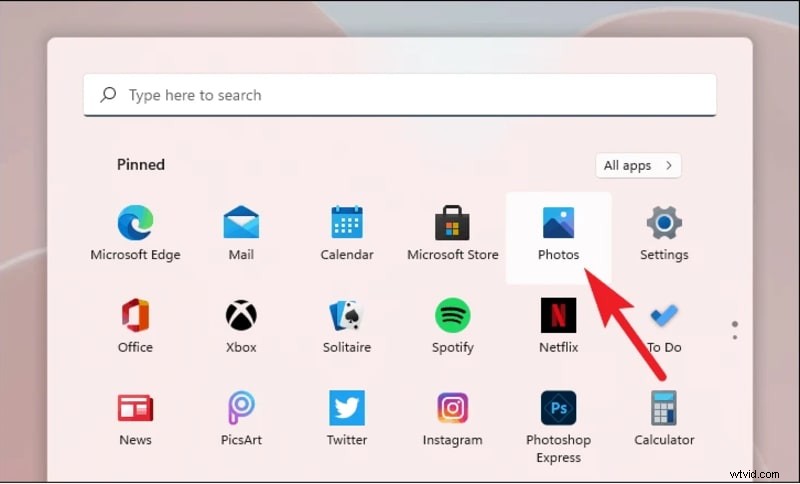
Para acceder a la aplicación Fotos de Windows, puede ir al menú "Inicio" y buscar la aplicación en la barra de tareas. Esto le ayudará a encontrar la aplicación en su lista de aplicaciones instaladas en su escritorio.
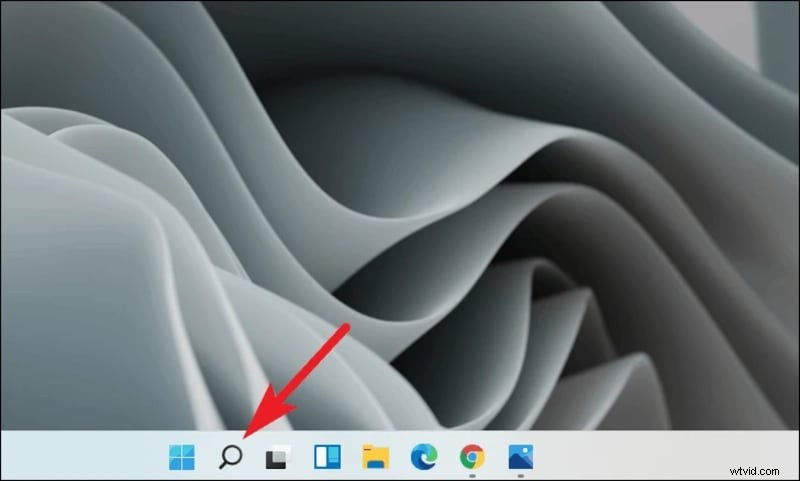
Alternativamente, puedes encontrar la aplicación buscándola en tu escritorio. Haga clic en el icono de la lupa. Esto indica el botón de búsqueda. Puedes escribir "Editor de vídeo".
Esto abrirá los editores de video disponibles en Windows 11. Ahora está listo para aprender cómo agregar música al editor de video de Windows. Antes de aprender cómo agregar música al editor de video en Windows, debes agregar las canciones que elijas a tu escritorio.
Parte 2 Editar música a vídeo en Win 11
Ahora que sabemos cómo agregar música a su computadora portátil, echemos un vistazo a cómo agregar música en el editor de video de Windows 11.
Agregar medios a la aplicación Fotos de Windows
Para ello, primero debes importar el vídeo a la aplicación de fotos de Windows. Debe hacer clic en la sección 'Biblioteca de proyectos' en la aplicación para hacerlo. Seleccione 'Agregar' para el menú desplegable con tres opciones.
Puede hacer clic en 'Desde esta PC' para buscar el archivo en su computadora personal. Seleccione el archivo apropiado de sus discos duros locales.

Puedes elegir cargar un vídeo o más. Después de esto, recuerde "Colocar en Storyboard". Esto le permite tener un organizador gráfico que consta de sus imágenes y videos.
Una vez que se hayan reunido todos los medios, podrá ver que la pantalla del guión gráfico está preparada para la edición. Puede optar por agregar una tarjeta de título. Incluso puedes elegir cómo agregar música al video en Windows 11. Puedes reproducir con el ritmo y la duración del video.
Edición de vídeo con la aplicación Fotos de Windows
Puedes recortar, editar, recortar o incluso dividir un video. Esto le permite dividir el video en dos partes y editarlas individualmente. Esto también es útil si desea agregar más metraje o imágenes en el medio.
Ahora podemos explorar algunas de las partes divertidas de "cómo agregar música a un video en Windows 11". Esta parte trata de agregar efectos de movimiento a su video. El Windows Video Editor puede ayudarte a agregar efectos de movimiento a tus videos.
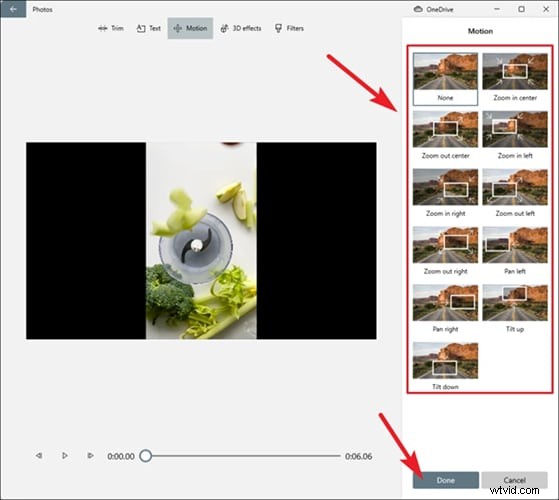
Para hacer esto, simplemente necesita hacer clic en el botón 'Movimiento' disponible en su guión gráfico. Elija entre una de varias opciones disponibles. Una vez que haya elegido el marco al que desea aplicar esto, haga clic en "Listo" para aplicar este efecto.
La versión avanzada de esto aplica efectos 3D. Los efectos 3D aportan mucho con efectos interesantes. Básicamente, esto crea una capa sobre tu video. Esta capa admite los efectos 3D que deseas darle vida. Para aplicar este efecto 3D, toque la opción 'Efectos 3D' en la cinta del menú del guión gráfico.
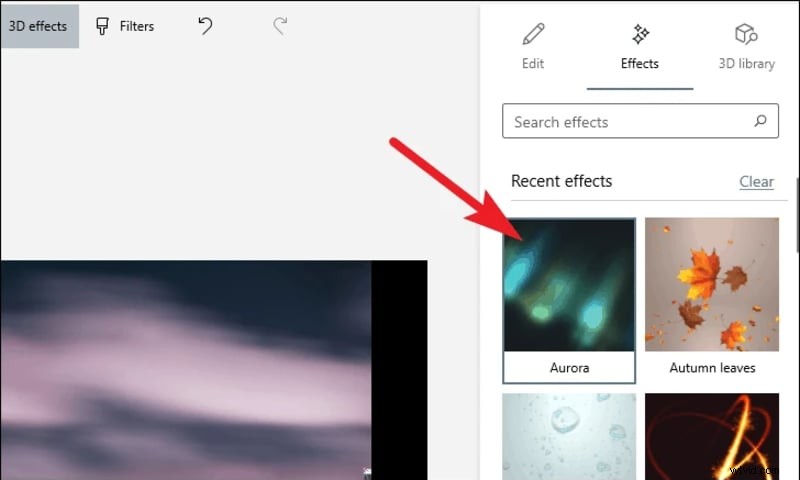
Esto abre una pantalla con los efectos 3D disponibles. Una de las formas en que esto se destaca de otros efectos 3D es que también puedes agregar música al editor de video (Windows). Puede utilizar el control deslizante 'Volumen' para ajustar el volumen.
Agregar música al vídeo Windows 11
Ahora, veamos cómo agregar música en el editor de video de Windows. Puede agregar un clip de audio a su video para potenciar las imágenes. Juntos, pueden atraer al espectador con una mayor inmersión. Por eso es importante saber cómo agregar música a un video en Windows 11.
Agregar música usando la aplicación Fotos de Windows es completamente diferente en Windows 11 que la opción de agregar música del editor de video de Windows 10. Entonces, partamos de lo básico. Puede elegir sus temas desde su computadora personal o sumergirse en la biblioteca personalizada disponible para los usuarios en la aplicación.
Es fácil en el editor de video de Windows y cómo agregar música. Simplemente puede hacer clic en el botón 'Música de fondo' disponible en la parte superior. Puede optar por agregar música al video desde la biblioteca de audio prediseñada de Windows. Esto funciona mejor que Windows 10 para agregar música a videos.
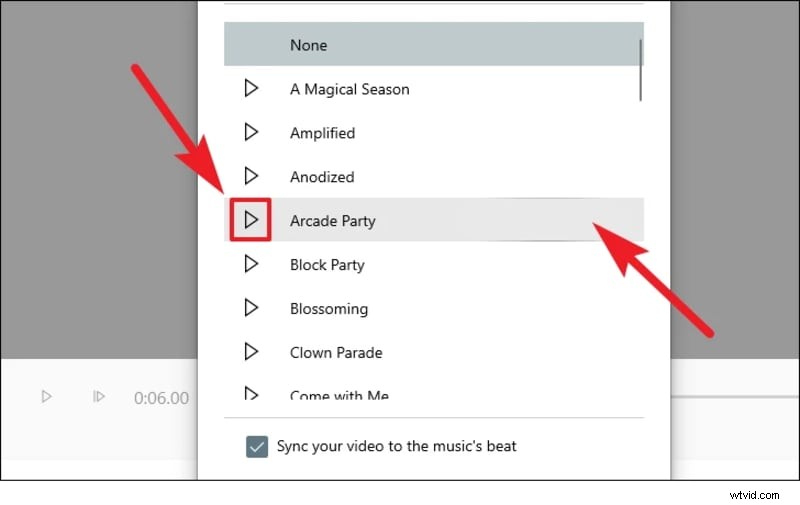
Puede elegir sus propias pistas haciendo clic en el botón 'Audio personalizado'. Está disponible junto a la pestaña "Música de fondo". Esto le ayudará a utilizar Windows para agregar música al vídeo. Haga clic en el botón 'Agregar archivo de audio' para navegar. Explore su extensa colección de audio e importe para crear la banda sonora de video perfecta. Arrastre y suelte el archivo para acceder cómodamente.

Puede utilizar los punteros en la línea de tiempo para aumentar o disminuir la duración del clip de audio. También puede configurar las preferencias y hacer clic en el botón "Listo" para concluir.
Con eso, ahora sabes cómo agregar música a un video en Windows 11. Funciona mejor que el editor de video de Windows 10 para agregar música.
Parte 3 Wondershare Filmora
Quizás se pregunte por qué debería utilizar la aplicación de edición de vídeo de Windows 11. Es sencillo. Veamos los pros y los contras.
Pros
No necesitas descargar ningún editor y está disponible permanentemente.
Está disponible para su uso de forma gratuita.
Es fácil de usar una vez que practicas.
Desventajas
Tiene una curva de aprendizaje pronunciada
Tiene algunos problemas de rendimiento que se solucionarán en la actualización.
Sólo puede realizar unas pocas operaciones simples sin margen para un mayor control.
Entonces, aquí es donde un software de edición de video intuitivo para el usuario puede resultar útil. Es por eso que debes confiar en Wondershare Filmora. Este editor de video es un editor de video potente y fácil de usar. Ofrece más efectos y recursos que el editor de vídeo de Windows 11.
Wondershare Filmora
¡Empiece fácilmente con el potente rendimiento, la interfaz intuitiva y los innumerables efectos de Filmora!
Si bien puede venir preinstalada una aplicación nativa, Wondershare Filmora ofrece funciones de edición innovadoras y avanzadas. Es adecuado tanto para profesionales como para principiantes.
Edición de audio avanzada
Con Filmora, puedes hacer mucho más con el audio. Puede detectar el ritmo de la música y sincronizarla en consecuencia. Puede personalizar los controles de la pista de la línea de tiempo. Puede ajustar la velocidad del audio y controlar la transición del audio.
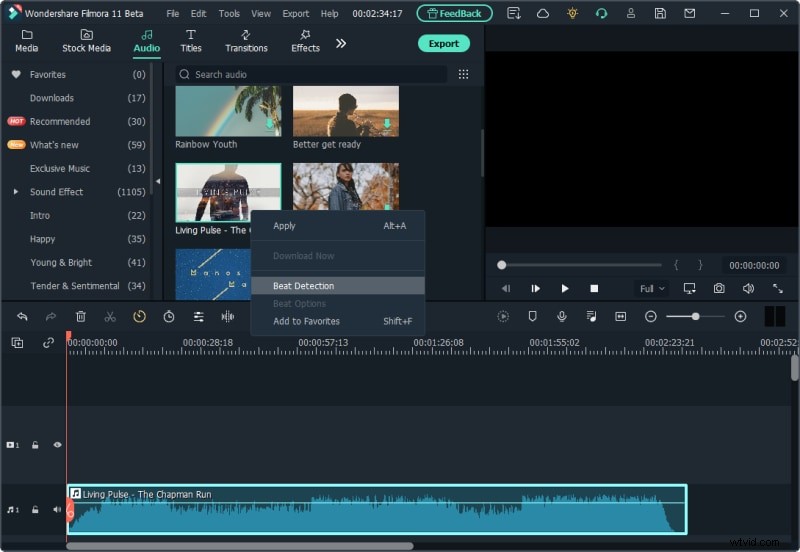
Puede agregar no solo efectos de sonido, sino que también puede separar el clip de audio por completo del video. El uso del ecualizador automático y del mezclador automático le permite controlar completamente su configuración de audio. Estas son simplemente las opciones que tienes disponibles para editar audio.
Edición de vídeo avanzada
La edición de vídeo también ofrece una amplia gama de opciones. Puede disfrutar de las capacidades del software para estabilizar el vídeo que cree. Puede reproducir el vídeo al revés. Puedes crear un vídeo vibrante lleno de color y vida con ajustes de color avanzados.
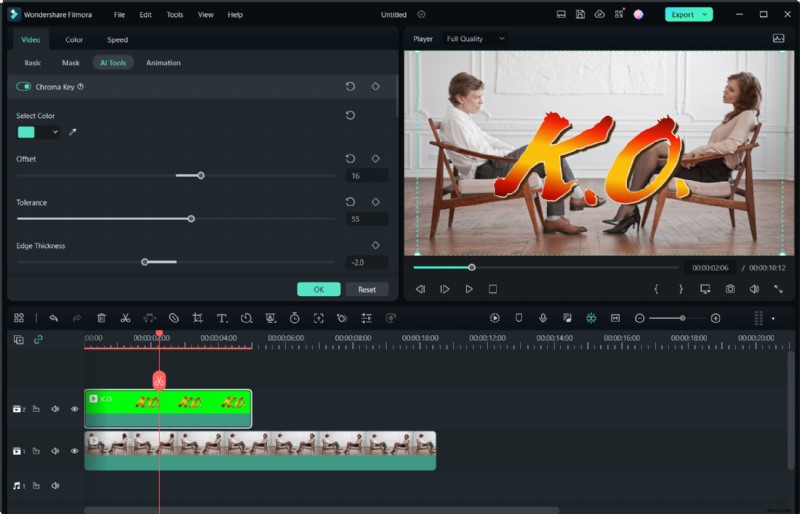
Puedes crear fácilmente un vídeo con un efecto de vídeo gracias a las pantallas verdes. Este efecto de vídeo en vídeo puede hacer que tus creaciones de vídeo destaquen sobre el resto. El efecto de pantalla dividida te permite hacer más con menos.
Conclusión
La aplicación Fotos de Windows está repleta de funciones nuevas e interesantes que la convierten en un excelente editor interno. Es perfecto para aprender a agregar música a videos en Windows 11. Viene con una curva de aprendizaje pronunciada para los nuevos usuarios. Esto podría significar que los usuarios necesitan algo de tiempo antes de poder utilizar la aplicación al máximo.
Podemos ver una actualización de la versión de Windows 10 del software. Permite a los usuarios hacer más con el editor de vídeo de Windows 11. Esto se adapta perfectamente a usuarios principiantes. No ofrece el control y ajuste que ofrece Wondershare Filmora.
Filmora es más fácil de aprender y más potente. Está repleto de funciones avanzadas que lo hacen mejor tanto para profesionales como para aficionados.