
Crea vídeos de alta calidad - Wondershare Filmora
Un editor de vídeos de YouTube sencillo y potente
Numerosos efectos de vídeo y audio para elegir
El canal oficial proporciona tutoriales detallados
Con más de 10 millones de usuarios, Photoshop es uno de los programas de edición de gráficos más populares. El programa tiene algunos efectos fotográficos interesantes que puedes usar en tu colección de imágenes, incluida la creación de efectos de distorsión en las imágenes. También hay consejos de edición para principiantes en Photoshop que les ayudarán a editar sus fotografías. La gente usa estos efectos porque tienen muchos beneficios. Con eso en mente, veamos cómo puedes aplicar efectos de distorsión de Photoshop en texto y fotos y cómo esto puede ayudar.
En este artículo
Cómo los efectos de distorsión cambian tu foto
Agregar efectos de distorsión a tus fotos puede ayudarlas de muchas maneras. Estos incluyen:
1. Te ayuda a llamar la atención sobre tu trabajo
Todos los amantes de la fotografía quieren mejorar y realzar sus fotografías después de tomarlas. Al agregar efectos de distorsión a tu foto, harás que se destaque. A su vez, este cambio dramático atraerá a más espectadores.
No todas las fotos que tomes serán atractivas. También puedes utilizar efectos de distorsión para hacerlos atractivos y llamar más la atención.
Además de ser más atractivos, los efectos de distorsión hacen que tus fotos sean más atractivas. Mejoran tus fotos a un nivel superior. Todos sabemos que una imagen se considera un lenguaje universal sin fronteras y se comunica bien con todos. Como tal, si parece más atractivo, será más efectivo.
2. Oculta errores
Si tu foto tiene algunos errores que deseas ocultar, puedes usar los efectos de distorsión de Photoshop. No sólo ocultará los errores sino que también hará que se vea mejor.
3. Le permite enfatizar su tema
Puede utilizar efectos de distorsión para enfatizar al sujeto en una fotografía. Una vez que los espectadores miren tu foto, sabrán inmediatamente en qué quieres que se centren.
4. Crea interesantes obras de arte fotográfico
Muchas personas consideran que tomar fotografías es un pasatiempo o una forma de recordar eventos memorables de sus vidas. Debido a que la fotografía se considera un arte, puedes crear excelentes fotografías tomando una sesión espléndida. Y es por eso que a la gente le encanta ver exhibiciones de fotografía debido al arte único y genuino que ven a través de las fotografías. Básicamente, usar efectos de distorsión puede hacer que parezca más que arte.
Cómo crear efectos de distorsión en Photoshop
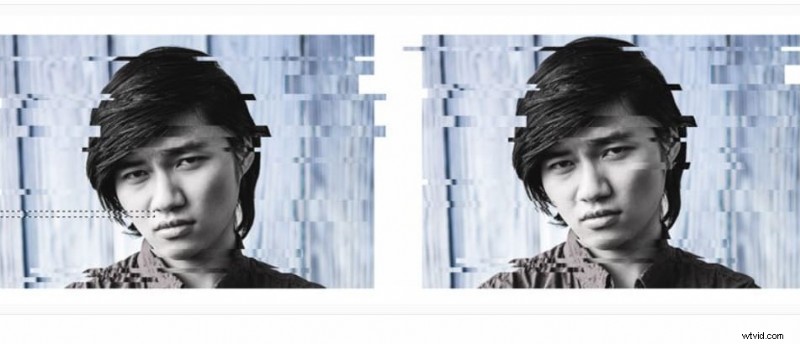
El efecto de falla es un efecto digital que corrompe aleatoriamente los datos de la imagen. Puedes utilizar el efecto de falla tanto en texto como en imágenes; Este es uno de los mejores efectos que puedes crear en Photoshop.
Cómo aplicar efectos de falla en Photoshop
Un efecto de falla crea un resultado visible de tener un aspecto un poco inusual. Es una de las tendencias más comunes en la artesanía digital y realizarla no es tan difícil como parece. Puede transformar fotografías normales en impresionantes obras de arte digitales con los efectos y filtros adecuados. Esta guía le enseñará cómo hacerlo usando Photoshop.
Paso 1.
Primero deberá importar una imagen a Photoshop. Haz doble clic en la capa Fondo y conviértela en Nueva capa.
Presione Control-Shift-N para crear una Nueva Capa colocada debajo de su referencia. Luego, establece el color frontal en blanco y luego usa la herramienta Bote de pintura para llenar la capa con blanco.
Paso 2.
Ahora, seleccione la herramienta Lazo magnético, ya que esto le permitirá extraer la referencia ajustándola a los lados del modelo. Crea una selección completa alrededor del modelo usando la herramienta Lazo magnético.
Una vez que haya terminado, haga clic derecho y luego seleccione Capa mediante Copiar; esto le permitirá crear un duplicado rápidamente.
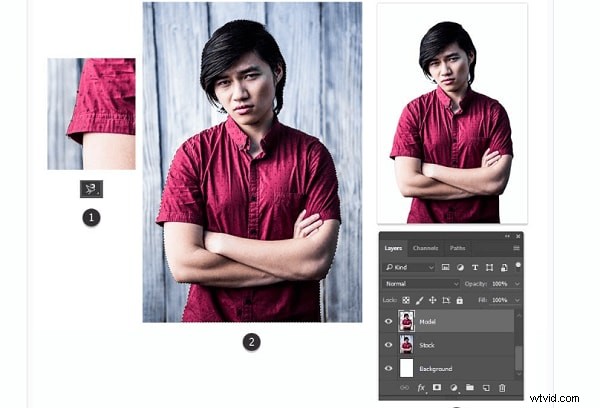
Paso 3.
Seleccione su material original y presione Control-T para usar la herramienta Transformación libre para traer los lados del fondo y exponer un poco del blanco a la derecha e izquierda.
Si tu foto no tiene fondo, también puedes usar la herramienta Rectángulo para agregar un rectángulo.
Paso 4.
Puedes desaturar tu imagen para obtener una paleta de colores monocromática. Luego, selecciona la capa para el recorte del modelo y dirígete a Imagen> Ajustes, luego elige la opción Tono y Saturación. Elimine la mayor parte del color de la imagen reduciendo la saturación hasta 95.
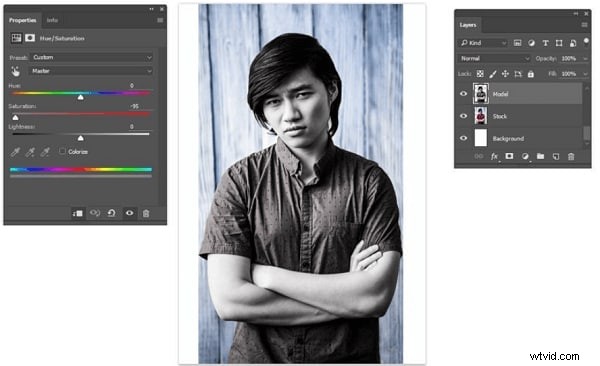
Puede utilizar Niveles para ajustar aún más la imagen principal. Seleccione la capa del modelo extraído y navegue hasta Imagen>Ajustes; luego seleccione Niveles y realice ajustes para el canal RGB insertando las siguientes configuraciones:
- Niveles de salida:17, 255
- Nivel de entrada resaltado:255
- Nivel de entrada de medios tonos:0,92
- Nivel de entrada de medios tonos:0,92
El resultado será sutil y aclarará ligeramente el modelo.

Paso 5.
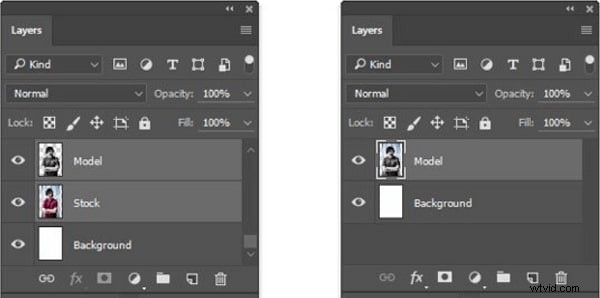
El siguiente paso de este efecto de falla es recrear la distorsión irregular de la foto para que las imágenes parezcan estar fuera de lugar. Puedes hacerlo seleccionando las capas de modelo y stock y fusionándolas.
Paso 6.
Seleccione la herramienta Marco rectangular y cree dos selecciones delgadas en la capa de su foto. Puede comenzar creando una selección en la parte inferior. Luego, agrega otro en la parte superior manteniendo presionada la tecla Mayús.
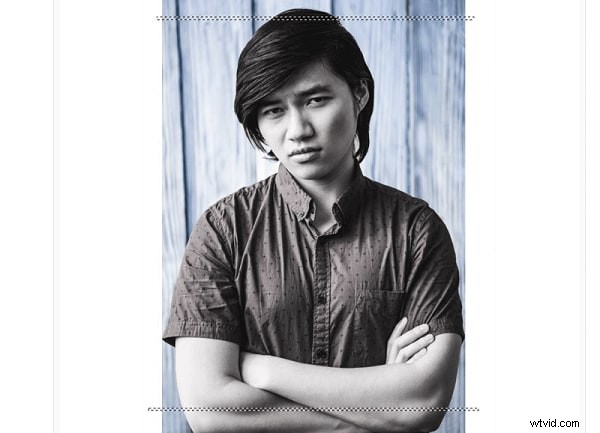
Cambie a la herramienta Mover presionando la tecla V. Utilice la tecla de flecha de su teclado para mover las selecciones al lado izquierdo. Manténgalo presionado durante un tiempo o golpéelo varias veces para obtener el resultado deseado.
Paso 7.
Puedes continuar el proceso en una sola capa; sin embargo, eventualmente verá espacios en blanco abiertos que no se ven bien. Por lo tanto, para evitar esto, es posible que desees duplicar la capa del modelo y luego crear la distorsión usando la copia.
Nuevamente, cree más selecciones usando la herramienta Marco rectangular; use las teclas de flecha derecha e izquierda para moverlos en diferentes direcciones.
Paso 8.
Utilice la herramienta Mover para crear aún más selecciones rectangulares y mover las distintas secciones fuera de lugar. Haz que el efecto sea más natural variando el tamaño entre selecciones más gruesas y delgadas.
No distorsiones demasiado el rostro; puedes solucionar cada error por separado para ver qué funciona.
Cómo aplicar efectos de falla al texto en Photoshop
Photoshop te permite agregar efectos de falla en el texto de tu trabajo y llevarlo al siguiente nivel. Siga los pasos a continuación para aprender cómo aplicar efectos de falla en su texto en Photoshop:
Paso 1.
Inicie Photoshop y luego cree un nuevo documento. Asegúrate de que este efecto sea un poco grande para obtener todos los detalles.
Paso 2.
Ingrese la palabra Glitch usando la herramienta Texto. Un tipo de letra sans-serif simple funcionará bien para este efecto. Por ejemplo, puedes usar Montserrat a 480 px y 140 espacios entre letras.
Paso 3.
A continuación, haga clic derecho en la capa de texto y seleccione Convertir en objeto inteligente.
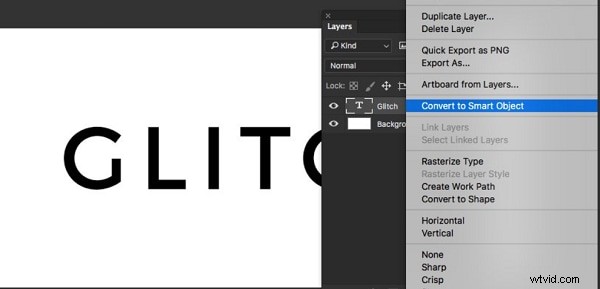
Paso 4.
Dirígete a Filtrar, luego Distorsionar y selecciona la opción Onda. Ahora, ingresa la siguiente configuración:
- Escala vertical:1% Horizontal:20%
- Amplitud máx.:52 Mín.:1
- Longitud de onda máxima:756 mínima:178
- Número de generadores:2
- Tipo:Cuadrado
Paso 5.
Presione CTRL+J o CMD+J para duplicar el objeto inteligente y expandir el menú desplegable de efectos.
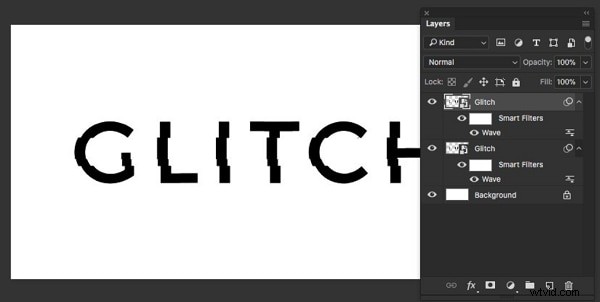
Paso 6.
Edite el filtro Wave haciendo doble clic en él y luego modifique la configuración de la siguiente manera:
- Escala vertical:1% Horizontal:10%
- Amplitud máxima:283 mínima:1
- Longitud de onda máxima:372 mínima:97
- Número de generadores:2
- Tipo:Cuadrado
Paso 7.
Presione CTRL+J o CMD+J para duplicar el objeto inteligente nuevamente.
Paso 8.
Edite el filtro Wave haciendo doble clic en él, luego modifique la configuración como se ve a continuación:
- Escala vertical:1% Horizontal:60%
- Amplitud máx.:33 Mín.:4
- Longitud de onda máx.:33 Mín.:1
- Número de generadores:3
- Tipo:Cuadrado
Estas suelen ser las líneas de distorsión borrosa que completan el efecto. Ajuste la configuración de Escala horizontal para lograr la cantidad de borrosidad que desee.
Paso 9.
Seleccione las tres capas de objetos inteligentes y luego agrúpelas. Puedes nombrar el grupo Glitch antes de llenar el fondo con #242424.
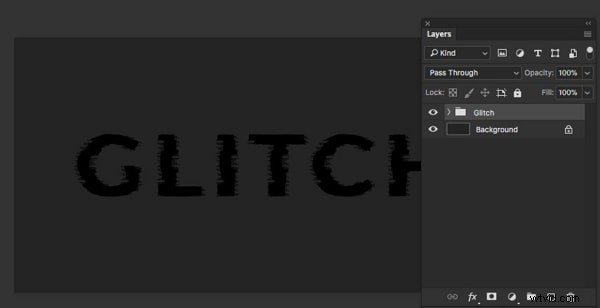
Paso 10.
Haga doble clic en el objeto o grupo inteligente y luego agregue una superposición de color blanco. Duplica el objeto inteligente o el grupo Glitch tres veces. Eso significa que ahora tendrás cuatro grupos. En estos tres grupos inferiores, etiquételos como Azul, Verde y Rojo, y establezca su Opacidad en 25 %.
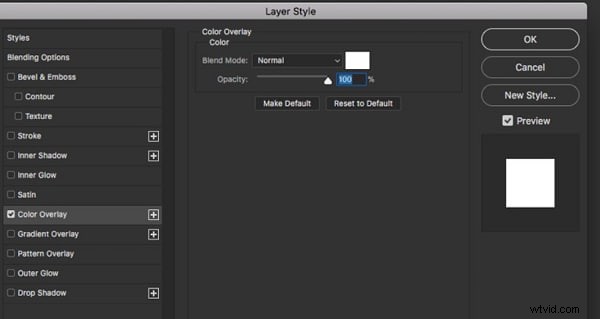
Paso 11.
Luego, haga doble clic en el grupo Rojo, luego asegúrese de que la Superposición de color sea #ff2700. Luego, haga doble clic en el grupo Verde y asegúrese de que Superposición de colores esté configurada en #00fa00. Ahora, haga doble clic en el grupo Azul para cambiar su superposición de colores y asegúrese de que sea #1833ff.
Paso 12.
Empuje los grupos Azul, Verde y Rojo usando las teclas de flecha y muévalos aleatoriamente entre 10 y 20 píxeles cada uno.
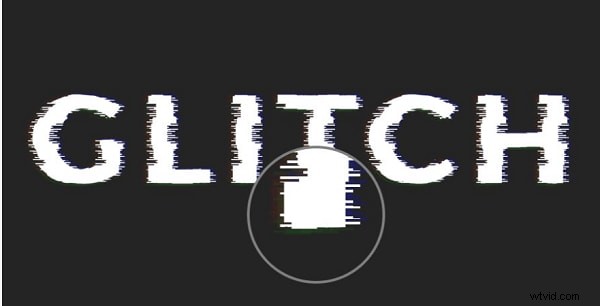
Paso 13.
Una vez que esté satisfecho con los resultados, puede guardar su texto en la ubicación deseada. Y eso es todo lo que hay que hacer al crear un efecto de falla en Photoshop.
Crea efectos de falla en tu vídeo con Filmora
Si deseas agregar efectos de falla a tus videos, Filmora está aquí para ti. No se requieren técnicas avanzadas de edición de video. Mira los vídeos a continuación para obtener más información.
Conclusión:
● Los efectos de distorsión de Photoshop son esenciales ya que hacen más que mejorar. Hacen que sus fotografías sean más atractivas y puede utilizarlas para enfatizar al sujeto en las fotografías. Siga los pasos anteriores para aplicar efectos de distorsión en su texto o foto usando Photoshop.