
Crea vídeos de alta calidad - Wondershare Filmora
Un editor de vídeos de YouTube sencillo y potente
Numerosos efectos de vídeo y audio para elegir
El canal oficial proporciona tutoriales detallados
Entonces grabaste tu video con una buena técnica de cámara y lo filmaste con una buena cámara; ¿Cómo puedes hacer que parezca que lo filmaste con una vieja PXL 2000? Bueno, la respuesta es agregar un poco de movimiento de la cámara al metraje. Si alguna vez has estado en un parque temático, probablemente hayas visto el efecto del movimiento de la cámara. La vibración de la cámara de vídeo puede ser una herramienta poderosa para contar una historia y crear una escena impactante. Ayuda a generar suspenso y hacer que el video sea más realista. Este artículo le mostrará cómo agregar movimiento de cámara a sus videos usando Adobe After Effects.
En este artículo
¿Por qué necesitamos agregar un efecto de movimiento de cámara al vídeo?
¿Alguna vez has intentado agregar un simple efecto de movimiento de la cámara a tus videos? Ya sabes, ¿esos geniales efectos de batido que quizás hayas visto en un vídeo amateur o profesional en la web? Bueno, si es así, probablemente pensaste que era imposible. El efecto de movimiento de la cámara es una técnica aplicada a los clips donde los movimientos inestables de la cámara hacen que la imagen parezca más cinematográfica y real. Aplicar un efecto de movimiento de cámara sirve para ocultar tus defectos al grabar un vídeo.
El movimiento de la cámara a menudo se confunde con una cinematografía deficiente. Puede mejorar tu vídeo. Por ejemplo, si estás filmando algo como una persecución de autos o cualquier otra escena donde haya mucho movimiento y acción, la inclusión de un movimiento de cámara puede ayudar a que sea más realista.
Un efecto de movimiento de la cámara puede ser una excelente manera de agregar una sensación de realismo a tus videos. Ya sea que estés haciendo un video que debe ser tomado como una escena real, como uno que muestra un robo, o uno que debe ser filmado en estilo documental, como hacer una película, puedes utilizar esto como una herramienta efectiva. Puedes considerar agregar movimientos de cámara a tus videos por las siguientes razones:
- Este efecto de movimiento de la cámara hace que tu video sea más creativo. Si desea que su video sea diferente de los que producen otras empresas, agregar este efecto será una buena idea.
- Tu audiencia podrá identificarse mejor con tu vídeo si ha visto vídeos similares antes.
- Agregar un movimiento de cámara a tu video lo hará más interesante y atractivo para tus espectadores.
- Es una excelente manera de enmascarar cualquier error que hayas cometido durante la producción del video. Después de todo, no somos humanos perfectos, ¡así que no podemos hacer vídeos perfectos siempre!"
- Puedes utilizar los movimientos de la cámara para simular la sensación de estar en un entorno libre de control (como estar en un barco).
- Puedes usarlos para crear una sensación de urgencia para el espectador/audiencia agregando desenfoque de movimiento a la secuencia.
Cómo agregar vibración de la cámara al vídeo en After Effects
Cuando se trata de edición de vídeo, saber cómo hacer temblar una capa en After Effects es una habilidad muy útil. Usarlo correctamente puede agregar movimiento sutil a un marco estático, enfatizar un objeto importante e incluso hacer que un personaje tiemble de miedo. En este tutorial, aprenderá cómo utilizar eficazmente la expresión de movimiento para afectar una capa en toda la Composición.
Paso 1. Seleccione la capa que desea agitar de su archivo de After Effects.
Suponga que tiene una imagen o un video de un objeto y desea aplicarle el efecto de vibración, entonces es bastante fácil. Simplemente siga los pasos que se describen a continuación.
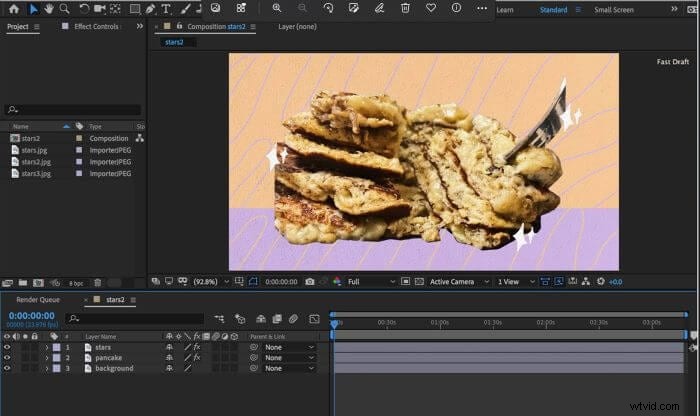
Paso 2. Presione la tecla alt/opción y luego haga clic en el cronómetro junto a "posición".
Está agregando una "expresión" a la línea de tiempo cuando el texto de posición se vuelve rojo y comienza a escribir. Usando un lenguaje de codificación adaptado de javascript, puedes aplicar movimientos complejos a capas.
Al presionar la opción alt/opción nuevamente en el cronómetro, puede editar su expresión en cualquier momento o haciendo clic en la flecha al lado de "posición" y luego haciendo doble clic en el texto en la línea de tiempo.
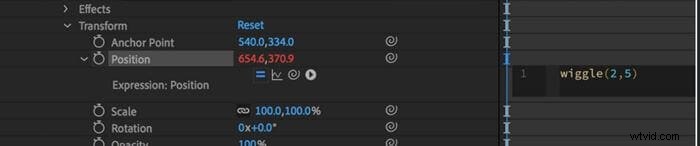
Paso 3. Ingresa "Wiggle (3,8)" y ajusta la configuración en consecuencia.
En esta expresión, el primer número indica la frecuencia de Wiggle; básicamente, la rapidez con la que parece temblar. Su amplitud es el segundo número, que indica qué tan lejos se mueve. Los números son ajustables como desees. Las ponedoras temblarán dramáticamente pero lentamente cuando usen Wiggle (2,40). El comando "Wiggle (10,3)" hace que una capa se mueva rápidamente sin demasiado movimiento en una dirección.
Paso 4. Ajusta la velocidad de fotogramas de tu composición.
Para que el efecto general sea más "entrecortado", puedes reducir la velocidad de fotogramas del vídeo yendo a Composición> Configuración de composición. After Effects utiliza una velocidad de fotogramas de 24,5, puedes bajar hasta "8" si quieres una sensación entrecortada.
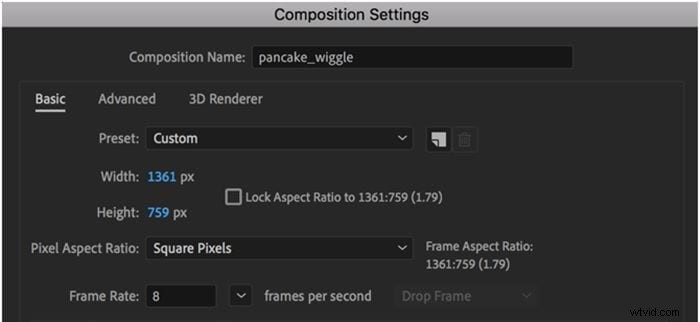
Toda tu composición se volverá más entrecortada si reduces la velocidad de fotogramas, por lo que puede que no valga la pena si tienes otros elementos móviles en tu composición. Sólo ajuste la velocidad de fotogramas de la capa que contiene el objeto que se mueve si desea que afecte a esa capa.
¡Bonificación! Ajustes preestablecidos de movimiento de cámara para After Effects
Al trabajar con After Effects, tendrás que grabar una película que utilice el movimiento de la cámara. Es importante leer completamente el manual para tomar el control de la cámara. After Effects nos proporciona ajustes preestablecidos ya preparados que podemos utilizar de forma rápida y sencilla. Aquí tienes un conjunto de 5 ajustes preestablecidos de vibración de la cámara que te ayudarán a crear efectos de movimiento.
Luz normal 1
Este ajuste preestablecido le brinda una ligera vibración de la cámara como una lente normal.
Resolución:2K (2048x1080) y 4K (4096x2160)
Velocidad de fotogramas:29,97 fps
Terremoto 1
Este ajuste preestablecido le brinda una sensación de vibración de la cámara, como la de un terremoto.
Resolución:2K (2048x1080) y 4K (4096x2160)
Velocidad de fotogramas:29,97 fps
Normal Pesado 1
Este ajuste preestablecido le proporciona la sensación de una fuerte vibración de la cámara con una lente normal.
Resolución:2K (2048x1080) y 4K (4096x2160)
Velocidad de fotogramas:29,97 fps
Luz de teleobjetivo 1
Este ajuste preestablecido le brinda un efecto de ligero movimiento de la cámara desde un teleobjetivo.
Resolución:2K (2048x1080) y 4K (4096x2160)
Velocidad de fotogramas:29,97 fp
Ancho Pesado 1
Con este ajuste preestablecido, la cámara se mueve mucho con una lente gran angular.
Resolución:2K (2048x1080) y 4K (4096x2160)
Velocidad de fotogramas:29,97 fp
Conclusión:
● Esperamos que este tutorial le haya brindado algunas ideas nuevas para hacer que sus videos sean más interesantes para su audiencia. Es fácil agregar movimiento de cámara a sus videos en Adobe After Effects. Es cuestión de obtener todos los detalles correctos; eso significa que es cuestión de conocer todas las configuraciones y controles correctos, que detallamos anteriormente. Con esta información y un poco de práctica, podrás agregar ese estilo cinematográfico a tu video en poco tiempo.