
Crea vídeos de alta calidad - Wondershare Filmora
Un editor de vídeos de YouTube sencillo y potente
Numerosos efectos de vídeo y audio para elegir
El canal oficial proporciona tutoriales detallados
Premiere Pro es uno de los programas de edición de vídeo basados en líneas de tiempo más populares, con más de 9 millones de usuarios. Es el sucesor de Adobe Premiere y viene con fantásticos efectos de distorsión. Veremos los efectos de distorsión de Premiere Pro y cómo usarlos.
En este artículo
Adobe Premiere Pro ofrece una amplia variedad de herramientas y efectos de edición beneficiosos. A continuación se detallan algunos de los impresionantes efectos de distorsión que encontrará en Premiere Pro y cómo usarlos en su proyecto.
1. Efecto Pin de Esquina
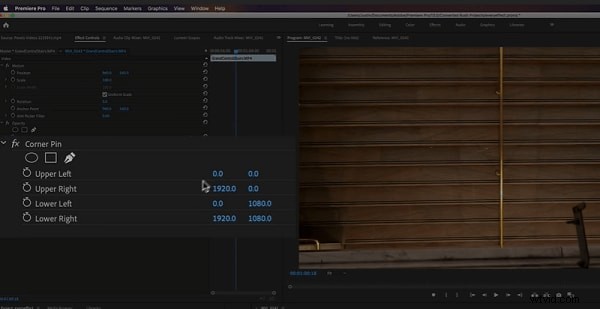
Este efecto distorsiona tu imagen simplemente cambiando la posición de sus esquinas. Puede utilizar el efecto Pin de esquina para torcer, sesgar, encoger o estirar una imagen. Además, puedes usarlo para simular movimiento o perspectiva girando desde el borde de tu clip como la apertura de una puerta.
Puede manipular directamente las propiedades del efecto Pin de esquina en el monitor de programa haciendo clic en Transformar justo al lado de Pin de esquina. Para ajustar las propiedades, arrastre uno de los controladores de las esquinas.
- Para utilizar este efecto, abra Premiere Pro y haga clic en Archivo. Elija Importar en el menú desplegable. La ventana del Explorador de archivos se abrirá y le permitirá encontrar su metraje. Seleccione el archivo de vídeo que desea importar y luego haga clic en Abrir.
- Vaya a Control de efectos y haga clic en Distorsión. Elija Efecto de pin de esquina en el menú desplegable.
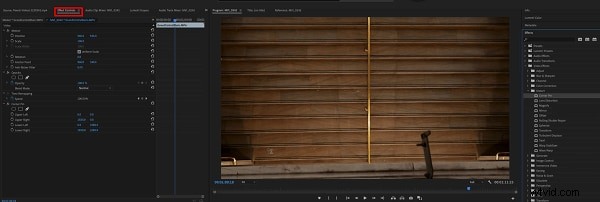
- Ahora puede fijar cada esquina desde su punto original a otro punto específico ajustando el control deslizante en las esquinas superior izquierda, superior derecha, inferior izquierda e inferior derecha. También puedes resaltar tu herramienta de selección cuando trabajes con el efecto Pin de esquina.
2. Efecto de distorsión de la lente
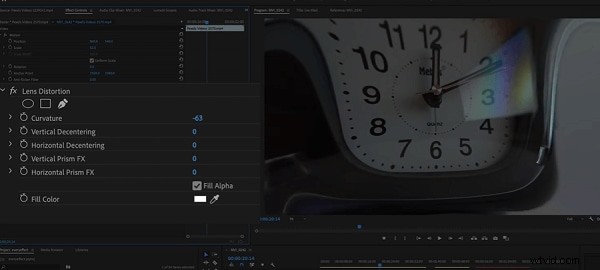
Este efecto de distorsión de Premiere Pro simula la lente distorsionada a través de la cual la gente ve el clip.
1. Vaya a Control de efectos>Distorsión>Efecto de distorsión de la lente.
2. Elija la configuración que desea utilizar entre las opciones disponibles y ajuste el control deslizante.
- El control de descentrado vertical y horizontal desplaza la focal de la lente y hace que la imagen se doble y se emborrone. La imagen se ajustará sobre sí misma en los ajustes extremos.
- La configuración de Curvatura altera la curvatura de la lente. Puede especificar un valor positivo para que la imagen sea convexa, mientras que el valor negativo hace que la imagen sea cóncava.
- La configuración de efectos de prisma vertical y horizontal creó resultados similares al descentrado horizontal y vertical, pero la imagen no se envuelve sobre sí misma en valores extremos.
- Utilice la opción Color de relleno para especificar el color de fondo y Alfa de relleno para hacer que el fondo sea transparente.
3. Efecto de ampliación
Este efecto le permite ampliar un área seleccionada de su clip. El efecto Ampliar actúa como una lupa colocada sobre un área de una imagen. También puedes utilizar este efecto para escalar toda la imagen mucho más allá del 100 por ciento y aún así mantener la resolución.
1. Para usar este efecto, vaya a Control de efectos>Distorsión>Ampliar.
2. A continuación, vaya al lado izquierdo del panel de control de efectos y realice los ajustes necesarios según sus preferencias.
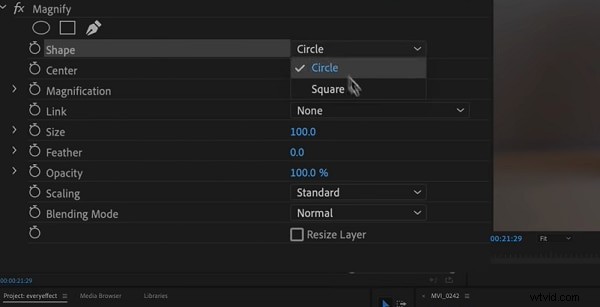
- Forma:este control especifica la forma del área ampliada.
- Centro:el control Centro le permite especificar el centro de la sección ampliada.
- Ampliación:esta configuración permite a los usuarios especificar el porcentaje de ampliación del área que han seleccionado, mientras que los valores representan el porcentaje de escala.
- Enlace:El control Enlace le permite especificar cómo el efecto vinculará la cantidad de Tamaño, Difuminado y Ampliación, para permitir que disminuyan o aumenten proporcionalmente. Deshabilitará la opción Cambiar tamaño de capa si configura el control Enlace en cualquiera de las configuraciones disponibles excepto Ninguna. Establecer el control Enlace en cualquier configuración excepto Ninguna deshabilita Cambiar tamaño de capa. Tamaño y calado para ampliación le permite especificar que el calado del borde y el tamaño de la sección ampliada disminuyen o aumentan proporcionalmente con respecto al ajuste de ampliación.
- Tamaño:este control le permite especificar el tamaño del área ampliada en píxeles.
- Desvanecimiento:con la opción Desvanecimiento, puede especificar la cantidad de desvanecimiento que el efecto aplica al borde del área ampliada. Los valores más bajos agudizarán el borde. Los valores más altos suavizarán el borde y al mismo tiempo lo fusionarán con la capa que está detrás de él.
- Opacidad:este control le permite especificar la transparencia de la región ampliada.
- Escala:utilice esta opción para especificar el tipo de escala que utiliza el efecto para ampliar una imagen.
- Modo de fusión:utilice este control para especificar el modo de fusión que utilizará el efecto para combinar el clip original con el área ampliada. La opción Ninguno muestra píxeles transparentes alrededor de la sección ampliada.
- Cambiar tamaño de capa:seleccionar esta opción significa que el efecto solo usará los límites como borde del clip cuando la región ampliada se extienda más allá de los límites originales del clip. Anular la selección de Cambiar tamaño de capa significa que los límites del clip recortarán cualquier área de la imagen fuera del cuadro delimitador del clip original.
4. Efecto espejo
Este efecto de distorsión de Premiere Pro divide una imagen a lo largo de una línea mientras refleja un lado sobre el otro. Dónde aparece el reflejo y qué lado se reflejará está determinado por los ángulos de reflexión.
1. Dirígete a Control de efectos>Distorsión>Espejo para usar este efecto.
2. Ajuste los controles hasta que obtenga los resultados que desea.
- Ángulo de reflexión:con el control Ángulo de reflexión, puede especificar el ángulo de reflexión y dónde aparece en el clip. Un ángulo de cero grados refleja el lado izquierdo hacia la derecha.
- Centro de reflexión:este control le permite especificar la posición de la línea. Debes hacer clic en el cuadro y luego arrastrar la cruz resultante hasta el área de la imagen donde deseas colocar la línea.

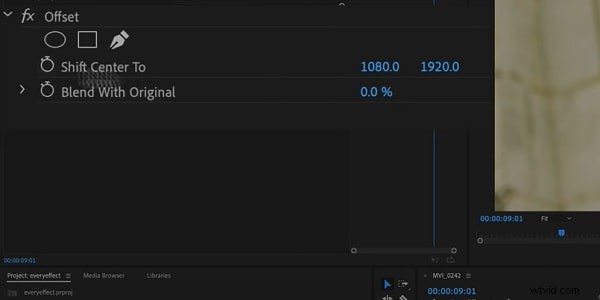
5. Efecto de compensación
Este efecto desplaza la imagen dentro de un clip y los detalles visuales desplazados de un lado de esta imagen aparecerán en el lado opuesto. Tienes que realizar el desplazamiento con precisión de subpíxeles y con la mejor calidad.
Además, puedes utilizar Offset con una combinación de otros efectos. Dirígete a Control de efectos>Distorsión>Compensación para usar este efecto.
6. Efecto Esferizar
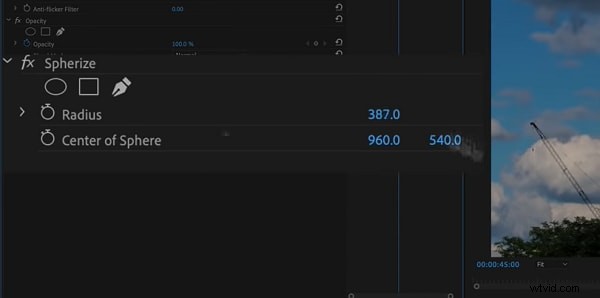
El efecto Esferizar permite a los usuarios envolver un clip de vídeo alrededor de una forma esférica. Puedes usarlo para dar a textos y objetos un efecto tridimensional. Vaya a Control de efectos>Distorsión>Esferizar y ajuste el radio y el centro de la esfera.
7. Efecto de transformación
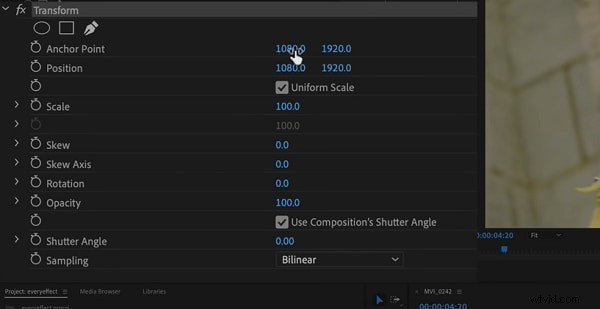
Este efecto aplica transformaciones geométricas bidimensionales a su clip. Puedes utilizar este efecto para inclinar clips a lo largo de cualquier eje.
1. Vaya a Control de efectos>Distorsión>Transformar para aplicar este efecto a su clip.
2. Utilice la configuración de Transformación para ajustar la opacidad, la inclinación, la rotación, la escala, el punto de anclaje y más.
8. Efecto de desplazamiento turbulento
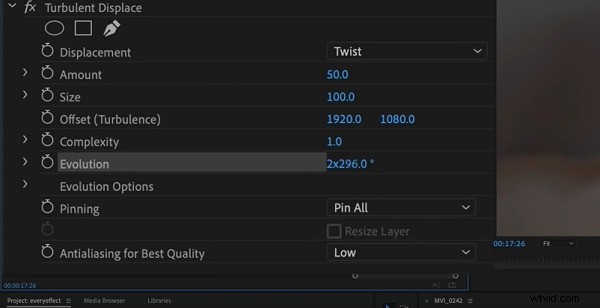
Este divertido efecto utiliza ruido fractal para crear efectos de distorsión turbulentos de Premiere Pro en su imagen. Puedes utilizar el efecto Desplazamiento turbulento para añadir movimiento a tu clip.
1. Dirígete a Control de efectos>Distorsión>Desplazamiento turbulento.
2. Ajuste los siguientes controles:
- Desplazamiento
- Cantidad
- Tamaño
- Compensación (turbulencia)
- Complejidad
- Evolución
- Fijar
- Cambiar tamaño de capa
- Antialiasing para una mejor calidad
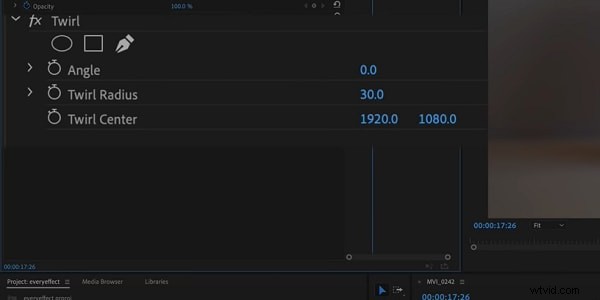
9. Efecto de giro
El efecto Giro te permite girar el clip alrededor de su centro. Gira la imagen más nítidamente en el medio que en el borde. Puedes usarlo en caras para hacer un clip divertido. Navega a Control de efectos>Distorsión>Twirl para comenzar a usar este efecto. A continuación, utiliza la configuración para ajustar el ángulo de giro y el radio.
10. Efecto de deformación de ondas
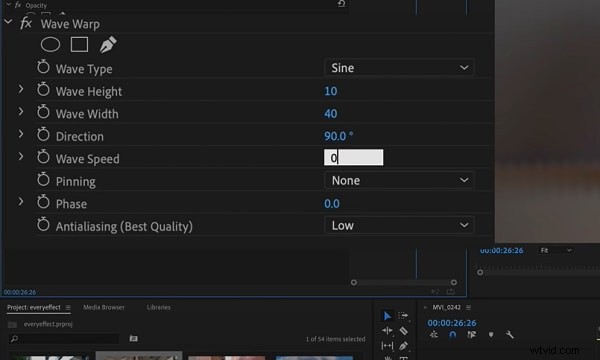
Este efecto es uno de los efectos de distorsión más populares de Premiere Pro. Genera la apariencia de una onda mientras viaja a través de una imagen. El efecto Wave Warp le permite producir varias formas de onda, incluidas ondas sinusoidales, circulares y cuadradas.
Se anima automáticamente a una velocidad constante durante todo el rango de tiempo y sin fotogramas. Debes configurar fotogramas clave para variar las velocidades.
1. Dirígete a Control de efectos>Distorsión>Wave Warp para aplicar este efecto en tu videoclip.
2. Ahora, cambie la velocidad, dirección, altura, ancho y tipo de la onda según sus preferencias.
¡Bonificación! Efectos de distorsión gratuitos para Premiere Pro
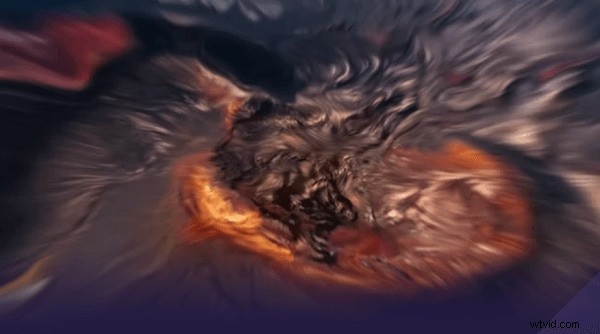
1. Efecto de distorsión líquida
Este efecto puede distorsionar el contenido de un clip y puede usarse para pasar al siguiente clip. Podría utilizarse en la edición o como transición.
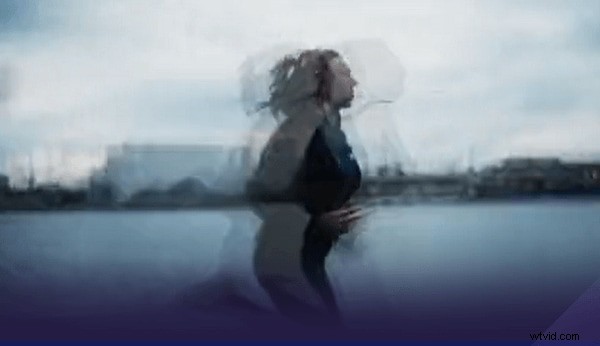
2. Efecto terremoto
Este efecto agrega un movimiento de sacudida al videoclip al que lo agrega; Funciona como una transición pero también podría ser una útil herramienta de edición.
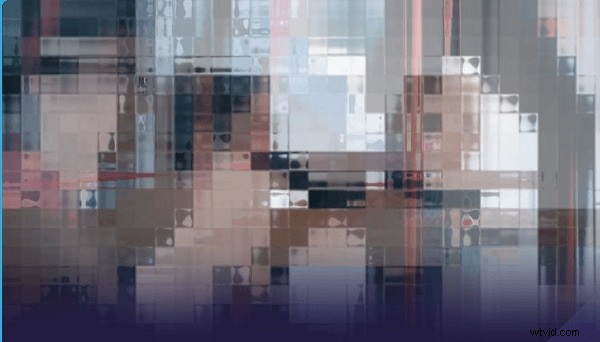
3. Efecto Vidrio
Este efecto puede agregar varios desenfoques al videoclip y usarse para realizar la transición de un clip al siguiente.
4. Efecto de televisión
Este efecto imita la visión de un televisor encendiéndose o apagándose. Puedes usarlo para presentar un nuevo videoclip. También sería un excelente comienzo o final para todo el vídeo.
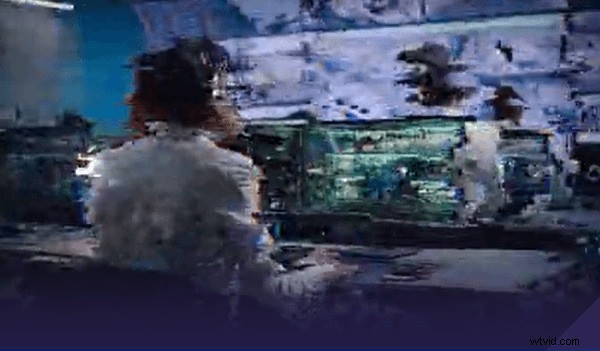
5. Efecto de falla
Este efecto agrega un error al videoclip. Puedes usarlo en la edición o como transición de un clip al siguiente.
Conclusión:
● Puede agregar cualquiera de estos efectos de distorsión de Premiere Pro para que sus videos sean más pegadizos. A su vez, obtendrán más atención y visitas. Premiere Pro viene con toneladas de efectos de distorsión y una interfaz responsiva.