
Si busca crear vídeos pulidos sin contratar a un editor profesional, Windows Movie Maker 2012 ofrece una solución gratuita y fácil de usar. Está repleto de herramientas intuitivas que le permiten combinar fotos, audio y clips de vídeo en un producto final perfecto, todo desde la comodidad de su hogar.
Debido a que Windows Movie Maker 2012 se incluyó en la suite Windows Essentials descontinuada, sigue estando disponible para descargar desde el sitio oficial de Microsoft. A continuación encontrará una guía clara paso a paso que le permitirá pasar de la descarga al vídeo terminado en poco tiempo.
Tabla de contenidos
- Características clave de Windows Movie Maker 2012
- Cómo descargar e instalar Windows Movie Maker 2012
- Primeros pasos:editar tu primer vídeo
- Editores de vídeo alternativos para PC con Windows
- Conclusión
1. Funciones clave de Windows Movie Maker 2012
Windows Movie Maker 2012 ofrece una variedad de funciones que rivalizan con muchos editores pagos:
- Importación de fotos y vídeos – Admite una amplia variedad de formatos de archivo, lo que facilita la creación de un guión gráfico a partir de su biblioteca multimedia personal.
- Integración de audio – Agregue música de fondo o narración desde su disco duro, o descargue pistas directamente desde la web.
- Grabación en vivo – Grabe imágenes de la cámara web y audio del micrófono sobre la marcha y luego edítelas directamente dentro del proyecto.
- Edición de línea de tiempo – Arrastre y suelte clips, reordene escenas y recorte el metraje utilizando puntos de inicio y fin precisos.
- Efectos y transiciones – Aplique una variedad de efectos de imagen y transiciones suaves para darle a su video un brillo profesional.
- Créditos y títulos – Inserta créditos de apertura y cierre o títulos personalizados para enmarcar tu historia.
2. Cómo descargar e instalar Windows Movie Maker 2012
Aunque Windows Movie Maker 2012 ya no se vende como producto independiente, todavía se puede descargar como parte de la suite Windows Essentials. Siga estos pasos:
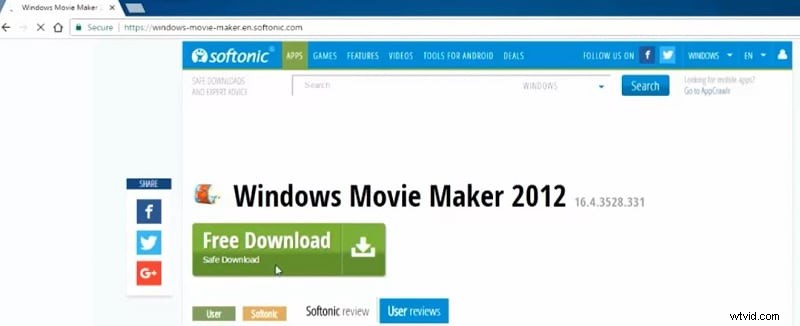
- Visite la página de descarga de Microsoft Windows Essentials y haga clic en el botón de descarga.
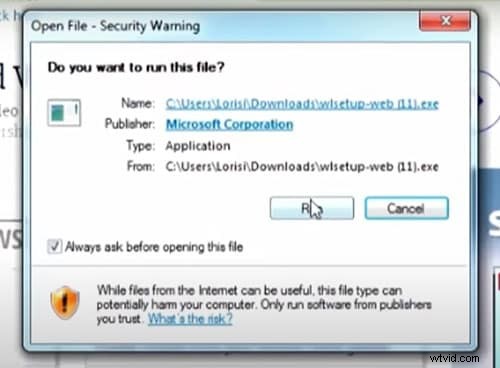
- Ejecute el instalador descargado desde su carpeta de Descargas.
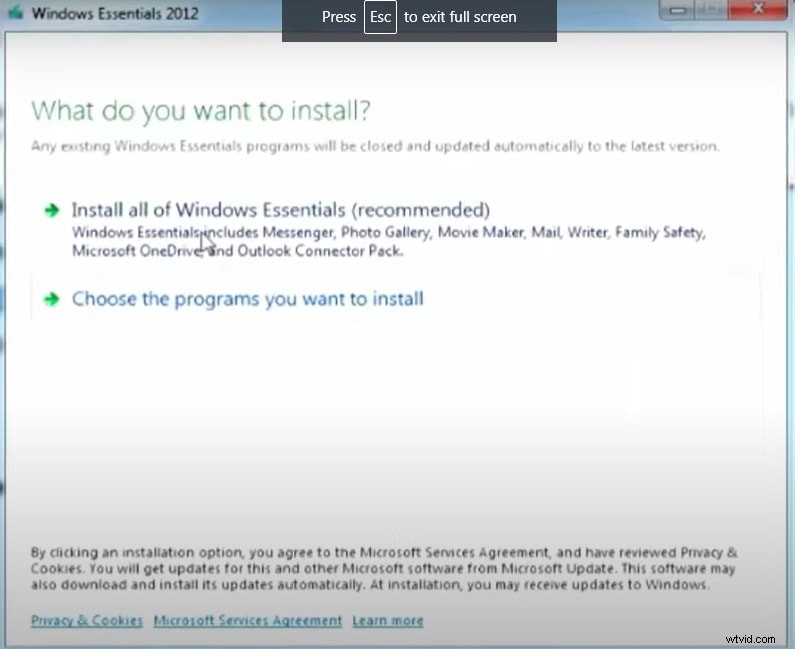
- Cuando se le solicite, seleccione Instalar todo Windows Essentials para garantizar que Movie Maker esté incluido.
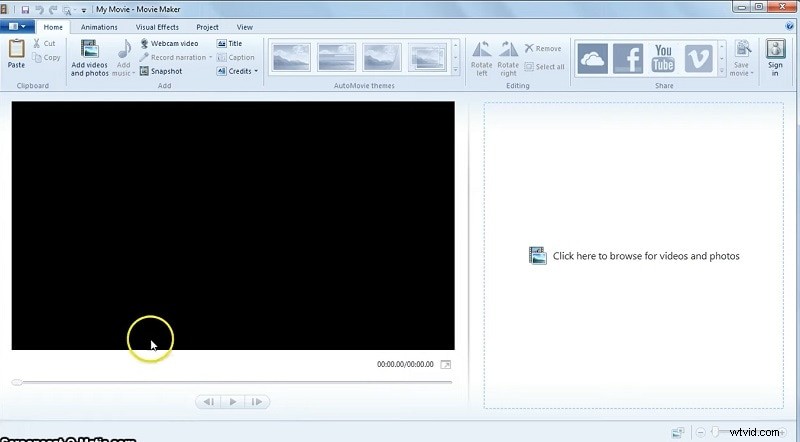
- Completa la instalación e inicia Windows Movie Maker 2012 desde el menú Inicio.
3. Primeros pasos:edición de su primer vídeo
Una vez instalado, puedes comenzar a editar casi de inmediato. A continuación se muestra un flujo de trabajo rápido:
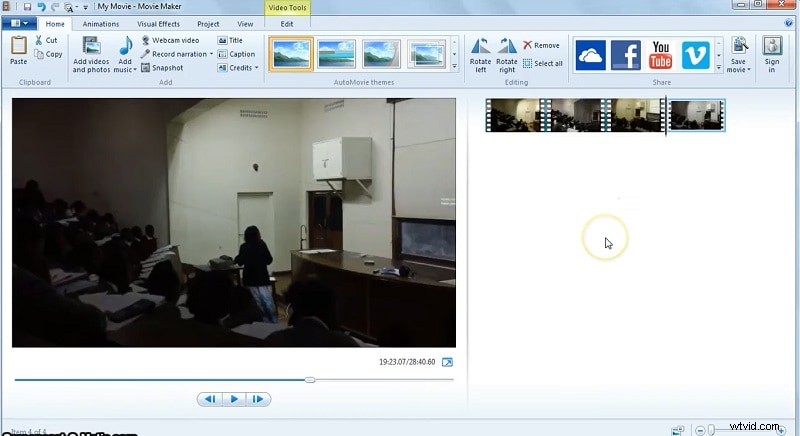
- Arrastre archivos multimedia desde su computadora al Storyboard área.
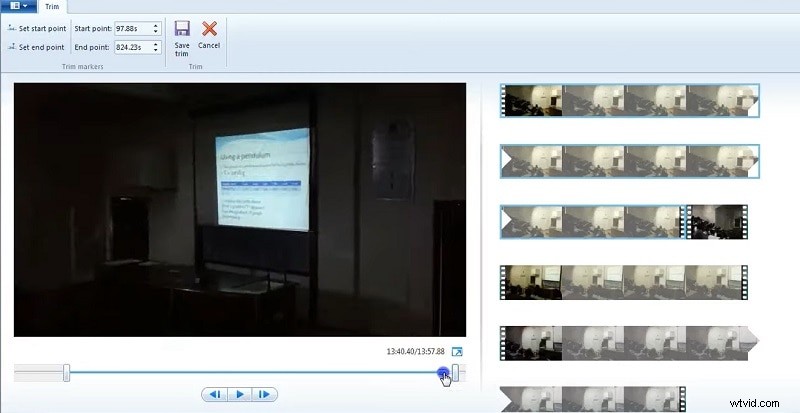
- Usa el Recorte herramienta para eliminar secciones no deseadas:seleccione el clip, establezca los puntos de inicio y fin, o divida el clip.
- Aplicar transiciones entre clips para un flujo visual fluido.
- Agregar Títulos y Créditos donde se desee.
- Obtenga una vista previa de su proyecto y realice los ajustes finales.
- Cuando esté satisfecho, haga clic en Guardar película para exportar en el formato elegido.
4. Editores de vídeo alternativos para PC con Windows
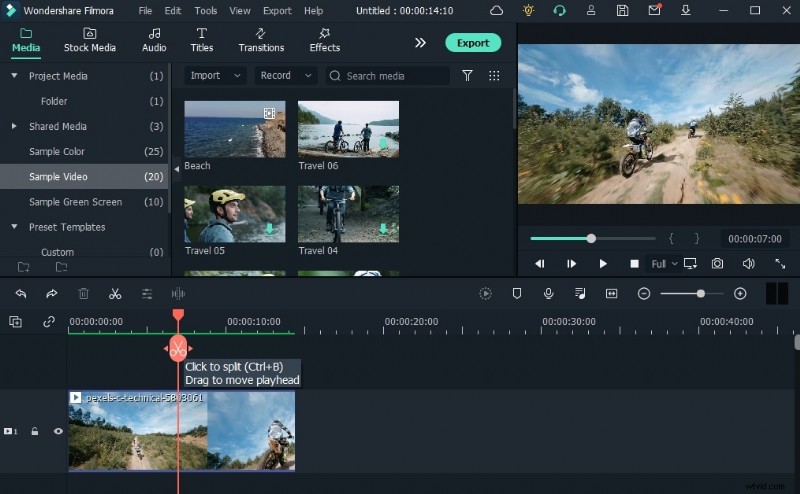
Si estás explorando otras opciones gratuitas, considera Filmora . Ofrece:
- Edición intuitiva de arrastrar y soltar.
- Sincronización de audio y vídeo para un sonido nítido.
- Extensas bibliotecas de efectos y transiciones.
- Herramientas sencillas de creación de títulos y efectos de imagen.
Descarga Filmora desde su sitio oficial y sigue un flujo de trabajo de edición similar:planifica tu secuencia, recorta clips, agrega transiciones, títulos y efectos, y luego exporta tu video terminado.
Conclusión
Windows Movie Maker 2012 sigue siendo una opción sólida para cualquiera que necesite un editor de vídeo sencillo y gratuito. Con su gama de funciones, puedes producir vídeos de alta calidad sin necesidad de conocimientos técnicos. Ya sea que sigas con Movie Maker o pruebes alternativas como Filmora, la clave es experimentar, practicar y disfrutar el proceso creativo.