

18 de noviembre de 2025• Soluciones probadas
Ahora Windows 10 es el sistema operativo más popular del mundo. ¿Sabes cómo editar videos en Widnows 10? En realidad, tiene un editor de video incorporado con el que puedes realizar ediciones básicas de video.
Pero, si desea tener más controles en la edición de video en Windows 10 y editar videos fácilmente, necesita usar otro editor de video. En este artículo, hablaremos sobre cómo puedes editar videos sin preocupaciones en tu camino para transferirlos a Windows 10 usando Wondershare Filmora.
Parte 1:Presentación de Wondershare Filmora
Este puede ser uno de los programas más eficaces que existen en el mercado y que es perfectamente compatible con la última versión de Windows 10. Tiene un diseño de interfaz de usuario moderno pero sencillo que seguramente le encantará utilizar con frecuencia. Hay varias funciones para usar. ¡Descárgalo ahora para probarlo!
- Texto y títulos animados:utilizando la biblioteca de texto y títulos, puedes crear no sólo mensajes bonitos sino también mensajes animados.
- Biblioteca musical:50 bibliotecas de música libres de derechos y cientos de efectos de sonido te permitirán crear una atmósfera perfecta sin pagar más.
- Motion Elements:los gráficos en movimiento del software son capaces de llevar tu vídeo a un nivel diferente.
- Superposiciones y filtros:esta característica particular te permite transformar tu video en algo sorprendente y espectacular.
- Efectos visuales:el software contiene más de cien efectos visuales que puedes utilizar para convertir tu vídeo en un vídeo único y extraordinario sin que tengas que esforzarte mucho.
- Control de velocidad:esta es una característica sorprendente que te permite controlar y ajustar el ritmo de tus videos. Puedes acelerarlo o hacerlo más lento dependiendo de lo que creas que se adapta mejor al vídeo.
- Soporte HD:todos queríamos tener sus videos en HD y esta característica de dicho software lo hace posible.
- Transiciones:puedes combinar varios vídeos e imágenes fácilmente con la ayuda de efectos de transición que son fáciles de usar.
- Mejora automática:aunque la imagen que tienes no sea de buena calidad, el software es capaz de enriquecer su calidad con la ayuda de la función de mejora automática.
Parte 2. Tutorial sobre cómo editar vídeos en Windows 10 usando Filmora
Paso 1. Descargar
Vaya al sitio web de Filmora y busque el botón de descarga gratuita. También puede estar seguro de que se trata de una descarga segura. Cuando visita su sitio web, puede ver los enlaces donde puede descargar el software, ya sea que esté usando Windows o Mac. También hay una versión de prueba gratuita.
Paso 2. Edición básica de vídeo en Windows 10
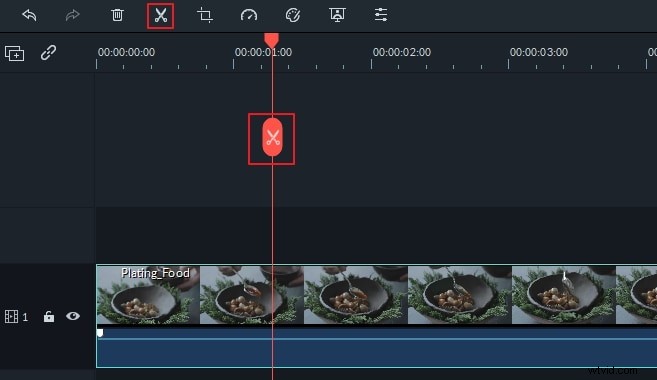
Usar el software es fácil para usted. Puede encontrar todos los botones que necesita para la edición básica, como cortar, fusionar, recortar, acelerar/desacelerar, ajustar el volumen y mucho más. Sólo necesita hacer clic en el botón de la barra de herramientas para realizar una edición básica.
Paso 3. Añade y edita música
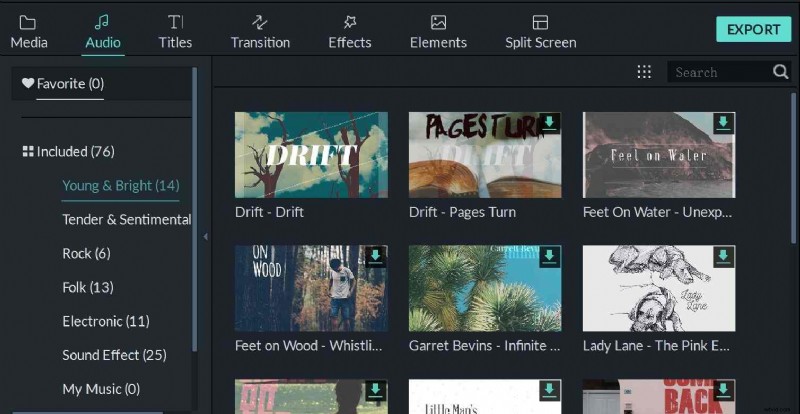
Puedes agregar música de fondo a tu video con facilidad navegando a la pestaña de música. Una vez que haya importado su música, podrá ver varias opciones de música, como combinar música, cortar partes específicas de la música, eliminar ruidos de fondo y otras para editar videos en Windows 10. Si necesita ganar dinero con videos, debe usar música libre de regalías.
Paso 4. Añade efectos especiales de vídeo
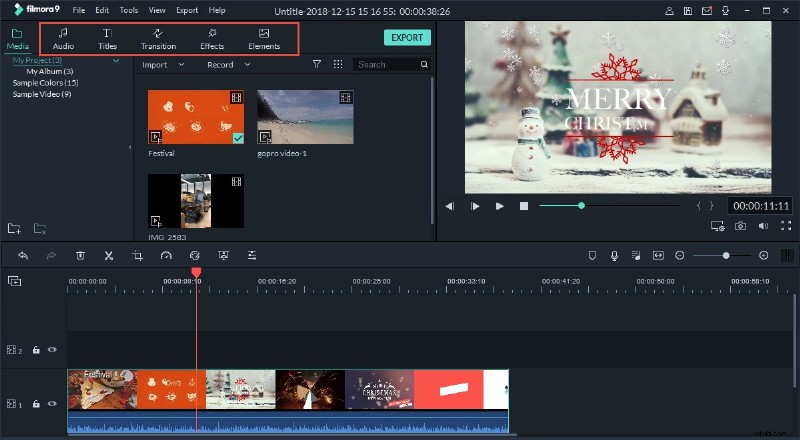
Debe cambiar a la pestaña de efectos para poder seleccionar la plantilla que desee y luego hacer clic en Aplicar. Debes recordar que los efectos agregados son solo para el video superpuesto. Puedes agregar transiciones y superposiciones para que tu video sea más fluido en Windwos 10.
Paso 5. Exportar y guardar
Cuando haya terminado de editar y agregar efectos a su video, ahora estará listo para exportarlos. Puede guardarlos en varios formatos de archivo. Tienes muchas opciones para exportar tus videos y eso incluye exportarlos por formatos, exportarlos por dispositivos, grabarlos en un CD y cargarlos directamente en varios sitios que permiten compartir videos. Solo necesita hacer clic en el botón Exportar y luego seleccionar qué tipo de exportación desea hacer con su video.
Hay varias formas de crear y editar videos en Windows 10, pero una de las más efectivas es usar Wondershare Filmora. ¡Descárgalo para comenzar ahora!
Max Gales
Max Wales es escritor y amante de todo lo relacionado con los vídeos.
Sigue a @Max Wales