
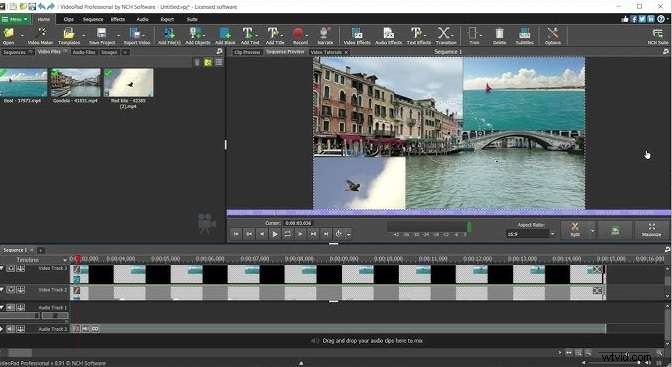
Las personas que recién están comenzando a editar videos o que son buenas en ello conocen VideoPad Video Editor de NCH Software. El software VideoPad permite a las personas crear vídeos refinados fácilmente. Es conocido por tener una interfaz fácil de usar y herramientas de edición básicas. ¿Pero es la mejor opción para todos?
Hablaremos sobre los pros y los contras del editor de video VideoPad y le daremos pasos paso a paso sobre cómo usarlo en esta revisión. Si está pensando en adquirir VideoPad o quiere saber más sobre otras opciones con más funciones, este artículo le ayudará a tomar la decisión correcta.
En este artículo
-
- Grabar desde varias fuentes de vídeo
- Cortar y recortar clips
- Opciones de secuenciación
- Edición de audio
- Efectos y transiciones de vídeo profesionales
- Controlar la velocidad y la estabilización del vídeo
- y opciones de clave de croma
- Opciones de exportación flexibles
-
- Comparación entre VideoPad y Filmora
- Cómo usar Filmora para editar videos
- Palabras finales
Parte 1. ¿Qué hace que el software de edición VideoPad sea popular?
El editor de vídeo de nivel profesional de NCH Software, VideoPad, es intuitivo y rápido. Admite más de 60 formatos de vídeo. VideoPad, una aplicación fácil de usar, permite a los usuarios agregar efectos de audio y video fácilmente. Además, es compatible con Windows, Mac, Android e iOS.
Una de las características más destacadas del software VideoPad es su procesador de transmisión de vídeo de alta velocidad, lo que lo convierte en una de las soluciones de edición más rápidas disponibles. Los usuarios pueden grabar videos HD en DVD o exportar su contenido para compartirlo fácilmente en plataformas de transmisión populares, una característica que distingue a VideoPad de NCH Software.
Editar vídeos con Wondershare Filmora
- Abundantes funciones de edición de vídeo para mejorar la eficiencia.
- Amplios efectos de vídeo/audio y recursos creativos.
- Potente IA para la creación de contenido sin esfuerzo.
- Intuitivo, profesional pero apto para principiantes.
- Funciona en Mac, Windows, iOS y Android.


Parte 2. Análisis en profundidad de las funciones de VideoPad
VideoPad Video Editor es un software de edición de video que hará videos como un profesional. Agrega subtítulos, narración de voz, música de fondo y transiciones suaves en proyectos mediante el uso del software VideoPad. Esto lo hace ideal tanto para proyectos personales como empresariales.
El videopad del software NCH facilita cortar, ensamblar y organizar clips de video para crear videos que las personas recordarán y querrán compartir con sus amigos y familiares.
Grabar desde varias fuentes de vídeo
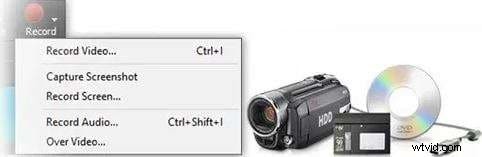
Los vídeos se pueden importar desde DVD o CD, videocámaras con disco duro, cámaras web e incluso videocámaras DV. VideoPad de NCH Software funciona con muchos tipos y dispositivos de vídeo. Cuando descargas VideoPad, puedes cargar videos directamente desde casi cualquier dispositivo que esté vinculado a tu computadora.
Cortar y recortar clips
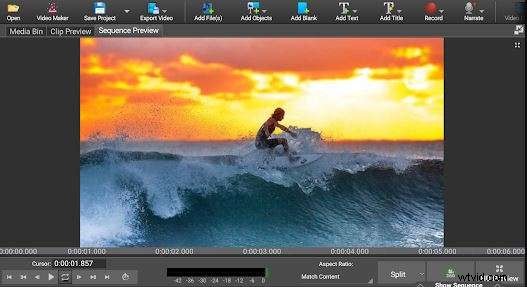
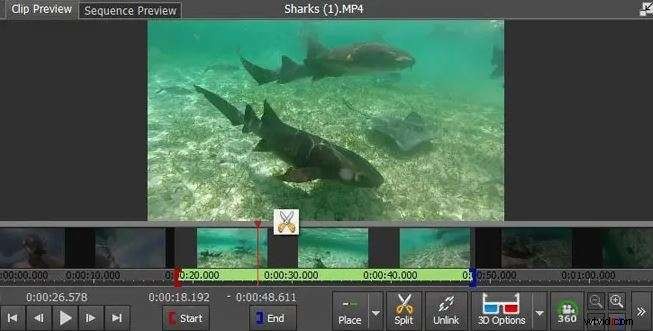
Para eliminar partes de los clips que no desea, arrastre los marcadores de punto de entrada y de punto de entrada en el video de vista previa. Coloque el cursor rojo donde desea dividir el clip largo en partes más pequeñas y, después de hacer clic en las tijeras, usará "Dividir clip". Puedes crear nuevos videoclips a partir de cualquier parte de un clip extendido seleccionando "Guardar como nuevo clip".
Opciones de secuenciación
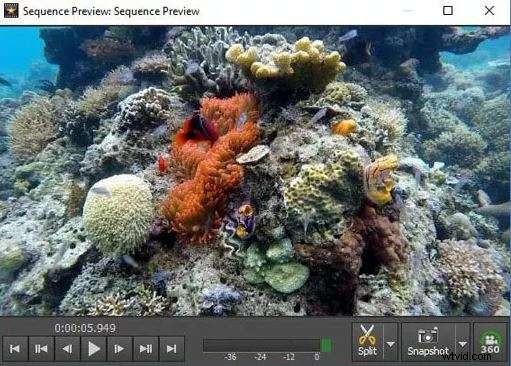
El editor VideoPad tiene modos Storybook y Timeline, para que puedas elegir cómo ver y organizar tus videos. Con herramientas para desplazarse, hacer zoom, cortar y eliminar, es rápido y fácil desplazarse por sus clips. También puedes tomar fotografías de tus videos con la herramienta Instantánea. Estos pueden luego guardarse en su computadora o usarse en el proyecto.
Edición de audio
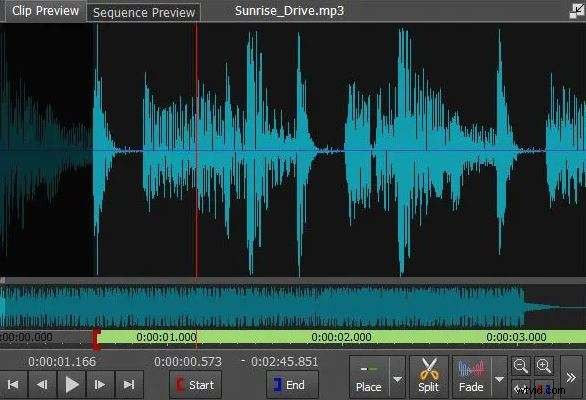
Puedes hacer que los videos suenen mejor agregando efectos de sonido, música o voces en off. Puede grabar música directamente en NCH VideoPad o agregar archivos desde su computadora, CD de audio o la biblioteca de sonidos del software NCH. La herramienta Texto a voz puede incluso convertir palabras escritas en narración hablada, mientras que efectos como desvanecimiento, coro, eco y reverberación te ayudan a crear una experiencia de audio perfecta.
Efectos y transiciones de vídeo profesionales
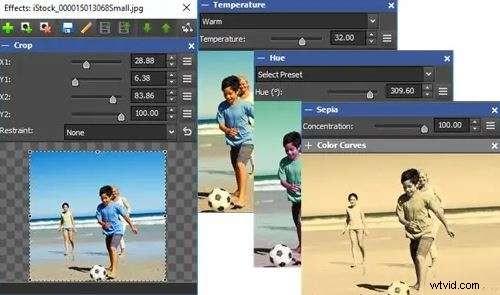
Cree un atractivo visual dinámico recortando, rotando y acercando escenas. Ajuste los colores y los elementos visuales, y aplique efectos especiales como sepia o escala de grises para lograr looks únicos. Con el editor de vídeo VideoPad, las transiciones hacen que los cambios de escena sean fluidos y la compatibilidad con complementos permite efectos aún más creativos.
Controlar la velocidad y la estabilización del vídeo
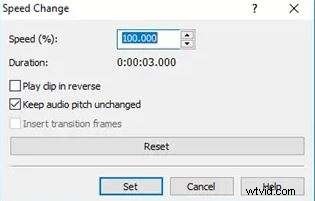
Ya sea que esté buscando ralentizar escenas de acción o acelerar secuencias, el editor de video VideoPad proporciona un control de velocidad preciso. Al seleccionar el clip y ajustar el control deslizante del efecto Velocidad, puede elegir la velocidad de reproducción deseada. La estabilización de vídeo ayuda a reducir los temblores de las tomas sin trípode, mejorando la calidad general del vídeo mediante la aplicación de un filtro antivibración.
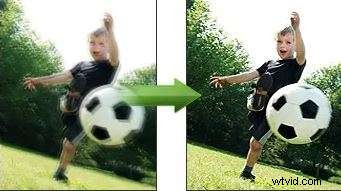
Opciones 3D y Chroma Key
Con NCH VideoPad, puede insertar contenido estereoscópico 3D en su línea de tiempo o convertir secuencias 2D a 3D para poder crear videos en 3D fácilmente. Esta función Chroma Key a menudo se denomina herramienta de pantalla verde y permite cambios de fondo sencillos. esto facilita la integración de personajes con diferentes orígenes.

Opciones de exportación flexibles
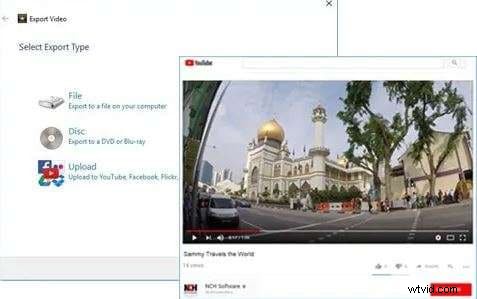
Optimice su video terminado para varios formatos de visualización. Exporte en Full HD para compartir en línea o guardar en un dispositivo externo, grabar directamente en un disco o incluso subirlo directamente a YouTube. NCHSoftware VideoPad simplifica el almacenamiento de proyectos en la nube para acceder a ellos y compartirlos de forma segura.
Parte 3. Pros y contras de VideoPad Video Editor
Ahora, veamos los pros y los contras de VideoPad Video Editor. Compartiremos nuestra experiencia junto con los comentarios de otros usuarios para brindarle una visión equilibrada de lo que este software tiene para ofrecer. ¿Es la elección correcta para sus necesidades de edición? ¡Descubrámoslo!
Ventajas- Herramienta de edición de vídeo fácil de usar y de dominar
- Ofrece resultados de vídeo de alta calidad
- Incluye opciones para edición en HD y 360 grados
- Proporciona una variedad de funciones de edición
- Funciona en múltiples tipos de dispositivos
- La versión gratuita de la aplicación tiene anuncios frecuentes
- Exportar vídeos puede ser un proceso largo
- El subtitulado automático de voz a texto requiere perfeccionamiento
Parte 4. Cómo utilizar VideoPad para editar vídeos
La edición de vídeo es bastante sencilla gracias a NCH Software. Con solo unos sencillos pasos utilizando VideoPad de NCH Software, puede convertir sus ideas en videos profesionalmente impecables.
Paso 1:Descargue e instale VideoPad
Comience descargando VideoPad Video Editor en su dispositivo. Siga las instrucciones de instalación y luego inicie el programa para comenzar.
Paso 2:importa tus medios
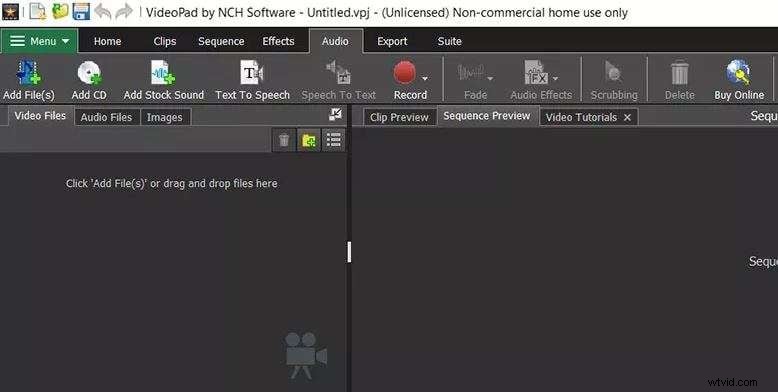
Para agregar sus archivos multimedia, arrástrelos y suéltelos en la Papelera multimedia de la izquierda o utilice las siguientes opciones:
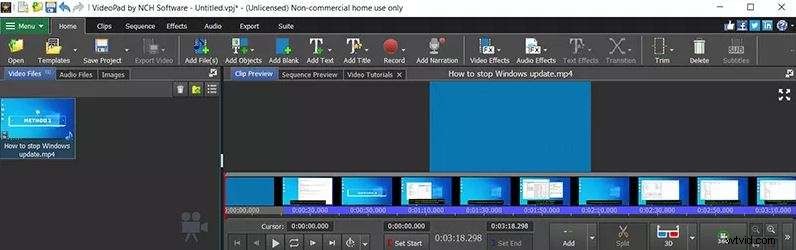
Para importar videos, haga clic en Agregar archivo(s). Para audio, seleccione Audio y luego elija Agregar archivo(s), Agregar CD o Agregar sonido de archivo.
Paso 3:Edita tus videoclips
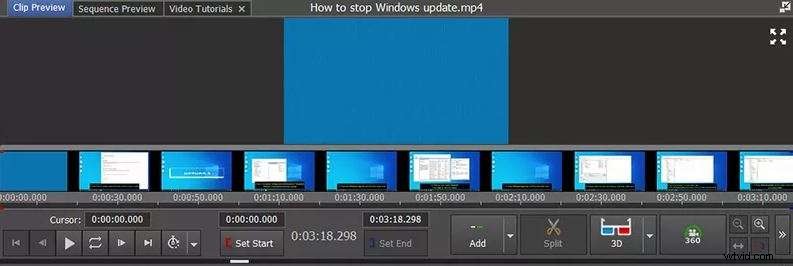
Recortar, recortar o dividir:haga doble clic en el archivo en la bandeja de medios para acceder a las herramientas de edición en la parte inferior.
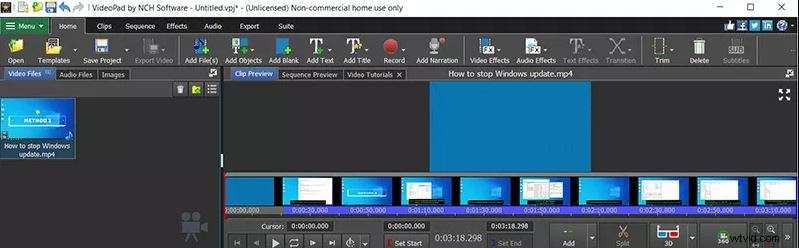
Agregar efectos:vaya a Inicio, luego elija Agregar efectos de video, efectos de audio o efectos de texto para personalizar sus clips.
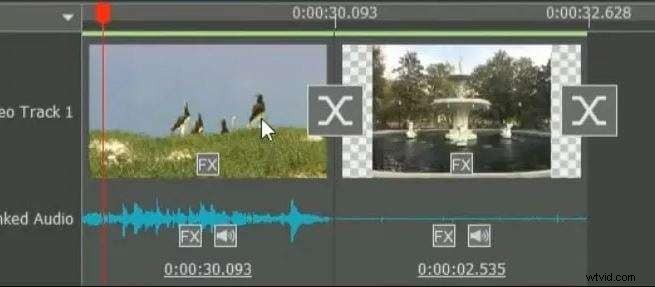
Agregar transiciones:haga clic en el ícono X entre clips para seleccionar un efecto de transición.
Para agregar texto:
- Texto y títulos:seleccione Inicio> Agregar texto o Agregar título.
- Subtítulos:vaya a Inicio> Subtítulos para incluir subtítulos en su vídeo.
Paso 4:exporta tu vídeo
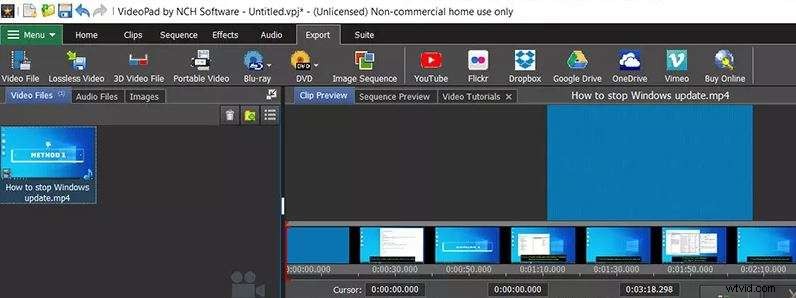
Cuando haya terminado de editar, haga clic en Exportar para finalizar. VideoPad ofrece múltiples opciones de exportación, lo que le permite guardar su vídeo en varios formatos o compartirlo directamente en Dropbox, YouTube, Google Drive, OneDrive, Vimeo y más.
Parte 5. Filmora:la mejor alternativa para tus proyectos creativos
Si estás buscando una aplicación de edición de video que vaya más allá de lo que ofrece VideoPad, Wondershare Filmora podría ser la opción perfecta. Para crear contenido como videos de redes sociales, podcasts, clips promocionales o tutoriales, Filmora es una opción superior con sus eficientes herramientas de inteligencia artificial, plantillas preestablecidas y recursos de archivo libres de regalías.
Filmora es una opción popular para los usuarios que desean una edición avanzada pero fácil de usar. Tiene funciones impulsadas por IA y plantillas integradas. Con un solo clic, los usuarios pueden aplicar plantillas para crear videos de productos, promociones, vlogs, contenido comercial y más. Filmora también exporta en formatos optimizados para YouTube, Instagram, TikTok y otras plataformas.
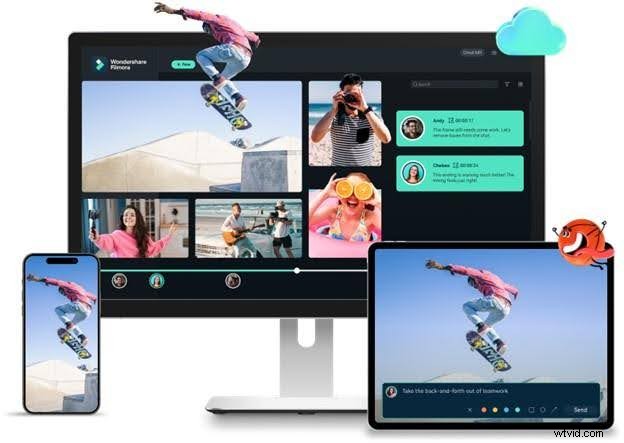
Aquí hay algunas funciones de edición de video en Filmora que hacen que valga la pena considerarlas:
- Edición multicámara:sincronice y edite fácilmente imágenes desde múltiples ángulos de cámara. Disfrute de vistas previas en tiempo real y cambie entre ángulos sin problemas, aplicando transiciones suaves para obtener un resultado pulido.
- Línea de tiempo magnética:agiliza tu flujo de trabajo con la función de línea de tiempo magnética, que coloca los clips en su lugar y conecta pistas secundarias, lo que facilita la gestión y edición de proyectos complejos.
- Stock Media:Filmora proporciona una biblioteca de Stock Media integrada que incluye activos libres de regalías, como videos, imágenes, pistas de música, efectos de sonido y pegatinas animadas. Puedes mejorar fácilmente tus proyectos sin recursos externos.
- Efectos y plantillas de vídeo:cree rápidamente vídeos profesionales para anuncios, promociones, tutoriales y más. Simplemente reemplace el contenido del marcador de posición con su propio metraje, imágenes o texto y observe cómo se crea el video en minutos.
- Animación de fotogramas clave:diseñe animaciones fluidas con opciones de fotogramas clave flexibles, lo que permite la interpolación espacial y temporal para lograr efectos dinámicos y profesionales en sus proyectos.
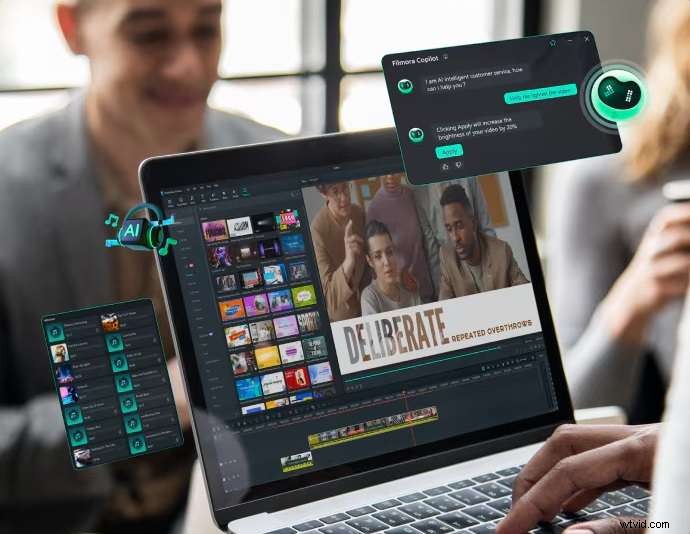
Para la creación de contenido de redes sociales, Filmora ofrece especialmente herramientas que agilizan el proceso. Algunos de ellos son:
- Corte de escena inteligente:capture rápidamente escenas esenciales reconociendo automáticamente personas u objetos etiquetados dentro de su video. Esta herramienta impulsada por IA te permite compilar aspectos destacados y recortar cualquier sección innecesaria sin esfuerzo.
- Clips cortos inteligentes:convierta videos largos en clips cortos optimizados para YouTube Shorts, TikTok y Reels. Con la segmentación automática, transforme un único vídeo en varias piezas adaptadas a las plataformas sociales.
- Creador de miniaturas con IA:genere miniaturas personalizadas con precisión utilizando algoritmos de aprendizaje automático que analizan el contenido de vídeo. Seleccione entre plantillas o personalícelas aún más para crear una miniatura atractiva para sus vídeos.
- Reencuadre automático:transforma las dimensiones del vídeo de horizontal a vertical (o viceversa) sin sacrificar la calidad. El seguimiento de IA de Filmora mantiene a los sujetos clave enfocados, ajustando la composición para mantener elementos importantes en cada fotograma.
- Compresión avanzada:reduzca el tamaño de los archivos de vídeo con una pérdida mínima de calidad, preservando la resolución, la tasa de bits y la velocidad de fotogramas esenciales para diferentes plataformas, lo que facilita compartirlos y almacenarlos.
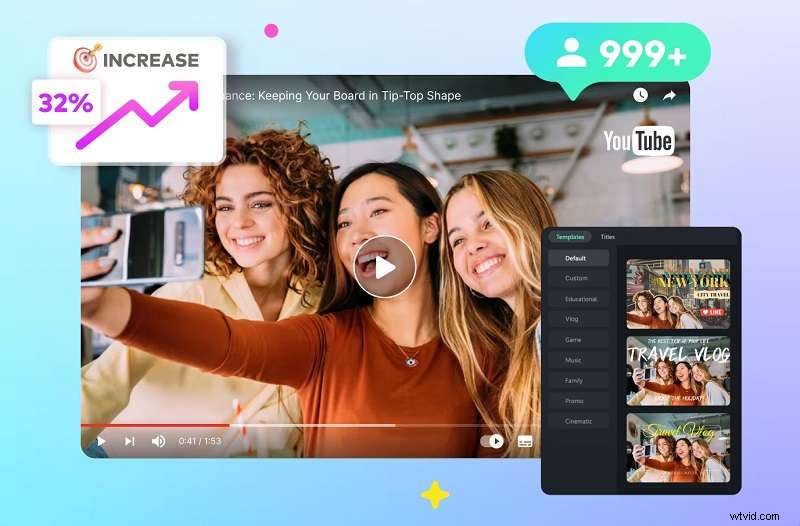
Filmora también es rica en herramientas de inteligencia artificial, algo de lo que carece el software de edición VideoPad. Estos incluyen conversión de texto a video con IA, traducción con IA, generador de música con IA, generador de efectos de sonido con IA, edición con copiloto con IA y edición basada en texto con IA.

Comparación entre VideoPad y Filmora
| Factores | VideoPad | Filmora |
| Características distintivas | Animación 3d Fotogramas clave Forma de onda de audio Efecto de cámara lenta y tiempo Pista ilimitada Compartir vídeos | Encuadre clave Seguimiento de movimiento Audio Ducking Corrección de color Efectos adicionales Compartir redes sociales Herramientas de vídeo marketing |
| Calificaciones | En general 4,3/5 | En general 4,8/5 |
| Opiniones de usuarios | Característica 3/5 Facilidad de uso 5/5 Valor del dinero 4/5 Atención al cliente 3/5 | Característica 5/5 Facilidad de uso 5/5 Valor del dinero 4/5 Atención al cliente 4/5 |
| Opciones de exportación | mp4, avi, 3gp, mkv, mov, wmv, mpg, gif, YouTube, teléfono móvil, iPad, PSP. | WMV, MP4, AVI, MOV, F4V, MKV, TS, 3GP, MPEG-2, WEBM, GIF y MP3. |
| Compatibilidad del sistema | Windows, macOS, iOS, Android | Windows, macOS, iOS, Android |
Cómo usar Filmora para editar vídeos
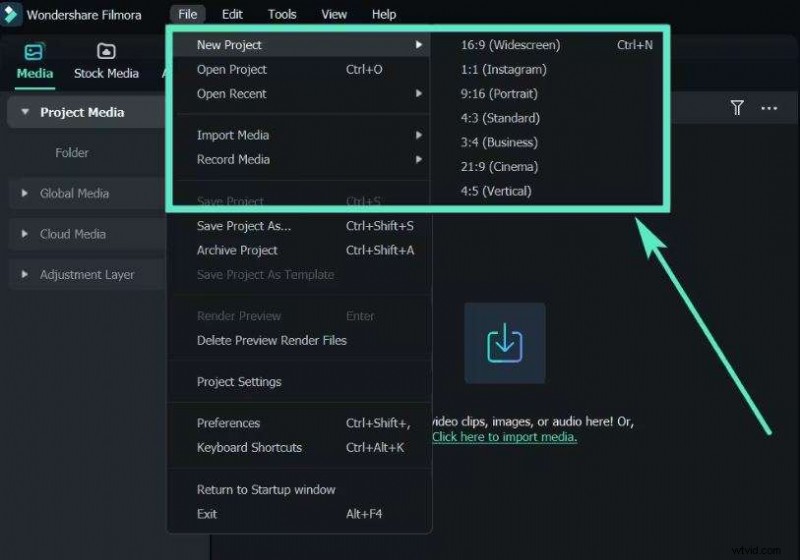
Paso 1:iniciar un nuevo proyecto e importar medios
Abre Filmora y selecciona Nuevo proyecto para acceder al espacio de trabajo de edición. Puede configurar parámetros del proyecto como resolución, relación de aspecto y velocidad de fotogramas. Luego, para cargar sus medios, puede hacer clic en Archivo> Importar medios.
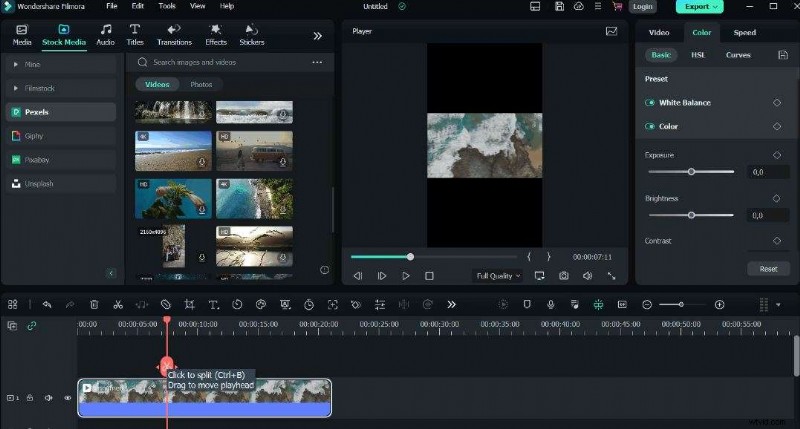
Paso 2:dividir videoclips
Recorta las partes innecesarias dividiendo tu video. Pulsa el botón Dividir en el cabezal de reproducción después de seleccionar el clip en la línea de tiempo y mover el cabezal de reproducción al punto de división deseado.
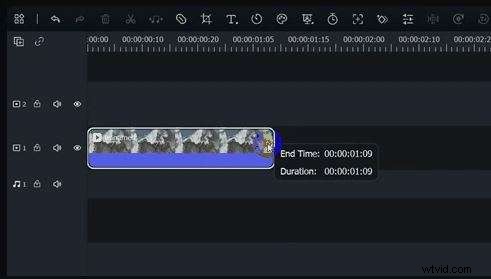
Paso 3:Recortar segmentos de vídeo
Elimina cualquier vídeo innecesario del inicio o final del clip. Arrastre el borde para realizar ajustes después de seleccionar el clip en la línea de tiempo y mantenerlo presionado sobre el borde a menos que aparezca la herramienta Recortar.
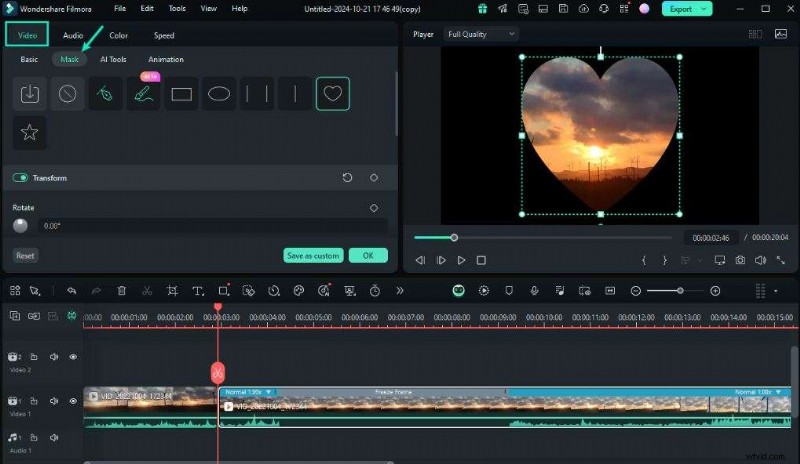
Paso 4:aplicar máscara de vídeo
Abra la pestaña Máscara y seleccione una forma para aplicar una máscara. También puede importar máscaras personalizadas haciendo clic en Importar. Sólo el área enmascarada será visible en la ventana Vista previa. Presione Ctrl+S para guardar su proyecto.
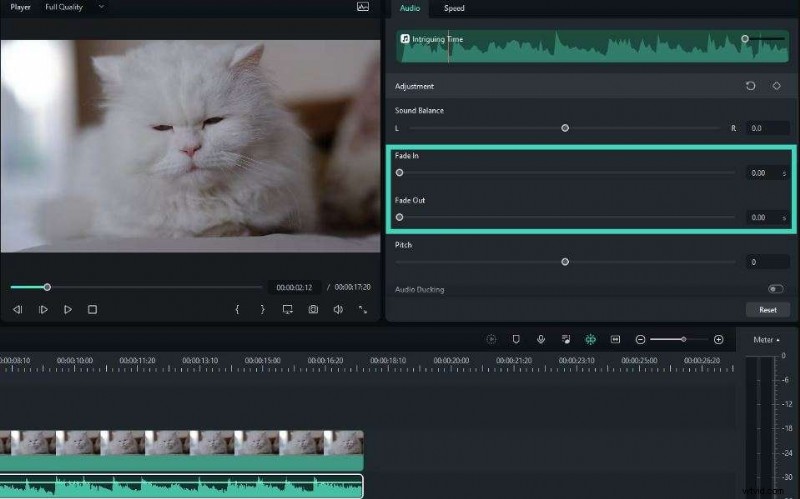
Paso 5:Añadir fundido de entrada y salida en audio
Agregue su audio a la línea de tiempo, haga clic en él para abrir el panel Audio y ajuste los efectos de aparición y desaparición gradual arrastrando los controles deslizantes o ingresando tiempos específicos.
Paso 6:Eliminar ruido del audio
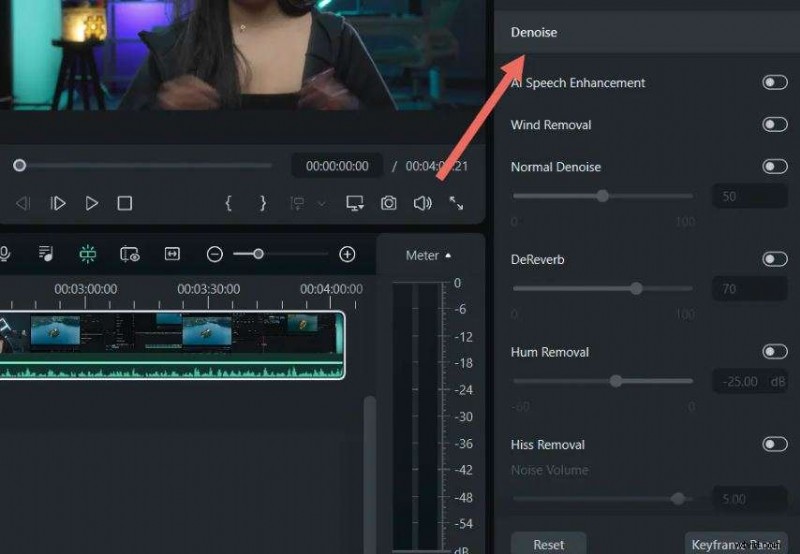
Seleccione el clip que desea eliminar y abra la configuración de Audio en el lado derecho. Desplázate hasta Eliminar ruido y actívalo para eliminar sonidos no deseados.
Paso 7:Añade efectos de vídeo
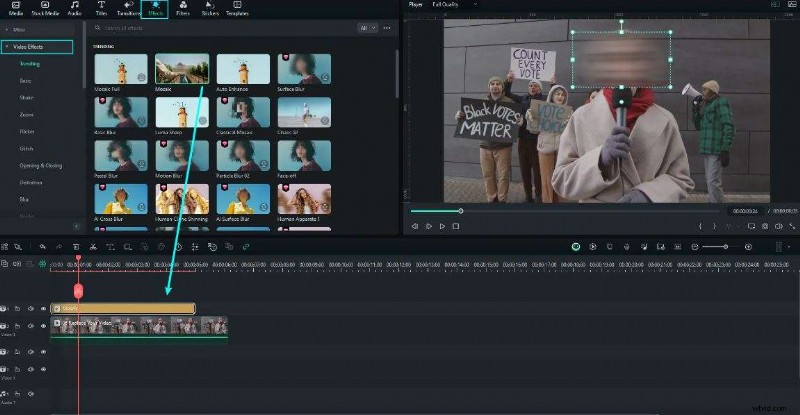
Para llevar su creatividad al siguiente nivel, consulte la pestaña Efectos y todas las opciones como Efectos de vídeo, Efectos de enfrentamiento, Efectos de máscara y Efectos de superposición. Simplemente coloca el efecto que deseas usar en la línea de tiempo de tu video.
Paso 8:exporta tu vídeo
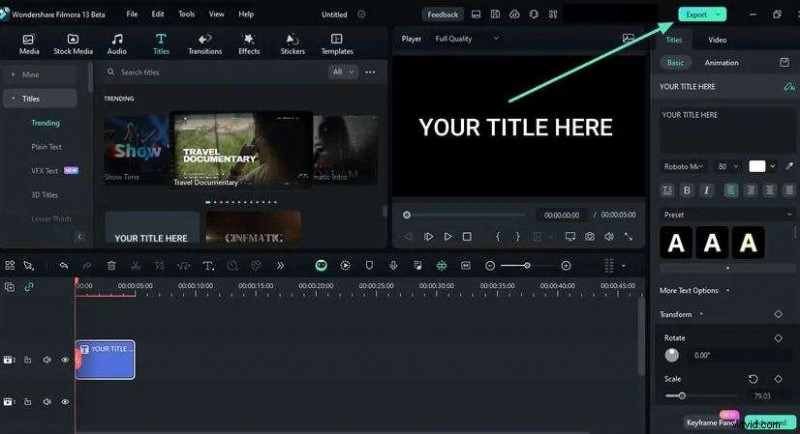
Para exportar su video completo a su dispositivo, seleccione Exportar en la esquina superior derecha de la ventana una vez completada la edición.
Palabras finales
Wondershare Filmora y VideoPad de NCH Software son excelentes programas de edición de video. Al comparar estos dos programas, VideoPad se adapta mejor a los usuarios que desean un editor simple sin un montón de funciones, pero Filmora se adapta más a los creadores que desean muchas opciones de exportación, efectos y tecnologías de inteligencia artificial. Filmora se adapta mejor si buscas un editor avanzado, y si tienes un presupuesto ajustado, elige VideoPad.
Conclusión
La funcionalidad principal y la accesibilidad del software de edición VideoPad lo convierten en una excelente alternativa para quienes recién comienzan con la edición básica de video. Sin embargo, Wondershare Filmora se destaca porque ofrece una variedad más amplia de herramientas y más libertad creativa. Ambas son opciones de primer nivel; Elegir el correcto dependerá de los requisitos de su proyecto y del grado de experiencia.