
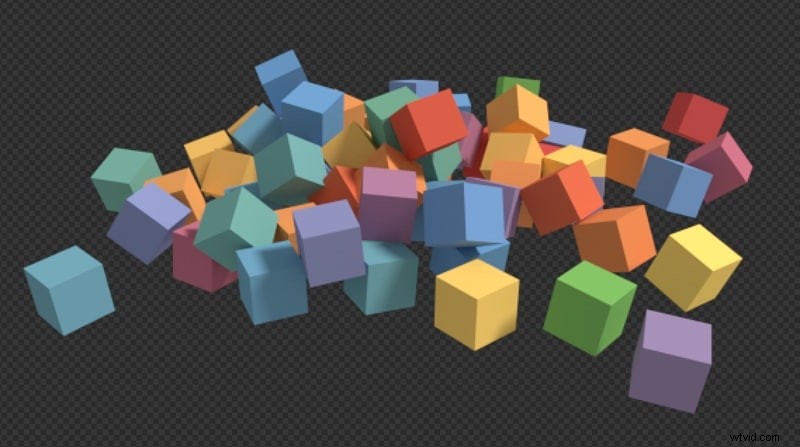
¿Necesita que su proyecto de Blender no tenga fondo para un logotipo, una maqueta de producto o una composición de video? Es posible renderizar un fondo transparente en Blender (tanto Eevee como Cycles), pero la configuración puede resultar confusa. Esta guía definitiva simplifica el proceso y proporciona instrucciones claras paso a paso sobre cómo obtener un fondo transparente en Blender. tanto para imágenes como para vídeos, lo que garantiza que conseguirás el canal alfa perfecto.
Parte 1. Cómo renderizar un fondo transparente en Blender (Eevee y Cycles)
Al renderizar una imagen sin fondo en Blender o cualquier otro programa, la clave está en el formato de archivo que admita RGBA (que incluye transparencia) y asegúrese de que la transparencia esté habilitada. .
PNG es la opción popular para los formatos de imagen ya que conserva las áreas transparentes (a diferencia de JPEG, que siempre agrega un fondo sólido).
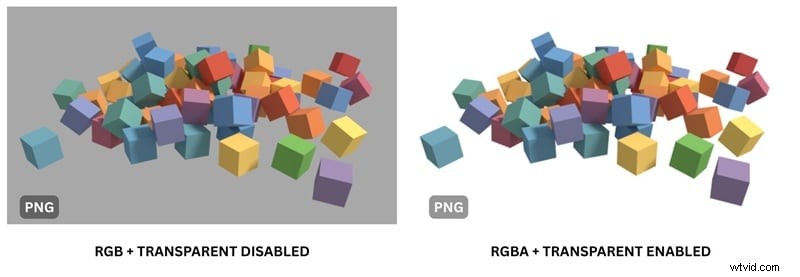
Siga los pasos a continuación para obtener un renderizado transparente en Blender. El proceso funciona igual en Eevee, Cycles y el motor Workbench.
Paso 1
Abra Configuración de salida y elija PNG como formato
En el Panel de propiedades, seleccione Propiedades de salida (la que tiene el icono de la impresora). Luego, configura el Formato de archivo a PNG .
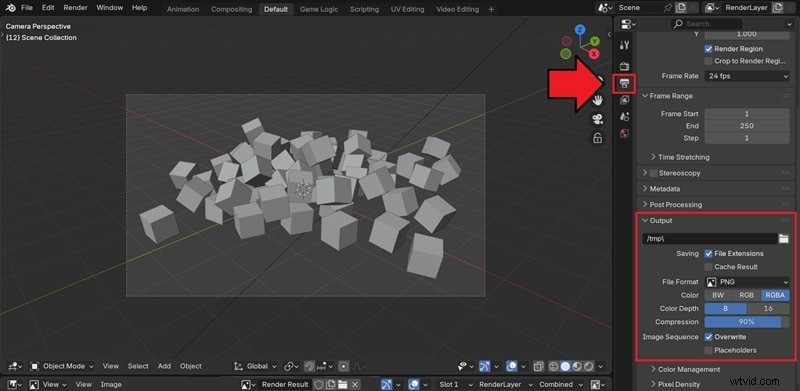
Justo debajo de la opción de formato de archivo, busque Color configuración y elija RGBA . La “A” adicional significa Alfa, que mantiene la información de transparencia. Si lo dejas en RGB, el fondo no será transparente.
Paso 3
Habilitar transparencia
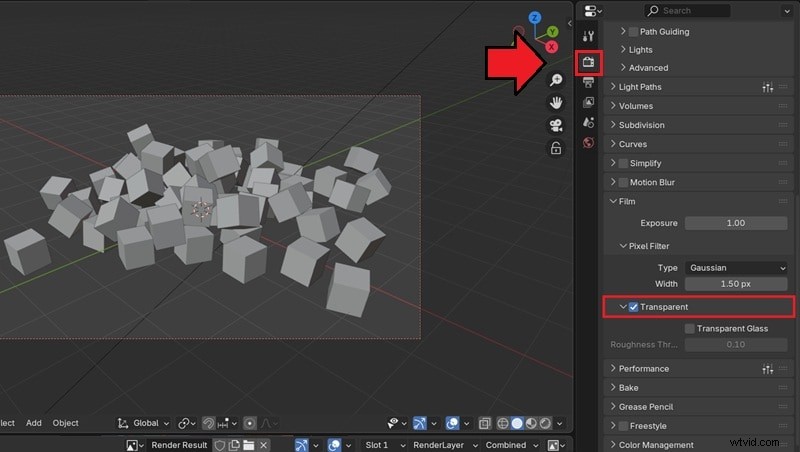
Dirígete a Propiedades de renderizado pestaña en el Panel de propiedades, abra la Película y habilite la opción Transparente opción.
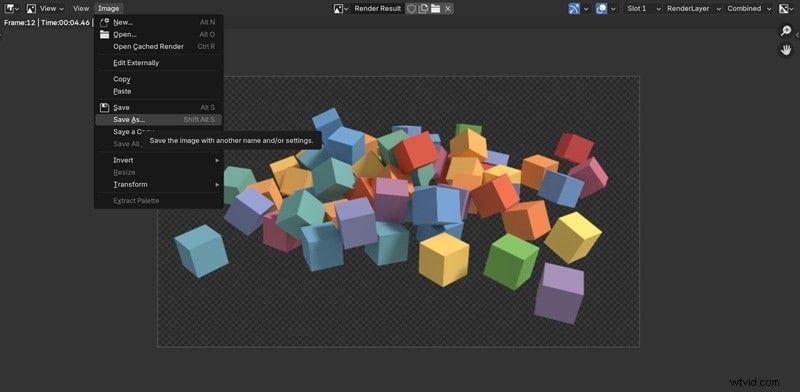
Una vez que haya habilitado la transparencia, continúe y guárdela como de costumbre. Para renderizar con un fondo transparente en Blender, seleccione Renderizar> Renderizar imagen o presione F12 en tu teclado.
Después de guardar tu renderizado como PNG con la transparencia habilitada, ¡puedes colocar la imagen del objeto o personaje en cualquier fondo más adelante en cualquier plataforma que desees!
Parte 2. Avanzado:Cómo crear un material transparente en Blender usando Alpha
Has aprendido cómo renderizar un fondo transparente en Blender. Ahora, para ir un paso más allá, también puedes crear un material transparente para tus objetos. La forma más sencilla de crear transparencia en Blender es ajustando el valor Alfa .
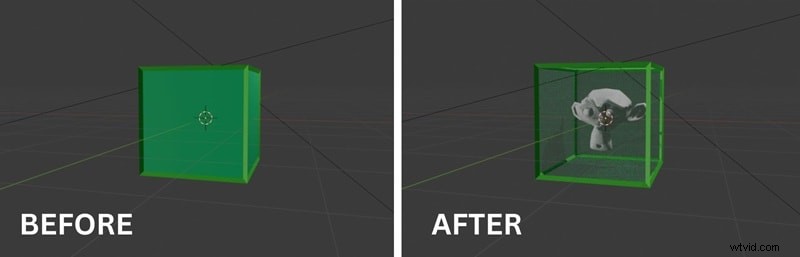
Cómo hacer un material transparente en Blender
Paso 1
Abra el editor de sombreado
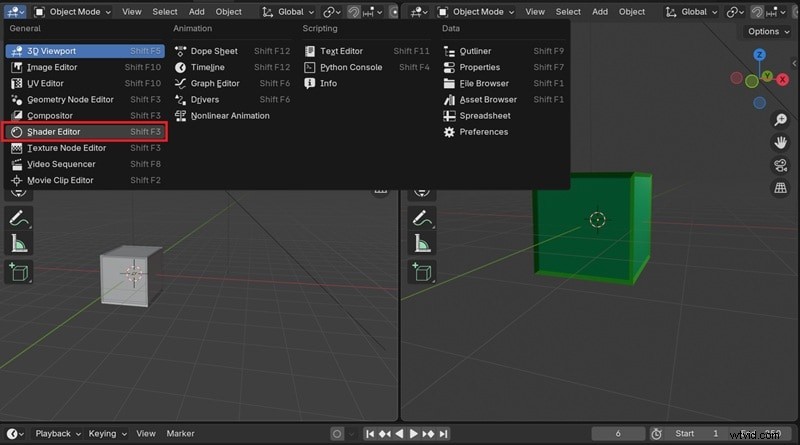
Seleccione el objeto que desea hacer transparente. Vaya al Sombreado espacio de trabajo para abrir el Editor de sombreadores (Mayús + F3 ).
Paso 2
Ajustar Alpha en BSDF basado en principios
En el BSDF de principios sombreador, localice el Alfa configuración. Un valor de 1 lo hace completamente opaco, 0 lo hace completamente invisible y cualquier valor intermedio crea distintos niveles de transparencia.
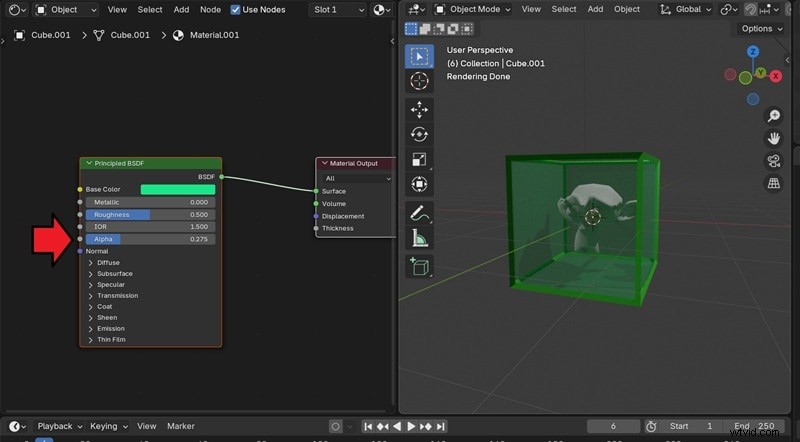
El tutorial anterior se aplica a Blender 4.5. Si estás trabajando con una versión anterior, puedes ver el vídeo aquí.
Parte 3. Alternativa a Filmora:la forma más fácil de eliminar fondos de vídeo (sin reproducción de Blender)
Si ya ha renderizado imágenes o vídeos desde Blender, o si está trabajando con medios existentes que necesitan un fondo transparente, no siempre tendrá que volver a renderizar un fondo transparente en Blender y navegar a través de sus complejas configuraciones. Una opción más sencilla es utilizar un editor como Wondershare Filmora .
 Descarga segura
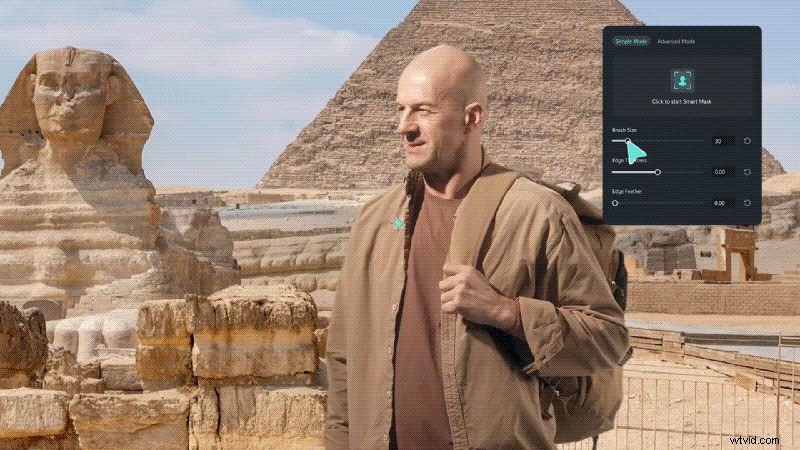
Filmora ofrece múltiples formas de eliminar fondos de vídeo con facilidad, dependiendo de cuánto control y flexibilidad necesite. Por ejemplo, puedes utilizar la Chroma Key (pantalla verde) función para colores sólidos o el Recorte inteligente para escenas complejas.
- Uso de Chroma Key (pantalla verde): Ideal para clips con un fondo de color sólido. Simplemente elige el color que deseas eliminar y Filmora lo recortará limpiamente.
- Uso del recorte inteligente: Dibuja o selecciona el área que deseas aislar y Filmora elimina automáticamente el resto del fondo con precisión.
- Uso del recorte vertical con IA: Ideal para vídeos centrados en personas. Con solo un clic, elimina el fondo alrededor del sujeto.
Cómo hacer un fondo transparente en Filmora
Paso 1
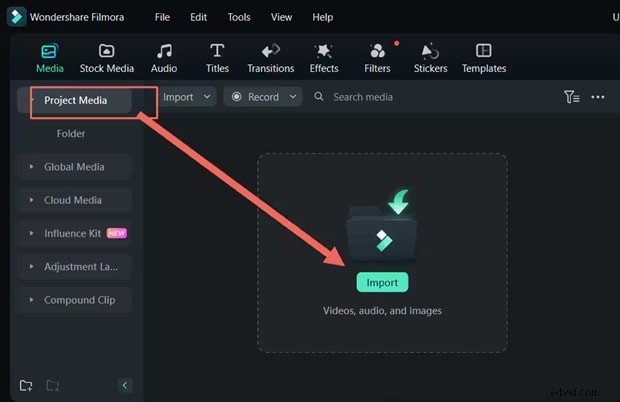
Importa tu vídeo o imagen a Filmora
Inicie un nuevo proyecto y luego haga clic en Importar. para traer tu video o imagen a Filmora. Una vez agregado, arrástrelo a la línea de tiempo para comenzar a editarlo.
Descarga segura
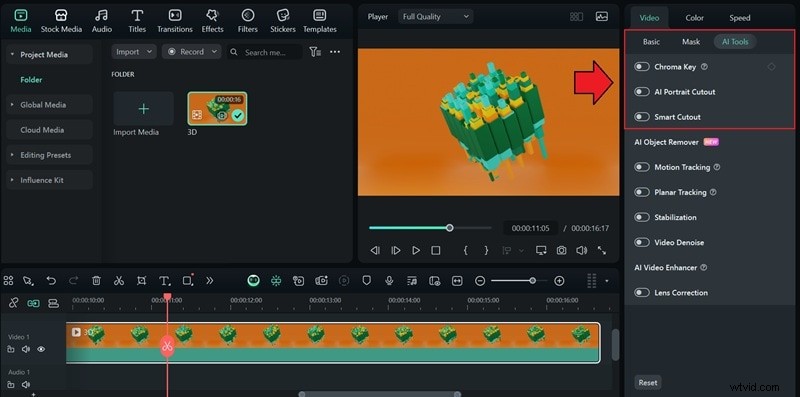
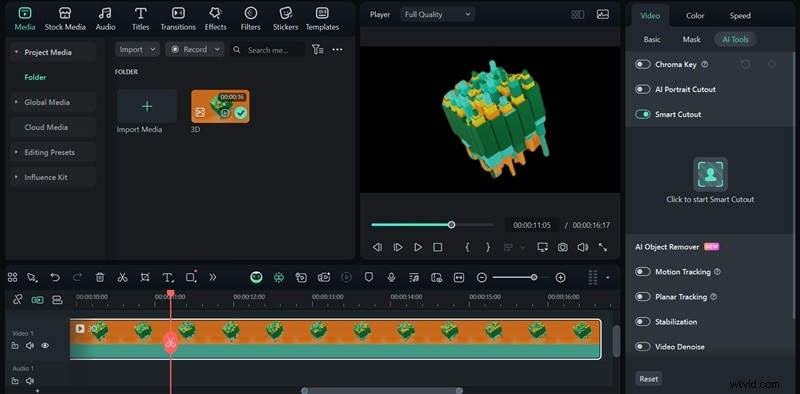
Haga clic en la pista multimedia en la línea de tiempo. Luego, ve a Vídeo> Herramientas de IA en el panel de propiedades. Aquí encontrarás opciones como Chroma Key , Recorte de retrato AI y Recorte inteligente .
Habilite la herramienta que desea utilizar y ajuste la configuración según sea necesario. El fondo se eliminará automáticamente y podrás ajustar el resultado para obtener un acabado más limpio.
Conclusión
Muchos de ustedes probablemente estén confundidos acerca de cómo crear un fondo transparente en Blender debido a sus configuraciones complicadas que parecen abrumadoras al principio. Pero con el tutorial anterior, deberías poder renderizar fondos transparentes e incluso crear materiales transparentes sin problemas.
Si ya tienes tus medios listos o quieres una ruta más rápida, también puedes usar Wondershare Filmora para hacer el trabajo por ti. Dado que muchas de sus herramientas funcionan con inteligencia artificial, puedes eliminar fondos rápidamente y obtener resultados limpios y profesionales sin perder demasiado tiempo en detalles técnicos.

Filmora
Aplicación y software de edición de vídeo con IA
¡La mejor herramienta para crear vídeos en cualquier lugar para todos los creadores!
Simplifica todos tus pasos en la edición de video, desde el preprocesamiento hasta la finalización, Filmora AI permanece atento.
Preguntas frecuentes
-
¿Por qué el fondo de mi renderizado es negro en Blender?
Si su renderizado muestra un fondo negro, generalmente significa que la transparencia no está habilitada. Vaya a Propiedades de renderizado> Película y marque la casilla Transparente. Esto eliminará el color de fondo predeterminado.
-
¿Puedo renderizar un fondo transparente en Blender usando Shader Nodes?
Sí, puedes controlar la transparencia del fondo con Shader Nodes. En el Editor de sombreadores, cambie a la pestaña Mundo y agregue un sombreador BSDF transparente. Luego, use un Mix Shader para combinarlo con el sombreador de fondo existente. Al ajustar el valor Fac (Factor), puedes decidir qué parte del fondo es visible o transparente.
-
¿Es posible tener un fondo transparente en un vídeo en Blender?
Sí. Blender puede renderizar videos con transparencia si eliges un formato que admita un canal alfa, como WEBM o QuickTime (MOV) con RGBA habilitado. Esto le permite exportar archivos de vídeo con fondos transparentes para componerlos en otros editores.