
Si alguna vez ha pasado demasiado tiempo tratando de encontrar colores que realmente funcionen juntos, Adobe tiene una herramienta creada exactamente para eso:Adobe Color. Muchos diseñadores confían en él a la hora de crear una paleta de colores. En lugar de probar manualmente docenas de tonos, Adobe Color aplica reglas de armonía comprobadas y le ofrece combinaciones que funcionan.
Hoy, le explicaremos cómo utilizar Adobe Color para crear una buena paleta de colores y cómo aplicarla al proyecto en el que está trabajando.
Parte 1. ¿Qué es Adobe Color?
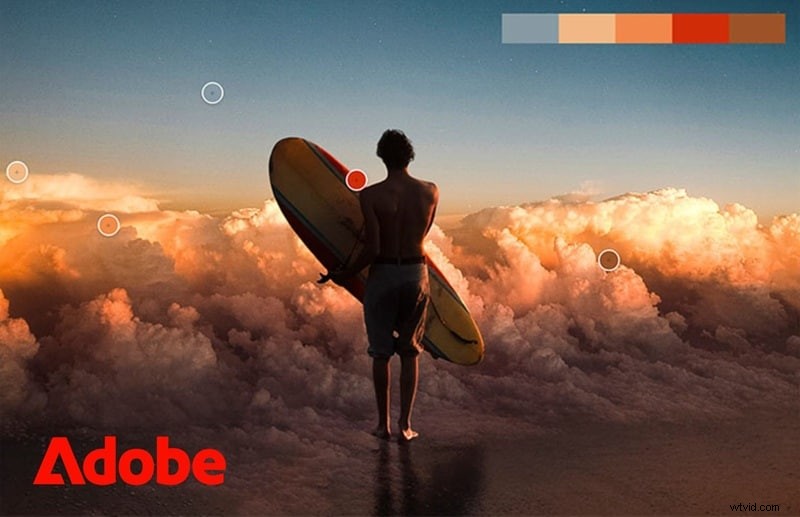
Adobe Color es una herramienta en línea gratuita creada por Adobe que le ayuda a crear, explorar y guardar paletas de colores. Dado que la teoría del color puede ser mucho para entender, Adobe Color piensa por usted cuando necesita un tema de color rápido y listo para usar.
Puede acceder a Adobe Color directamente en color.adobe.com sin ninguna instalación. Si está buscando una aplicación de Adobe Color para dispositivos móviles, puede utilizar Adobe Capture. También potencia la función Temas de Adobe Express, que le ayuda a encontrar y aplicar paletas de colores consistentes en sus diseños.

Qué puedes hacer con Adobe Color
Adobe Color tiene al menos cuatro características principales que sirven para diferentes propósitos.
1. Crea temas de colores
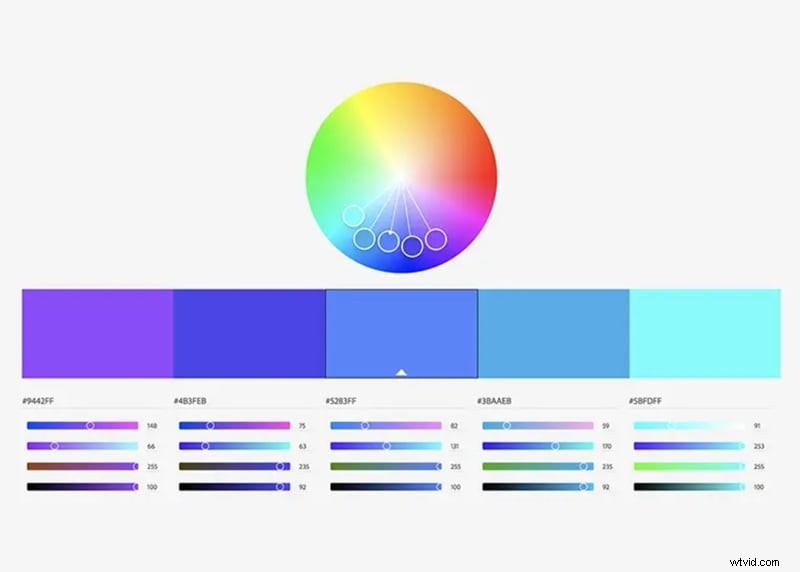
En la pestaña Crear, puede seleccionar un color base y una armonía de colores usando la rueda de colores de Adobe, y Adobe Color generará un tema de color a su alrededor. Puede hacerlo arrastrando los marcadores de la rueda manualmente o ingresando un valor hexadecimal específico. O si tiene una referencia de imagen, también puede cargarla y dejar que Adobe Color extraiga una paleta o un degradado directamente desde ella.
2. Descubre tendencias
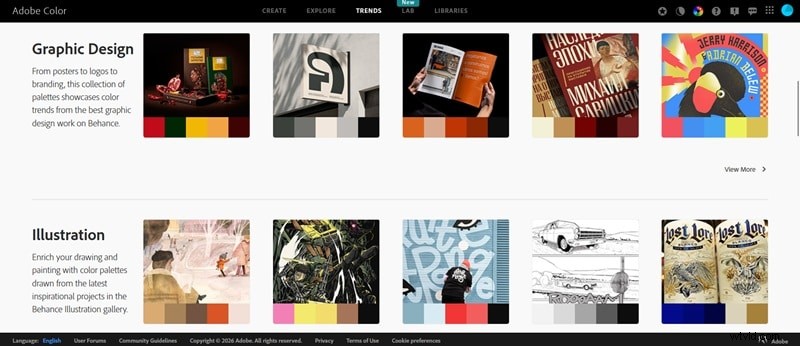
La pestaña Tendencias extrae las paletas de colores de Adobe de lo que actualmente es popular en Behance y Adobe Stock. Están ordenados por industria, como moda, diseño gráfico, ilustración, UI/UX, viajes, diseño de juegos y más. Puedes usarlo para concentrarte en lo que es relevante para tu trabajo.
3. Explora las ofertas de la comunidad
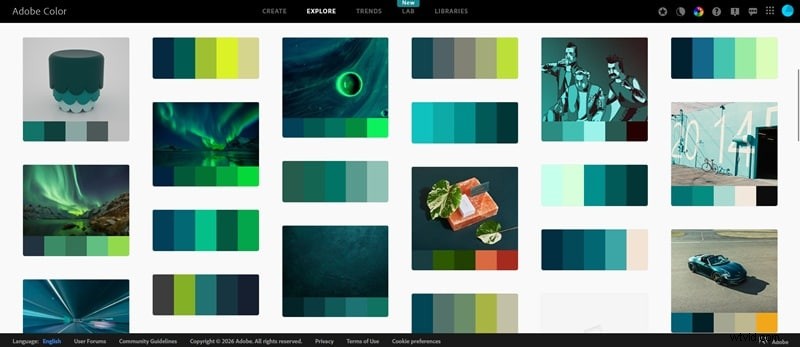
En la pestaña Explorar, encontrará miles de paletas de Adobe creadas y compartidas por otros usuarios de Adobe Color. Puede buscar por palabra clave o navegar por color. Si encuentra uno que le guste, puede guardarlo directamente en su biblioteca de Adobe Creative Cloud.
4. Herramientas de accesibilidad:Contrast Checker y Color Blind Safe
Ser inclusivo es importante en cualquier proyecto de diseño y Adobe Color le ayuda a cubrir esa base. En la sección Accesibilidad de la pestaña Crear, hay dos herramientas:
- Comprobador de contraste:prueba si la combinación de texto y color de fondo cumple con los estándares de accesibilidad WCAG (las pautas utilizadas para medir la legibilidad para personas con discapacidad visual).
- Seguro para daltónicos:compara tu paleta con diferentes tipos de daltonismo, como deuteranopía, protanopía y tritanopía, y marca combinaciones que podrían ser difíciles de distinguir.
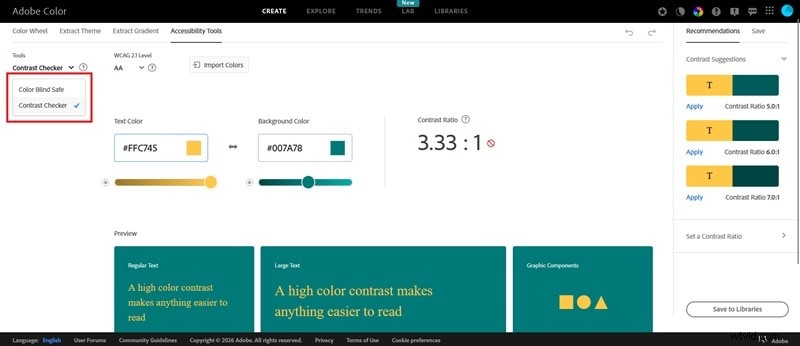
Ambas herramientas le brindan información visual inmediata, por lo que puede ajustar los colores en el acto en lugar de descubrir problemas una vez que el diseño ya está terminado.
¿Adobe Color es gratuito?
Sí, Adobe Color se puede utilizar de forma gratuita directamente en su sitio web. Puede crear paletas sin una suscripción y ni siquiera necesita iniciar sesión a menos que desee guardar paletas en sus Bibliotecas Creative Cloud.
Parte 2. Cómo crear paletas de colores con Adobe Color Palette Generator
Ahora que sabes qué es Adobe Color y qué ofrece, he aquí un vistazo más de cerca a la parte que la mayoría de ustedes viene a buscar:crear paletas de colores.
Usando la rueda de color de Adobe
Cuando abres la pestaña Crear, lo primero que verás es la rueda de colores de Adobe. Para crear una paleta con él, tienes algunas opciones:
- Arrastre uno de los controladores de color alrededor de la rueda y los demás marcadores se moverán automáticamente para seguir la regla de armonía elegida.
- Escriba un código hexadecimal si ya tiene un color específico en mente. La rueda encajará inmediatamente.
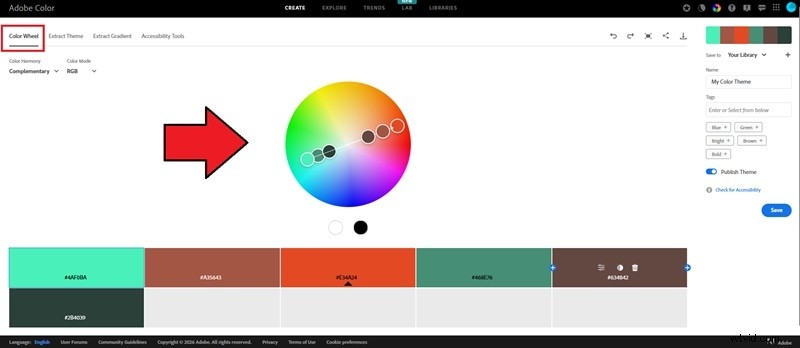
Sin embargo, antes de empezar a mover las cosas, elige primero una regla de armonía. Esta es la configuración que le indica a Adobe Color cómo elegir los otros colores en relación con su color base. Y dado que diferentes reglas producen resultados muy diferentes, sólo usted sabe lo que realmente necesita su diseño.
Reglas comunes de armonía en Adobe Color
- Análogo:colores colocados uno al lado del otro en la rueda.
- Monocromático:Un tono, variado en brillo y saturación.
- Tríada:tres colores igualmente espaciados alrededor de la rueda.
- Complementario:dos colores directamente opuestos entre sí. Alto contraste.
- Dividir complementario:como complementario, pero toma los dos colores que flanquean el punto opuesto en lugar del color opuesto en sí.
- Cuadrado:cuatro colores espaciados uniformemente alrededor de la rueda.
- Compuesto:Dos pares complementarios combinados.
- Tonos:variaciones más claras y más oscuras de un solo color base.
- Personalizado:no se aplican reglas. Mueves cada marcador libremente y construyes lo que quieras.
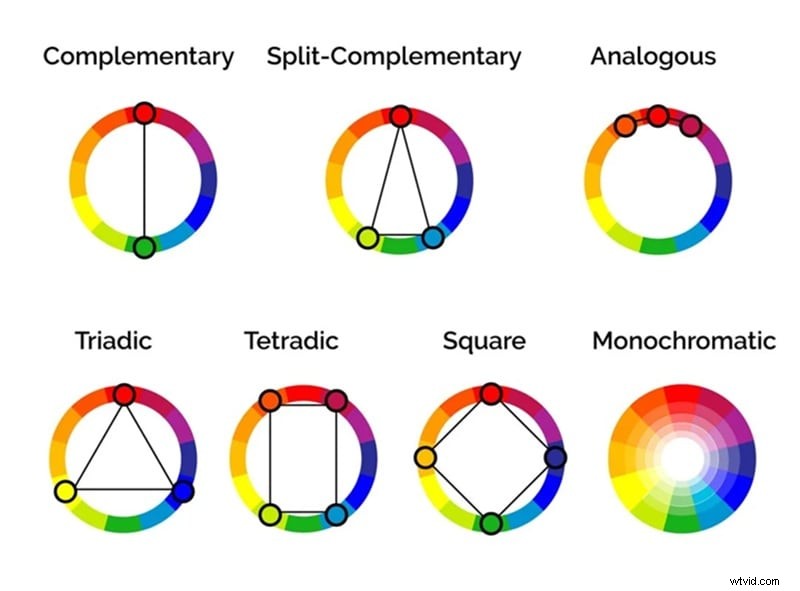
Imagen:Explicación de los colores
Por ejemplo, si selecciona "Monocromático", se mostrará la rueda monocromática de Adobe con todos los marcadores fijados en el mismo tono. Puede copiar los códigos hexadecimales o los valores RGB e incorporarlos directamente a su proyecto.
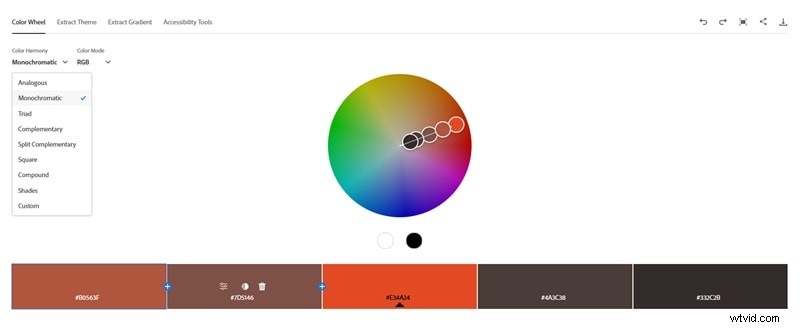
Las reglas de armonía del color provienen de la teoría básica del color. Son combinaciones de colores que naturalmente quedan bien juntas según su posición en la rueda de colores. Además de seleccionar una regla de armonía, también debes elegir un modo de color.
El modo de color, por otro lado, determina cómo se definen y miden numéricamente los colores. Y es importante dependiendo de si tu diseño está pensado para pantallas o para impresión.
Modo de color en Adobe Color
| RGB | HSB | LABORATORIO | |
| Cómo funciona | Mezcla luz roja, verde y azul (0–255) para producir color | Define el color por ángulo de tono, saturación y brillo | Modela el color basándose en la percepción humana, separando la luminosidad de dos canales de color |
| Casos de uso típicos | Cualquier cosa en una pantalla (sitios web, aplicaciones, redes sociales, anuncios digitales). | Igual que RGB, pero preferido cuando se ajustan los colores de forma intuitiva | Producción de impresión y coherencia del color en todos los dispositivos |
| Fortalezas | Estándar universal para el trabajo digital | Cada valor controla una cualidad distinta, lo que hace que los ajustes sean más predecibles | Independiente del dispositivo y más preciso en diferentes tipos de salida |
| Limitaciones | No apto para impresión | No hay ventaja de precisión sobre RGB | Más técnico para trabajar, especialmente para el diseño digital cotidiano |
Extracción de paletas de colores de imágenes
Aún en la pestaña Crear, puede cambiar de la rueda de colores a Extraer tema para extraer una paleta de colores de una imagen existente. Cargue cualquier foto, ilustración o captura de pantalla y Adobe Color extraerá una paleta de cinco muestras directamente de ella.
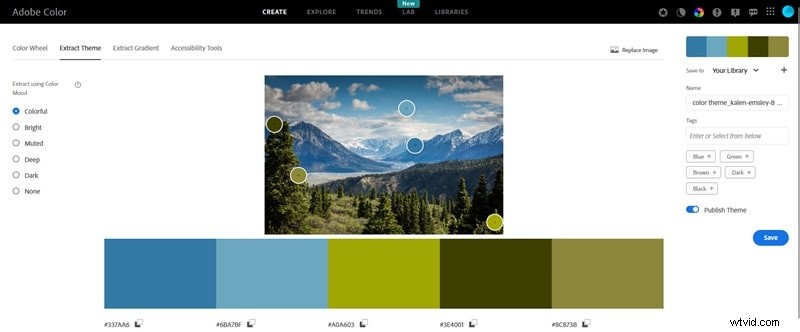
Puede controlar cómo se extrae la paleta utilizando uno de cinco modos:Colorido, Brillante, Silenciado, Profundo y Oscuro. Cada modo apunta a una gama diferente de tonos dentro de la imagen, por lo que la misma foto puede producir varias paletas diferentes dependiendo del modo que elijas.
Extracción de degradados de color
Además de extraer una paleta de colores de una foto, también puedes extraer un degradado de la sección Extraer degradado. La extracción de degradado funciona de manera similar, pero en lugar de producir muestras fijas, asigna los colores de su imagen a un degradado.
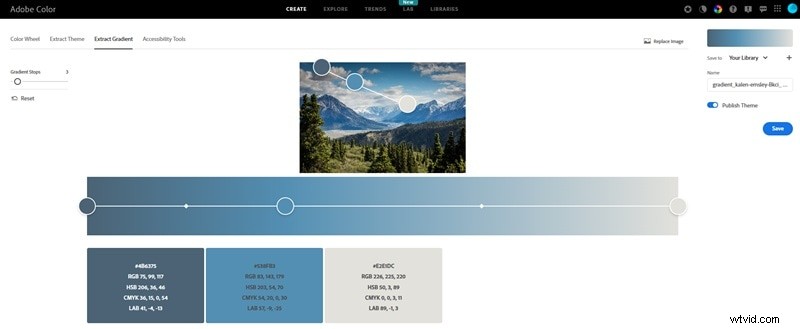
Después de cargar una imagen, Adobe Color generará un degradado que refleja las transiciones de color dominantes dentro de ella. Puedes cambiar entre tipos de degradado lineal y radial y arrastrar las paradas de color para ajustar el resultado.
Parte 3. Dónde encaja Adobe Color en su flujo de trabajo de diseño
Adobe Color funciona para prácticamente cualquier persona que necesite tomar decisiones sobre el color. La mayoría de las personas lo utilizan en la etapa inicial de un proyecto, como cuando determinan la dirección visual o crean un sistema de color. Pero también es útil cuando necesitas ampliar una paleta existente o comprobar si tus colores son accesibles.
Específicamente para los creadores de videos, Adobe Color se puede utilizar cuando se planifica la identidad visual de un canal o una sola producción. Una vez que tengas una paleta, herramientas como Wondershare Filmora te permiten llevar esas decisiones de color directamente a tu edición.
1. Construya una identidad de marca coherente
Una paleta de colores suele ser la base de la identidad visual de una marca, y eso se aplica tanto al contenido de video como a los logotipos o sitios web. Cuando cada elemento en la pantalla sigue el mismo esquema de color, tus videos se ven combinados.
Puedes aplicar tu paleta de colores a:
- Texto y subtítulos
- Gráficos de fondo
- Elementos de diseño en movimiento

Si tiene una combinación de colores distinta, las personas comenzarán a reconocer su contenido solo por las imágenes antes incluso de ver su nombre. Cuando lo hacen, significa que has creado con éxito una marca visual sólida.
2. Admite gradación de color y estado de ánimo visual
Su paleta también puede guiar las decisiones de gradación de color. En lugar de ajustar sombras, medios tonos y luces simplemente por sensación, tienes una referencia de color concreta con la que trabajar, lo que hace que el proceso sea más rápido.
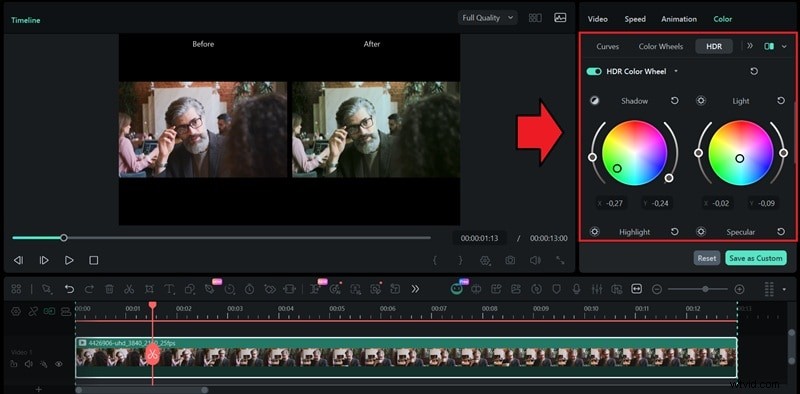
En Filmora, puedes comenzar usando la función Paleta de colores AI. Puede generar una gradación de color basada en una imagen de referencia para brindarle una base sólida sobre la cual trabajar. A partir de ahí, utiliza las ruedas de color HDR de Filmora para ajustar las sombras, los medios tonos y las luces hasta que se alineen con los valores específicos de tu paleta de colores de Adobe.
 Descarga segura
Parte 4. Consejos para crear mejores paletas de colores en Adobe Color
Adobe Color solo genera la paleta. La calidad y las decisiones detrás de ella todavía dependen de usted. Estos consejos le ayudarán a sacar más provecho de la herramienta.
1. Comience con un color que se adapte a su proyecto
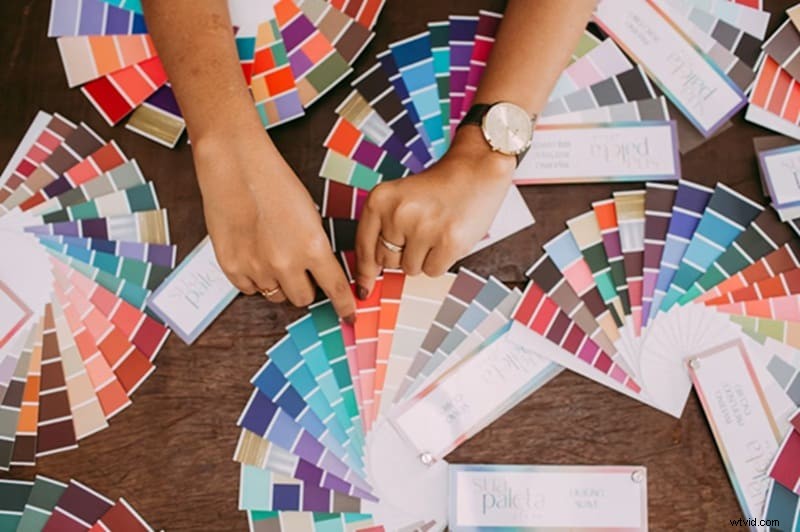
No empieces intentando elegir cinco colores a la vez. Elija un color y deje que Adobe Color cree el resto a su alrededor. Puede ser el color de su marca o un color extraído de su tema. Si aún no tienes un color concreto en mente, empieza por lo que quieres transmitir. Los colores tienen significado y puedes usarlos como punto de partida.
2. Prueba tu paleta en contexto
Una paleta que luce genial en la rueda de colores no siempre se traduce bien en un diseño real. Es mejor probar siempre los colores con elementos reales para ver cómo se comportan realmente juntos.
3. Ejecute la verificación de accesibilidad antes de finalizar
Tarda menos de un minuto y puede evitar que tengas que rehacer tus elecciones de color más tarde. No olvide utilizar el Comprobador de contraste en Adobe Color para asegurarse de que el texto sea legible y la herramienta Color Blind Safe para detectar cualquier combinación que pueda resultar difícil de distinguir para algunos espectadores.
Conclusión
Ya no es necesario tomar horas para conseguir los colores correctos. Adobe Color elimina la parte teórica para que puedas dedicar más tiempo a diseñar. Y si eres creador de videos, Filmora hace que sea fácil darle vida a esos colores en tu edición.
Esta guía tiene todo lo que necesita para comenzar a trabajar. Pruebe Adobe Color, elija el color que le guste y comience a crear mejores paletas de colores para su proyecto.
Preguntas frecuentes
-
1. ¿Puedes exportar paletas de colores de Adobe a otras herramientas de diseño?
Sí. Si tiene una cuenta gratuita de Adobe, puede guardar paletas directamente en sus bibliotecas Creative Cloud, lo que las hace accesibles en Photoshop, Illustrator e InDesign. Si trabaja fuera del ecosistema de Adobe, puede copiar manualmente los valores hexadecimales, RGB o LAB e incorporarlos a cualquier herramienta que esté utilizando.
-
2. ¿Cuántos colores debe tener una buena paleta de colores?
No existe una regla estricta, pero la mayoría de las paletas funcionan mejor con de 3 a 5 colores. Una configuración típica incluye un color dominante, uno o dos colores secundarios y un acento.
-
3. ¿Puedes utilizar Adobe Color para diseño web?
Definitivamente, sí. Adobe Color es particularmente útil para el diseño web ya que funciona en valores RGB y hexadecimales de forma predeterminada, que son los formatos estándar para la web. El Comprobador de contraste también es útil cuando necesita asegurarse de que las combinaciones de texto y fondo cumplan con los estándares de accesibilidad WCAG antes de finalizar su diseño.