
Todo el mundo conoce Google, pero no todo el mundo sabe que ha lanzado su propio editor de vídeo llamado Google Vids. Si es la primera vez que oyes hablar de él, quizás te preguntes si realmente puede competir con otros editores de vídeo que siguen mejorando cada año.
Esa curiosidad es exactamente la razón por la que elaboramos esta revisión de Google Vids. Le mostraremos lo que contiene y, por supuesto, cómo utilizar Google Vids para que pueda decidir si vale la pena agregarlo a su conjunto de herramientas creativas.
Parte 1. ¿Qué es exactamente Google Vids?
El nombre lo dice todo. Google Vids es literalmente el editor de vídeo con tecnología de inteligencia artificial de Google integrado en Google Workspace. Comenzó como un pequeño complemento incluido en el ecosistema de Workspace, pero ahora está abierto para que todos lo prueben. La idea detrás de esto es simple:hacer que la creación de videos sea tan fácil como crear un documento o una diapositiva.
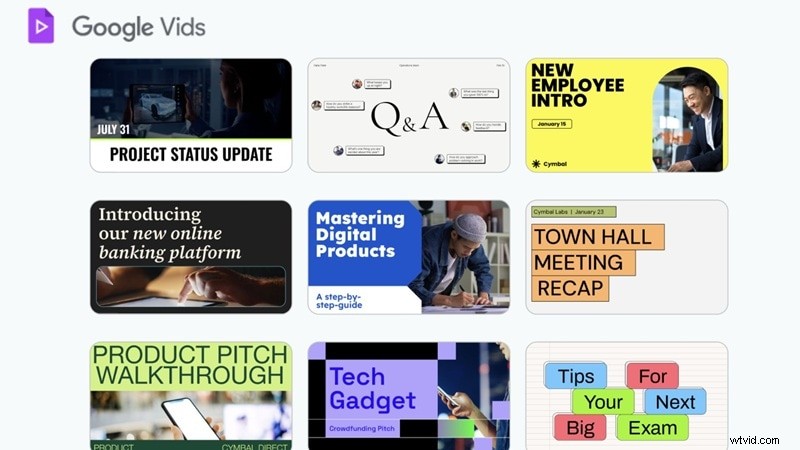
Lo que es aún mejor es que Google Vids AI aprovecha Gemini, Veo 3 y un conjunto de plantillas integradas para crear videos en minutos sin necesidad de habilidades avanzadas de edición.
Aspectos destacados de Google Vids y funciones principales de IA
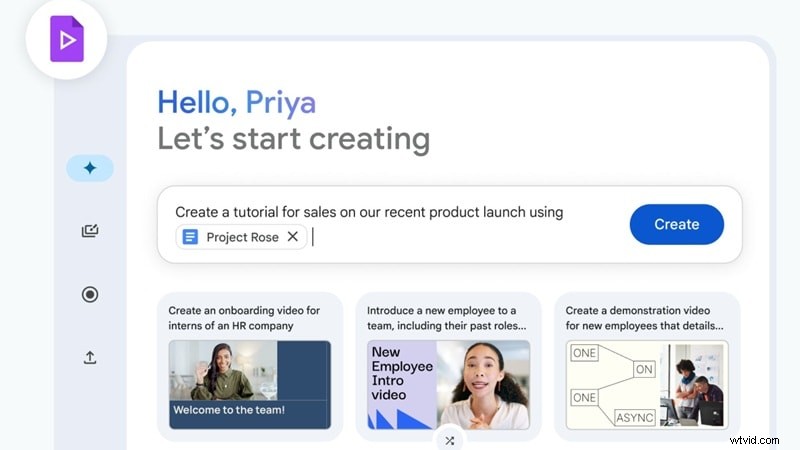
- Generación de vídeo con IA a partir de indicaciones de texto: Google Vids AI puede tomar una simple línea de texto y convertirla en un guión gráfico completo. También puedes traer tu propio documento como referencia para que el editor cree un vídeo que siga más de cerca tu contenido.
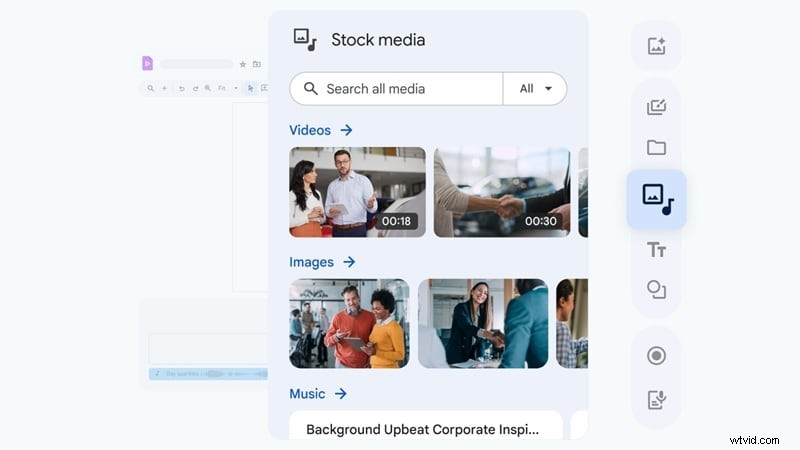
- Biblioteca de medios enriquecidos: El editor viene con una biblioteca de archivos incorporada repleta de clips, imágenes y pistas de audio. Hace que sea mucho más fácil crear un vídeo pulido, ya que no es necesario abandonar el espacio de trabajo para buscar recursos.
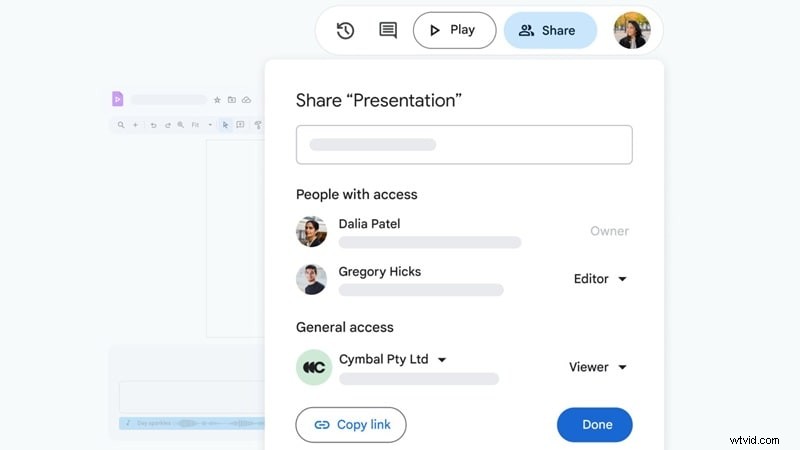
- Compartir y colaborar fácilmente como Google Docs: Al igual que Docs o Slides, Google Vids simplifica el trabajo en equipo. Puedes invitar a otras personas a editar, comentar o ver en tiempo real y luego exportar el vídeo terminado directamente a Drive o MP4.
Novedades de 2025
Google Vids ha crecido mucho este año y las actualizaciones hacen que su uso sea aún más interesante. Éstos son algunos de los nuevos cambios que se destacan:
La integración de Veo 3 es la actualización más importante para 2025. Si bien la versión gratuita brinda acceso a todos, el verdadero poder de Veo 3, en particular su capacidad para generar videos de alta calidad desde un solo mensaje, está estrictamente encerrado dentro del nivel premium de Workspace. Este es un claro movimiento de Google para impulsar la adopción de su ecosistema pago, posicionando a Vids como una herramienta para empresas en lugar de un editor gratuito de redes sociales.
- Versión gratuita para todos: El acceso gratuito a Google Vids ahora se está implementando para todos los usuarios, lo que hace que sea más fácil probarlo sin pagar por adelantado. Este movimiento abre la puerta para que más creadores vean lo que realmente puede hacer el editor de IA.
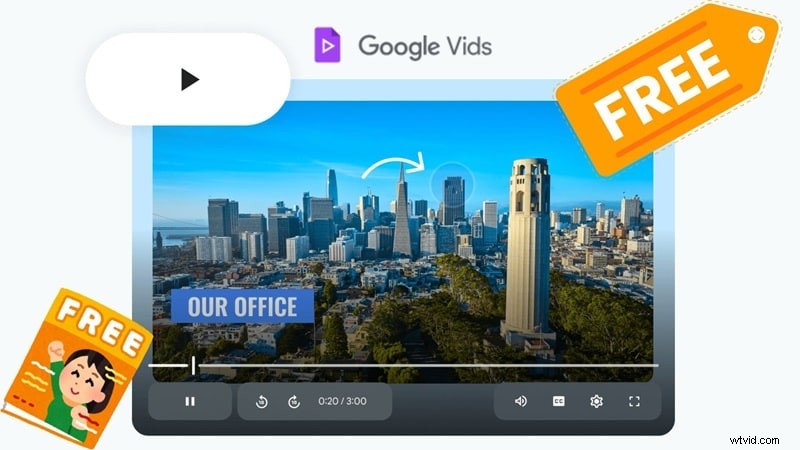
- Capacidades de Veo 3: La nueva función Veo 3 puede tomar su mensaje o una sola foto y darle vida como un breve videoclip. Agrega movimiento y profundidad que instantáneamente hacen que las imágenes sean más atractivas.
Precios
Como se mencionó, Google Vids ahora tiene una versión gratuita que puedes usar con una cuenta personal de Google. El plan gratuito cubre la edición sencilla, mientras que las herramientas de inteligencia artificial solo están disponibles con una suscripción a Google Workspace. Consulta la siguiente tabla para ver claramente los niveles de precios de Google Vids.
| Plan | Precio | Almacenamiento | Reuniones por vídeo | Funciones y herramientas de IA |
| Inicio | $5,04/mes | 30 GB | 100 participantes | Gemini AI en Gmail, editor de Google Vids AI |
| Estándar | $11,76/mes | 2 TB | 150 participantes | Gemini AI en Gmail, Docs, Meet, NotebookLM |
| Más | $26,40/mes | 5 TB | 500 participantes | Todas las herramientas de IA estándar |
| Empresa Plus | $42/mes | 5 TB+ | 1000 participantes | Clasificación de IA, paquete completo de IA Gemini |
Compatibilidad
Google Vids está totalmente basado en navegador, por lo que no es necesario instalar software pesado para comenzar. Funciona sin problemas en Windows, macOS y Chromebooks, con el mejor rendimiento cuando se usa Chrome.
Parte 2. Edición con Google Vids:cómo se siente usarlo
La mejor manera de aprender es probándolo usted mismo, por lo que esta parte le explicará cómo se siente al crear un vídeo, pulir sus clips y unir todo dentro de Google Vids.
Edición sencilla con Google Vids
Para comenzar, simplemente cargue sus activos en Google Drive. La interfaz basada en la línea de tiempo le permite arrastrar y soltar clips, recortar segmentos y superponer pistas de audio como en una versión simplificada de Presentaciones de Google.
Paso 1
Explora la interfaz del plan gratuito
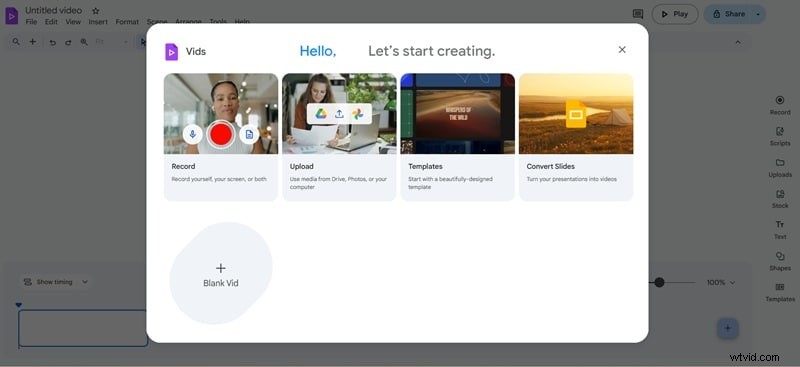
Si utiliza la versión gratuita, esta es la interfaz principal una vez que inicia sesión con su cuenta de Google. Las opciones son simples pero suficientes para proyectos rápidos. Puedes grabarte a ti mismo, cargar un clip desde tu dispositivo, elegir entre plantillas ya preparadas o convertir tus diapositivas PPT en videos. Para este tutorial, divirtámonos con la última opción.
Paso 2
Importe su archivo de PowerPoint
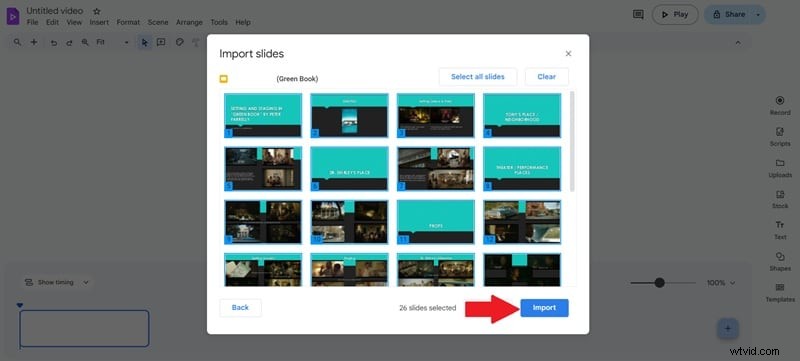
Busque y cargue el archivo PPT desde su computadora, luego haga clic en "Importar " y observe cómo cae directamente en el editor. A partir de aquí, las diapositivas se presentan como escenas, listas para que usted les dé forma.
Paso 3
Editar y agregar narración
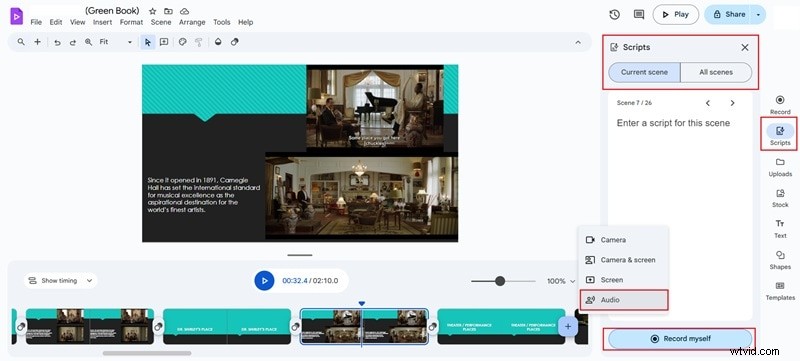
Dentro del editor, puedes recortar las diapositivas o reorganizarlas para mejorar el flujo. Para agregar un toque personal, abra el "Script " opción donde puedes escribir tu narración o elegir "Grabarme " con el "Audio " configuración para voces en off instantáneas. Puedes aplicar esto a una escena o a todo el vídeo.
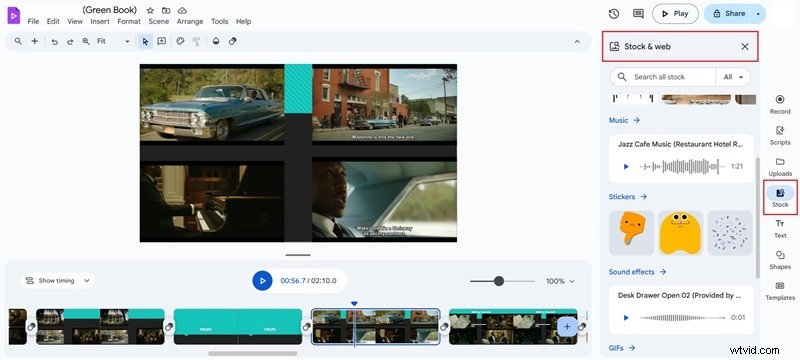
La "acción "El menú es donde viven los extras creativos. Aquí puedes agregar música de fondo, imágenes, pegatinas o efectos de sonido para convertir una presentación de diapositivas simple en algo animado.
Paso 5
Obtenga una vista previa y exporte su vídeo
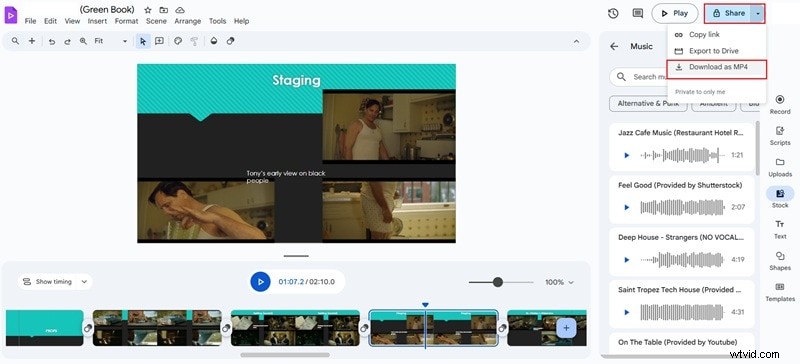
Una vez que todo esté bien, haz clic en el icono de reproducción. para obtener una vista previa de su creación. Pulsa "Compartir " y elige exportar directamente a Drive o descargar el vídeo terminado como MP4 directamente a tu dispositivo.
Crea clips cortos de IA con Google Vids
Con la función "Ayúdame a crear" de Gemini, puedes escribir un mensaje como "Crear un resumen de informe trimestral de 30 segundos". Luego, Google Vids generará un guión gráfico y sugerirá material de archivo a través de Veo 3.
Paso 1
Inicie sesión en la interfaz Premium de Google Vids
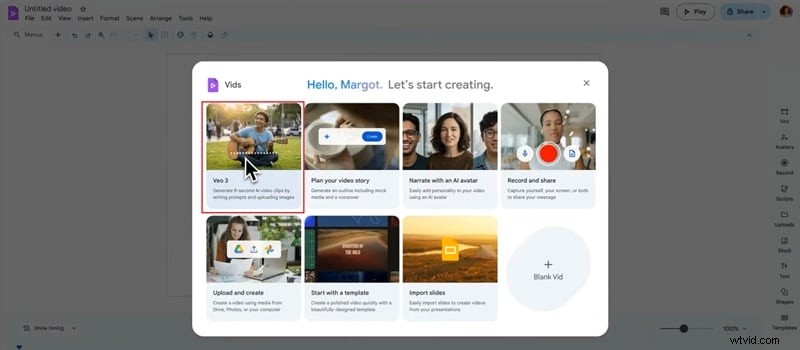
Pero si actualiza a un plan premium, así es como se ve la interfaz principal de Google Vids una vez que inicia sesión. Aquí puede elegir "Veo3 "Opción para generar clips cortos de 8 segundos completos con audio.
Paso 2
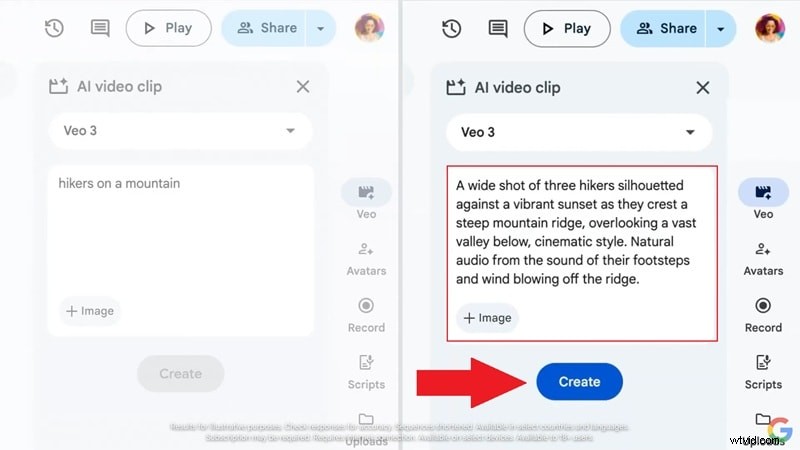
Acceda a la función Veo3
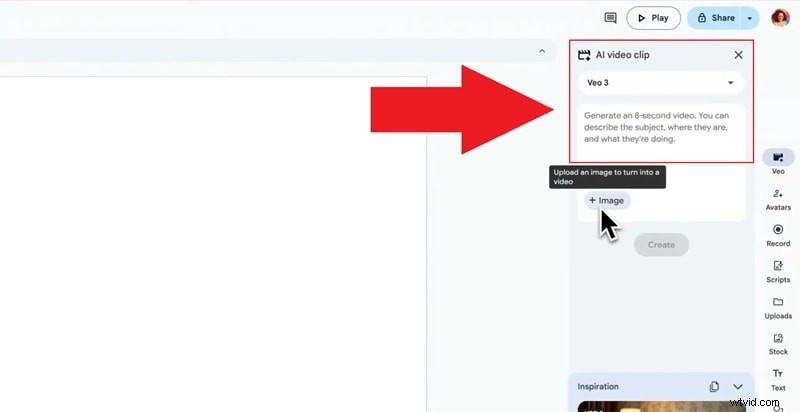
Dentro del editor, mire a la derecha y verá el cuadro de Veo3 donde puede escribir indicaciones que se convierten instantáneamente en videoclips. También puedes cargar imágenes como referencias y se transformarán en imágenes animadas.
Paso 3
Escribir indicaciones y generar clips
Escriba sus indicaciones con detalle, ya que la claridad de su descripción determina directamente la calidad del clip final. Cuando esté satisfecho, haga clic en "Crear " y dale a Google unos minutos para procesarlo.
Paso 4
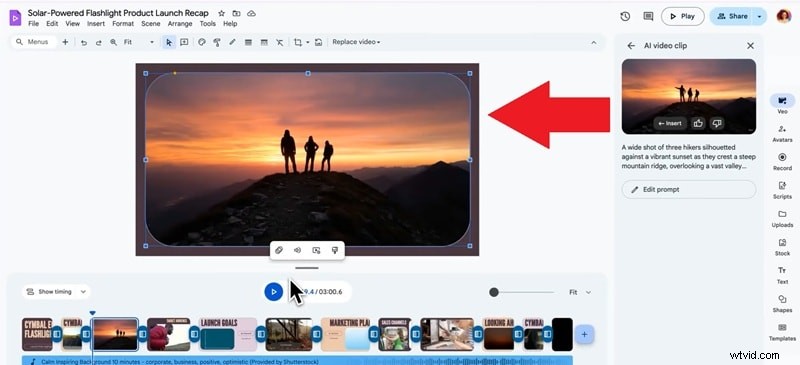
Edita y exporta tu vídeo AI
Cuando el clip esté listo, arrástrelo y suéltelo en el editor principal. Desde aquí puedes agregar stickers, música de fondo o efectos de sonido y luego exportar el video terminado a tu dispositivo como antes.
Parte 3. Pros y contras de utilizar Google Vids
Después de pasar tiempo dentro del editor, los puntos fuertes y los límites de Google Vids se vuelven mucho más claros. A continuación, desglosaremos los pros y los contras según nuestra experiencia con Google Vids AI.
Ventajas
- Súper sencillo de usar: Google Vids parece fácil desde el principio y no necesitas ningún conocimiento de edición para crear un vídeo. El diseño es limpio y las herramientas sencillas.
- La biblioteca multimedia es realmente útil: La sección de archivo le brinda imágenes, clips y música que están listos para incluir en su proyecto. Ahorra tiempo y evita que tengas que buscar activos.
- Estrecha integración de Google Workspace: Todo se conecta sin problemas con Gmail, Drive y Slides, lo que simplifica la colaboración. Se siente natural si ya trabaja dentro del entorno de Workspace.
Contras
- Limitado a vídeos de diez minutos: Los proyectos no pueden durar más de diez minutos, lo que dificulta el contenido más extenso. Esto está bien para explicaciones rápidas, pero no para producciones a gran escala.
- Sin efectos ni filtros avanzados: Los editores que quieran looks cinematográficos o filtros creativos encontrarán las herramientas básicas. Está construido más para la simplicidad que para el pulido profesional.
- Las funciones de IA todavía parecen básicas: Si bien Gemini ayuda con los guiones gráficos, todavía no existen herramientas como recorte de IA, coincidencia de colores de IA o ediciones automáticas de IA. Esto ralentiza a los creadores que buscan velocidad y automatización.
Si bien Google Vids es excelente para videos corporativos con estilo de diapositivas, carece de las herramientas AI Auto Reframe y Smart Cutout que se encuentran en Filmora. Para los creadores que buscan publicar en TikTok o YouTube, el límite de 10 minutos y la falta de soporte vertical de 9:16 en Google Vids son factores decisivos importantes.
Parte 4. ¿Quién debería utilizar realmente Google Vids?
Después de sopesar los pros y los contras, es fácil ver que Google Vids no está diseñado para todos, pero sí brilla para ciertos grupos. Teniendo esto en cuenta, aquí te explicamos quién se beneficiará más y en qué es realmente mejor Google Vids.
- Pequeñas empresas y equipos de marketing: Google Vids es una buena opción para marcas pequeñas que necesitan demostraciones simples de productos o videos promocionales cortos. Además, para las empresas que ya utilizan Workspace, Google Vids parece una extensión natural. Es perfecto para actualizaciones internas, clips de formación y campañas de marketing ligeras.
- Organizadores de eventos y líderes comunitarios: Desde invitaciones hasta resúmenes, Google Vids puede ayudar a crear videos cortos que hagan correr la voz rápidamente. Las plantillas integradas mantienen todo simple y llamativo.
- Creadores de contenido en redes sociales: Los creadores que necesiten vídeos cortos, fragmentos explicativos o actualizaciones divertidas disfrutarán de la velocidad del editor. Funciona bien para ediciones rápidas que aún lucen pulidas.
Parte 5. Google Vids vs. Wondershare Filmora:una comparación cara a cara en 2025
Si bien Google Vids aporta algunas herramientas interesantes, hay otros editores que van más allá con funciones y flexibilidad. Si te gusta la idea de la creación de vídeos con IA pero quieres opciones más avanzadas, vale la pena buscar alternativas.
Un nombre que se destaca y no debe pasarse por alto es Wondershare Filmora, que combina herramientas de inteligencia artificial con un paquete de edición completo tanto para principiantes como para profesionales. He aquí por qué Filmora ofrece más valor en comparación con Google Vids:
 Descarga segura
- Sin límites de duración de vídeo: A diferencia de Google Vids, que tiene un límite de diez minutos, Filmora te permite trabajar en proyectos más largos sin restricciones. Esto lo hace mejor para la narración y el trabajo profesional.
- Creación de vídeos instantáneos más amplia: Filmora va más allá de texto AI a video e imagen AI a video con soporte para Veo 3. También ofrece audio de IA a vídeo, guión de IA a vídeo y un generador de guiones gráficos de IA. Esto hace que sea fácil convertir cualquier idea en un clip terminado en minutos.
- Funciones de IA de elementos personalizados: En lugar de depender únicamente de bibliotecas de archivo, Filmora te permite crear tus propios elementos. Con herramientas como el generador de música con IA, el generador de pegatinas con IA, el generador de efectos de sonido con IA y las herramientas de imágenes con IA, tus proyectos se sentirán más personales.
- Más control sobre la edición avanzada: Filmora te brinda acceso a funciones como pantalla verde, seguimiento de movimiento y fotogramas clave. Estas herramientas te ayudan a pulir tu vídeo mucho más allá de lo que puede hacer Google Vids.
- Compartir y exportar más fácilmente: Filmora facilita la publicación de tu trabajo directamente en plataformas como YouTube, TikTok o Vimeo sin salir de la aplicación. Este flujo de trabajo fluido ahorra tiempo y mantiene todo en un solo lugar.
Estos puntos son sólo una muestra de por qué Filmora es más fuerte que Google Vids. Para que quede aún más claro, hemos presentado una comparación en paralelo en la siguiente tabla para que pueda ver la diferencia de un vistazo.
| Categoría | Filmora | Vídeos de Google |
| Creación de vídeos con IA | Texto a vídeo, imagen a vídeo, audio a vídeo, guión a vídeo, generador de guiones gráficos. | Texto a vídeo, imagen a vídeo. |
| Funciones de edición de IA | Recorte inteligente AI, coincidencia de color AI, generador de música AI, generador de efectos de sonido AI, subtítulos automáticos AI. | Guión básico para la narración, auto storyboard. |
| Herramientas de audio | Reducción de ruido de audio, extensión de audio AI, cambiador de voz, subtítulos automáticos | Grabación de voz en off básica y narración con IA. |
| Límite de duración del vídeo | Ilimitado. | 10 minutos máximo. |
| Resolución máxima | Exportación hasta 4K. | Exportación de hasta 1080p. |
| Facilidad de uso | Apto para principiantes pero preparado para profesionales. | Simple, diseñado para ediciones básicas. |
| Exportar y compartir | Exportación directa a YouTube, TikTok, Vimeo, dispositivo local. | Exportar a Drive o descargar MP4 únicamente. |
Al comparar Google Vids con un líder de la industria como Filmora, la diferencia principal es simple:Filmora está diseñado para creadores y profesionales que necesitan potencia y flexibilidad, mientras que Google Vids satisface las necesidades rápidas y simples de los usuarios de Workspace. La siguiente tabla demuestra que Filmora es el editor de video con IA superior para la creación de contenido serio.
Conclusión
No hace mucho, Google finalmente abrió Google Vids para todos, haciendo que el editor sea accesible para cualquier persona con una cuenta de Google. Entonces, nuestra revisión de Google Vids analizó sus funciones, planes de precios y lo que se siente al crear con Google Vids AI. También compartimos cómo usar Google Vids, los pros y los contras, y los tipos de usuarios que lo aprovecharán al máximo.
Dicho esto, Google Vids todavía está limitado más allá de su función Veo 3, ya que el editor general parece demasiado simple. Otros editores aportan mucho más a la mesa, y uno que se destaca es Filmora con sus propias capacidades Veo 3 y herramientas más amplias de creación de videos instantáneos. Comienza tu descarga gratuita de Filmora hoy y experimenta la diferencia en el poder de edición profesional de IA.

Filmora
Aplicación y software de edición de vídeo con IA
¡La mejor herramienta para crear vídeos en cualquier lugar para todos los creadores!
Simplifica todos tus pasos en la edición de video, desde el preprocesamiento hasta la finalización, Filmora AI permanece atento.
Preguntas frecuentes
-
¿Google Vids funciona en dispositivos móviles?
No, Google Vids está diseñado para uso exclusivo en computadoras de escritorio y se ejecuta dentro de su navegador. Funciona mejor en Chrome en dispositivos Windows, macOS y Chromebook.
-
¿Puedo exportar vídeos sin marcas de agua?
Sí, los proyectos estándar se exportan limpios y sin marcas de agua, lo cual es fantástico para compartirlos rápidamente. Sin embargo, los vídeos generados con la herramienta de conversión de imagen a vídeo de Veo 3 incluirán una marca de agua.
-
¿Puedo añadir subtítulos automáticamente en Google Vids?
Sí, Google Vids AI incluye una función de subtítulos automáticos que genera subtítulos para tus escenas. Esto hace que tus vídeos sean más accesibles sin necesidad de software adicional.
-
¿Google Vids admite exportaciones 4K?
No, Google Vids solo admite exportaciones hasta 1080p. Si bien esto está bien para la mayoría de proyectos casuales, no es ideal para creadores que necesitan una resolución más alta.
-
¿Google Vids admite vídeos verticales?
No, Google Vids no permite relaciones de aspecto verticales por el momento. Está diseñado principalmente para formatos de pantalla ancha estándar utilizados en presentaciones y contenido del lugar de trabajo.