
El sistema operativo Windows ofrece con frecuencia nuevas posibilidades, incluido un editor de vídeo de Windows 11. . Como parte integral de su sistema operativo Windows, Movie Maker para Windows 11 ahora se encuentra en un nuevo entorno con las mismas características y un nombre diferente.
Si desea agregar algo de magia a sus videos cortos divertidos o darle vida a sus clips de vacaciones, el nuevo creador de videos es el lugar perfecto para tener todo lo que necesita al alcance de su mano.
¿Estás listo para derramar tu creatividad en tus videos? Sigue leyendo para aprender todo sobre el editor de vídeo de Windows 11 y descubre una fantástica alternativa.
En este artículo
¿Movie Maker está disponible en Windows 11?
Windows 11 realizó algunos cambios en las opciones de edición de fotos y videos, introduciendo una nueva aplicación integrada. Si bien es posible que no lleve el nombre de Movie Maker, el nuevo editor de video renovado dentro de la aplicación Fotos tiene todas las opciones que tenía Movie Maker en un entorno ligeramente diferente.
Photos Legacy es una nueva aplicación disponible de forma gratuita en Microsoft Store como parte de Windows, con opciones heredadas de Movie Maker. Esta aplicación se ha unido a las colecciones, álbumes y editor de video heredados de Microsoft en una herramienta fácil de usar, perfecta para la edición rápida de videos.
Microsoft Photos como nuevo editor de vídeo de Windows 11
Microsoft Photos ha combinado Video Editor con colecciones y álbumes heredados en una sola aplicación:Photos Legacy. Este nuevo creador de videos fácil de usar en Windows 11 con un entorno limpio y elegante tiene todas las opciones que necesitan las personas sin experiencia en edición de videos.
Ofrece lo básico como recortar, dividir y fusionar y le permite agregar música, movimiento y efectos 3D. Puede combinar sus fotos y clips en un nuevo video. Además, puede realizar ediciones rápidas, agregar favoritos y compartir su contenido con acceso a otro editor de video.
Cómo utilizar Microsoft Photos para editar vídeos en Windows 11
Para acceder a Windows 11 Video Editor, descargue la aplicación Legacy Photos de Microsoft Store. Luego, sigue estos pasos para editar videos en tu computadora:
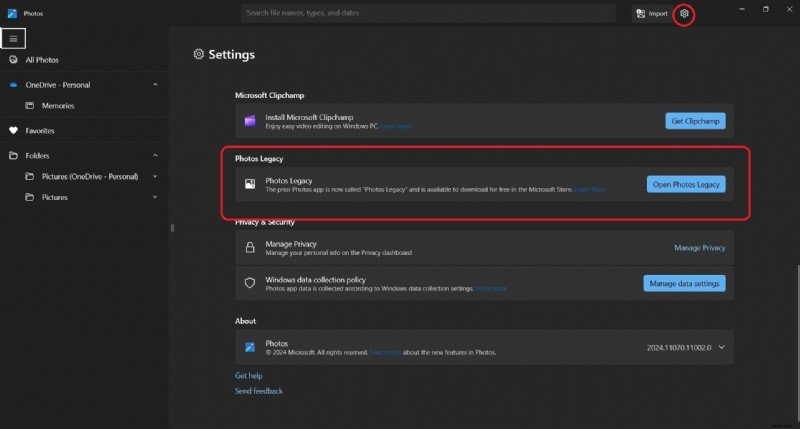
- Abre tu aplicación Fotos, ve a Configuración, busca Fotos heredadas y haz clic para abrir esta nueva aplicación.
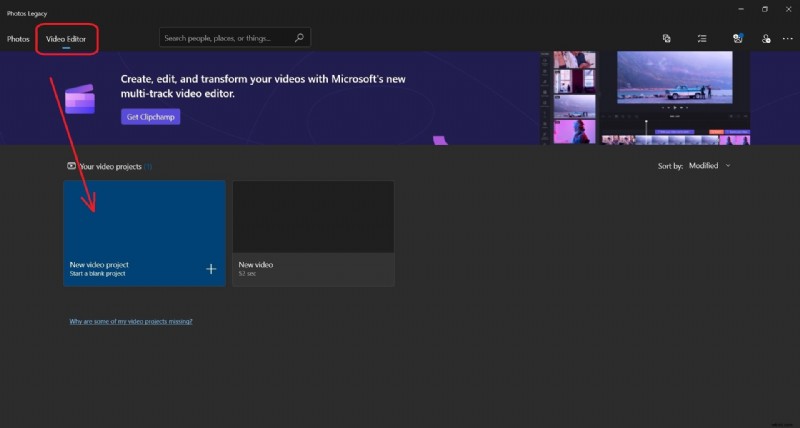
- Cambie a la pestaña Editor de video en la parte superior de la pantalla e inicie un nuevo proyecto de video.
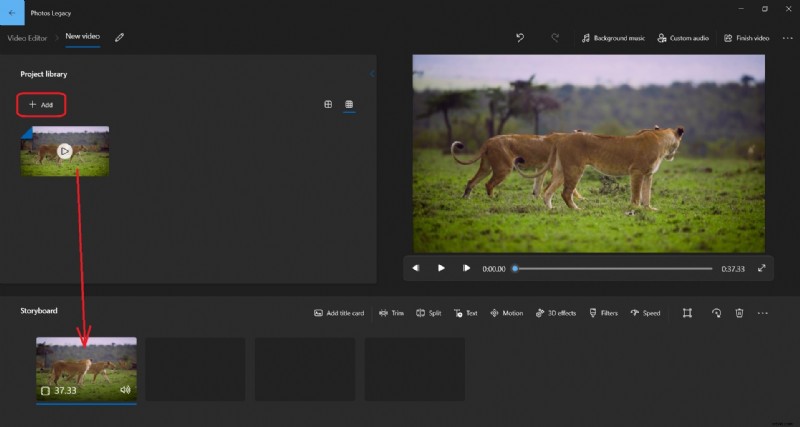
- Haga clic en Agregar para crear un nuevo proyecto, arrástrelo al guión gráfico y comience a editar usando todas las opciones, incluidas Recortar, Dividir, Movimiento, etc.
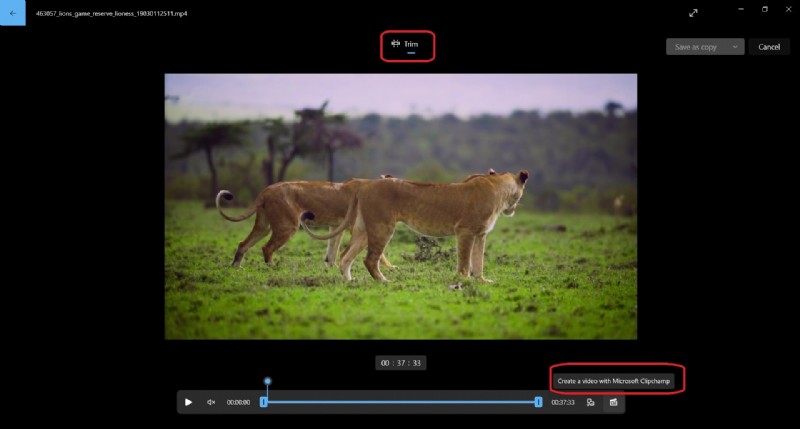
- Realiza cambios rápidos desde la barra de herramientas de Photos Legacy, donde puedes recortar o enviar tu vídeo a Clipchamp, otro editor de vídeo de Windows con opciones más avanzadas.
Otra opción del editor de vídeo de Windows 11:Clipchamp
Otra opción para la edición de vídeo, procedente de la familia Windows, es Clipchamp, que tiene varias ventajas sobre el editor de vídeo heredado de Fotos de Windows. A diferencia de las herramientas de edición elementales de la aplicación Fotos, Clipchamp ofrece numerosas funciones con plantillas, transiciones y opciones de edición avanzadas.
Clipchamp es perfecto como paso más avanzado para la edición de vídeo que se produce cuando el editor de vídeo de Photos Legacy no puede satisfacer tus necesidades. Esta herramienta de edición de video de Windows fácil de usar se integra con medios de archivo y puede manejar varios formatos, lo que garantiza que sus creaciones de video tengan un toque profesional.
Cómo utilizar Clipchamp para editar vídeos
Puedes instalar la aplicación Clipchamp para editar videos o usar Climchamp en línea. Esto último requiere crear una cuenta, pero puedes iniciar sesión en las redes sociales para acceder rápidamente. Estos son los pasos para una edición rápida en Clipchamp:
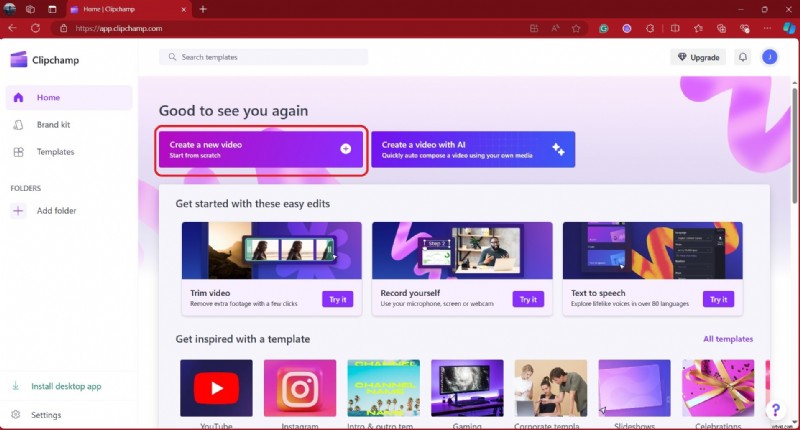
- Una vez que inicies sesión, haz clic en Crear un vídeo nuevo.
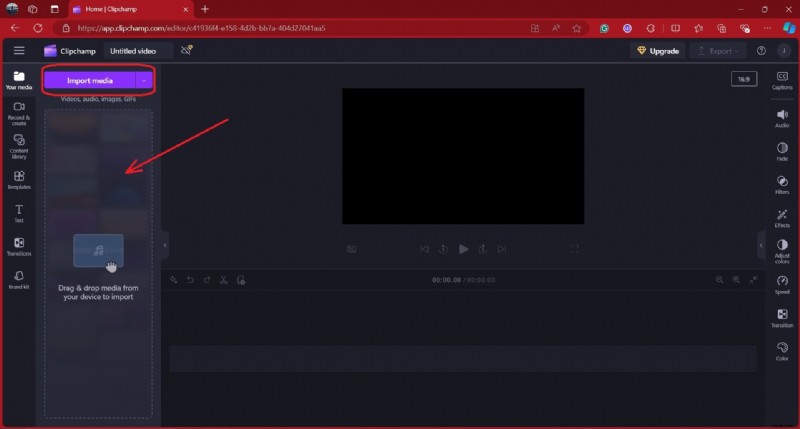
- Haga clic en Importar medios o utilice la función de arrastrar y soltar.
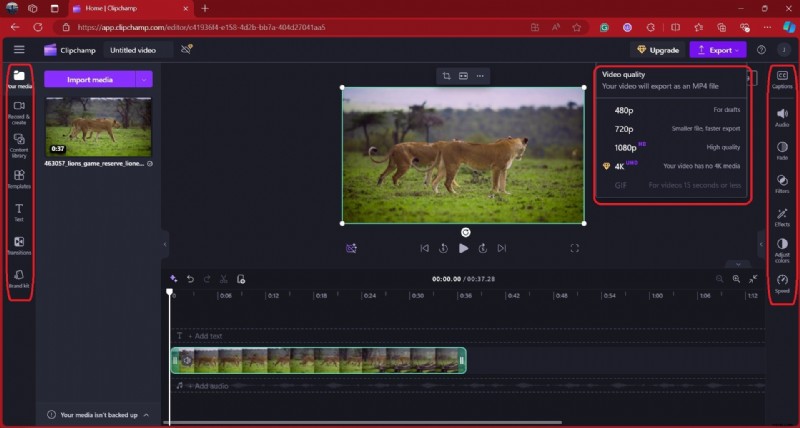
- Explore todas las opciones de edición en los lados izquierdo y derecho de la pantalla. Una vez que termine de editar, haga clic en Exportar para descargar o compartir el video o guardarlo en el almacenamiento en la nube.
¿Puedes utilizar Movie Maker en Windows 11?
Desde que Microsoft descontinuó Windows Movie Maker, este editor de video ya no forma parte de la colección multimedia del sistema operativo Windows. Sin embargo, puedes descargarla desde Microsoft Store e instalarla como cualquier otra aplicación.
Recuerde que puede encontrar un problema de compatibilidad si instala Movie Maker en Windows 11, o puede que no se ejecute como debería debido a un software desactualizado.
Cómo utilizar Movie Maker en Windows 11
A continuación se explica cómo instalar y utilizar Movie Maker en Windows 11:
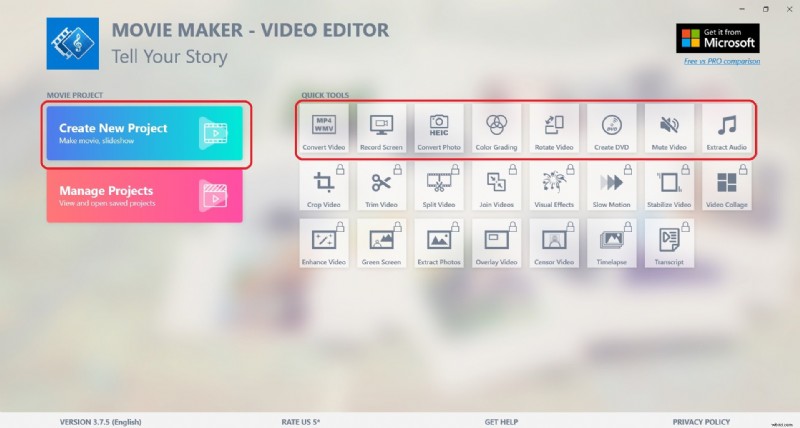
- Vaya a Microsoft Store, busque Movie Maker y haga clic en Obtener para instalarlo.
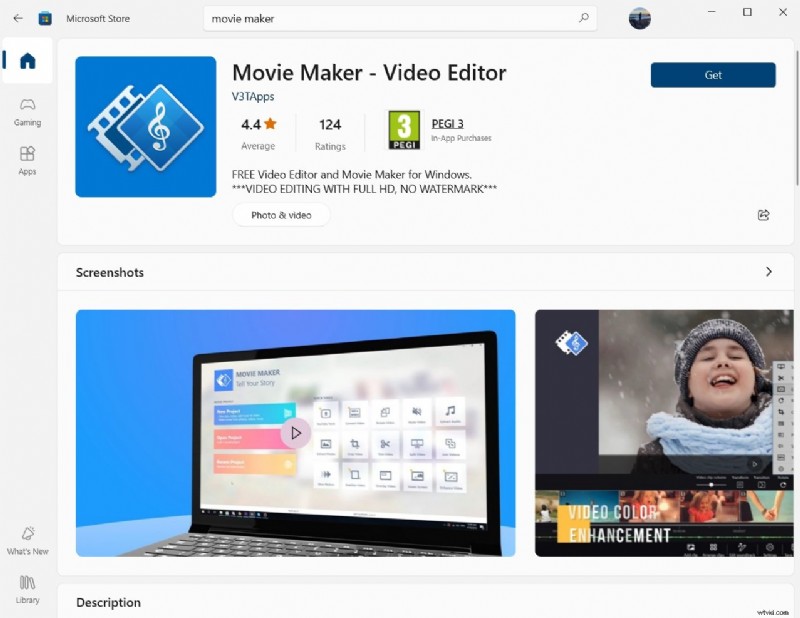
- Abra la aplicación, haga clic en Crear nuevo proyecto y acceda a las herramientas rápidas (las de la primera fila son gratuitas).
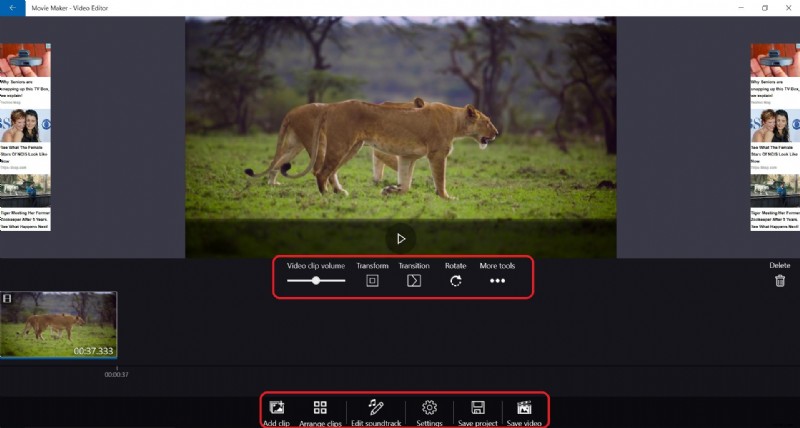
- Crea un nuevo proyecto, agrega tu video y explora todas las opciones, disfrutando de la sencilla interfaz de Movie Maker.


Si Windows 11 Editor y Clipchamp no satisfacen tus necesidades de edición de video, tenemos una herramienta perfecta para ti:Wondershare Filmora. Este versátil software de edición de vídeo destaca por su diseño fácil de usar y funciones avanzadas y es ideal tanto para principiantes como para usuarios experimentados.
Filmora tiene una interfaz de arrastrar y soltar, que simplifica la edición de video y te permite agregar y organizar clips, música y efectos sin esfuerzo. Con varios efectos, transiciones y títulos integrados, este producto intuitivo de Wondershare te ayudará a editar tus vídeos con el mínimo esfuerzo.
Además de las herramientas de edición estándar, Filmora ofrece amplias funciones de inteligencia artificial con mejoras e innovaciones constantes. Desde efectos de IA y herramientas de audio de IA hasta el creador de miniaturas de IA de Filmora y el seguimiento de movimiento de IA, te sentirás como un mago mientras editas.
Recomendamos aprovechar una prueba gratuita para ver qué ofrece Filmora. Estamos seguros de que le encantará el software. También puedes explorar una red de usuarios vibrante y solidaria y consultar los tutoriales oficiales de Filmora en YouTube para ver cómo dar rienda suelta a tu creatividad.
Cómo usar Filmora para editar vídeos
Ahora es el momento de mostrarte cómo usar Filmora, así que prepárate para aprender a navegar por su interfaz fácil de usar. Descarga e instala Filmora en tu computadora y sigue estos pasos:
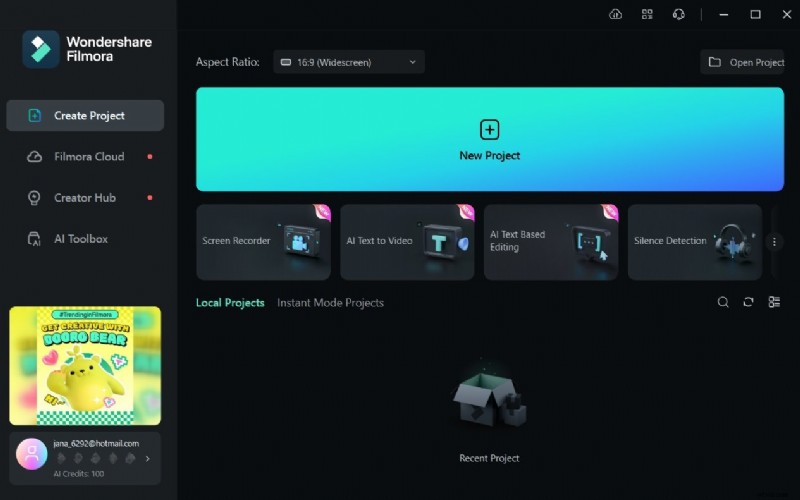
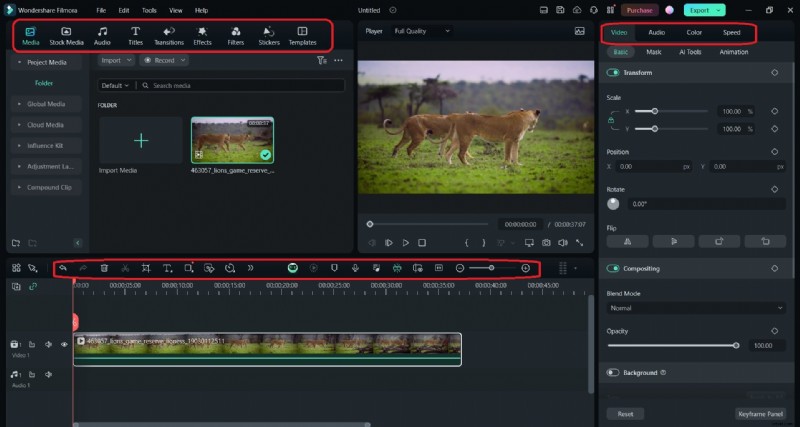
- Inicia Filmora y comienza un nuevo proyecto para comenzar tu viaje de edición.
- Importa tu vídeo y arrástralo y suéltalo en tu línea de tiempo.
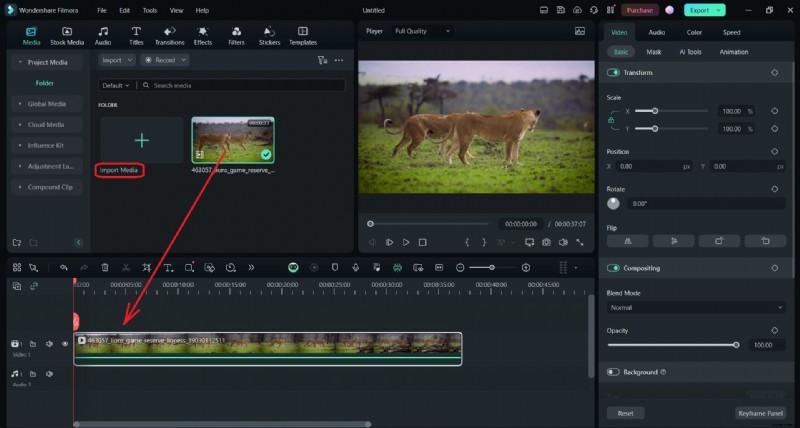
- Explore todas las opciones de edición estándar y avanzadas con muchas configuraciones de ajuste.
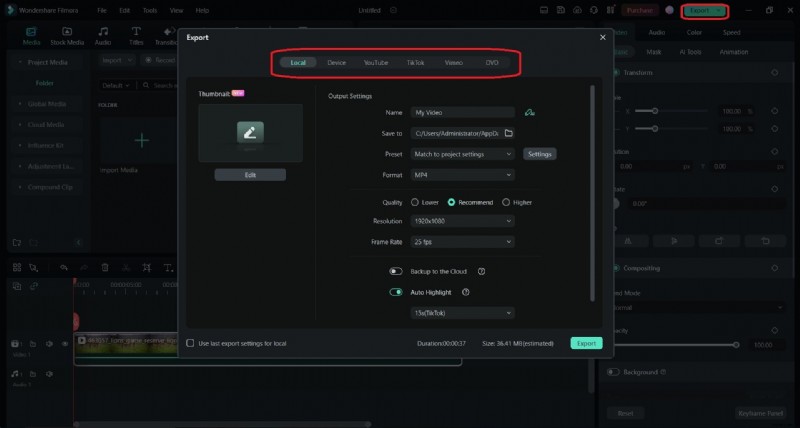
- Una vez que termine de editar, haga clic en Exportar, personalice la configuración de salida y presione Exportar.
Conclusión
Windows 11 ofrece varias soluciones para la edición de videos. Si bien Movie Maker ya no está disponible como herramienta integrada de Windows, la aplicación Microsoft Photos tiene todo lo que puedes encontrar en Movie Maker y más.
Como parte de Photos Legacy (una función de Microsoft Photos), el editor de vídeo se ha unido a las colecciones y álbumes heredados de Microsoft. Para una edición más avanzada, puedes compartir tu contenido de Fotos en Clipchamp, una solución de Windows más avanzada para la edición de vídeo.
Sin embargo, si estas herramientas de edición de video integradas no satisfacen tus necesidades, prueba Filmora, un editor de video intuitivo y rico en funciones. Descárgalo gratis para verlo en acción.
Preguntas frecuentes
-
¿Windows 11 tiene un programa Movie Maker?
Windows no tiene un programa Movie Maker como herramienta integrada. Microsoft lo ha descontinuado.
-
¿Qué ha sustituido a Windows Movie Maker?
El nuevo Video Editor ha reemplazado a la aplicación Movie Maker como parte de Photos Legacy y de las colecciones y álbumes heredados de Microsoft.
-
¿Windows 11 tiene un editor de vídeo predeterminado?
Windows 11 tiene un editor de video predeterminado como parte de la aplicación Fotos. Desde la aplicación Fotos de Windows, puede acceder a Fotos heredadas, una aplicación que se ha unido a las colecciones, álbumes y editor de vídeo heredados de Microsoft en un entorno elegante y fácil de usar.
-
¿Windows Movie Maker todavía está disponible?
Movie Maker todavía está disponible en Microsoft Store; puedes descargarlo e instalarlo en tu computadora. Sólo recuerda que es posible que Movie Maker no pueda ejecutarse correctamente en tu Windows debido a que el software está desactualizado.
-
¿Qué pasó con el editor de vídeo en Windows 11?
Microsoft ha integrado el Editor de vídeo en la aplicación Fotos de Windows 11, uniéndolo a las colecciones y álbumes heredados de Microsoft. Pueden satisfacer las necesidades esenciales de los usuarios porque Microsoft se centra en la simplicidad y el acceso perfecto a herramientas de vídeo y fotografía.