
VivaVideo se destaca como una aplicación móvil ampliamente utilizada para crear contenido de video dinámico y atractivo, gracias a sus diversas herramientas de edición y efectos populares. Conocido por su accesibilidad, VivaVideo atrae a quienes disfrutan de la edición rápida y creativa directamente en sus teléfonos. Sin embargo, para los creadores que necesitan capacidades avanzadas, como mayor resolución, capas extensas o herramientas de escritorio sofisticadas, las limitaciones de VivaVideo pueden ser evidentes.
Esta revisión hablará sobre los pros y los contras de VivaVideo y le presentará otra aplicación de edición de video en caso de que necesite una edición más profesional y en profundidad. Este artículo te ayudará a elegir la herramienta de edición adecuada para tus objetivos creativos, tanto si estás empezando como si quieres mejorar tus proyectos de vídeo.
En este artículo
-
- Características clave de VivaVideo
-
- Cómo utilizar la aplicación VivaVideo Video Editor
- Limitaciones de VivaVideo
- Solución:busque una alternativa al editor de vídeo
-
- Características de Wondershare Filmora
- Una guía paso a paso usando Filmora
Parte 1:Comprensión de VivaVideo:características y descripción general
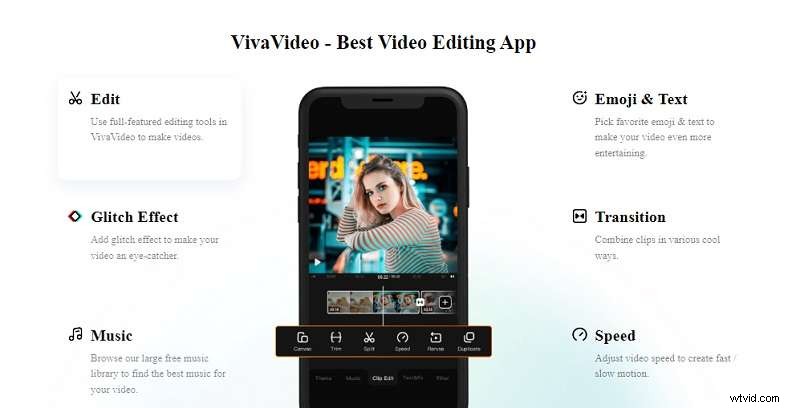
La aplicación VivaVideo se puede descargar tanto para dispositivos móviles Android como iOS. Está diseñado para llevar la edición de video de nivel profesional a su teléfono y facilita la creación de videos de excelente calidad. Desde la creación de clips cortos para redes sociales hasta la realización de proyectos de vídeo más detallados, el editor y creador de vídeo VivaVideo ofrece un conjunto completo de herramientas para adaptarse a todos los niveles de experiencia.
Características clave de VivaVideo
- Superposiciones de texto y pegatinas
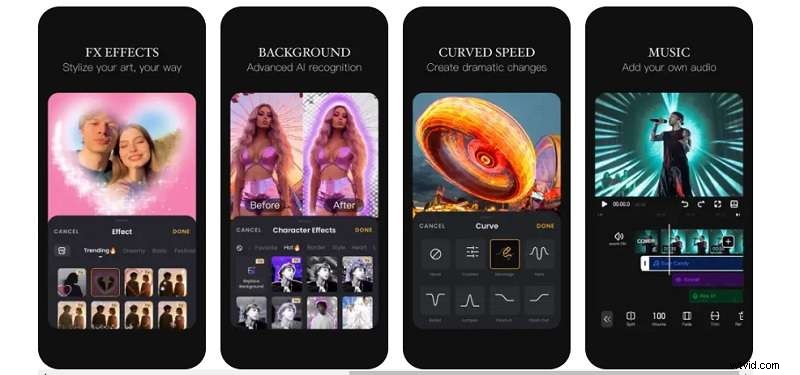
La personalización es sencilla con la amplia selección de fuentes y pegatinas de VivaVideo. Los usuarios pueden agregar pegatinas animadas y superposiciones de texto para combinar con diversos temas y estados de ánimo, proporcionando un estilo único y atractivo para cada vídeo.
- Música y efectos de audio
La biblioteca de VivaVideo incluye una amplia música de fondo y efectos de sonido. Los usuarios también pueden agregar un toque personal importando su propia música o grabando voces en off directamente en la aplicación, ofreciendo control creativo total sobre la banda sonora.
- Filtros visuales y efectos
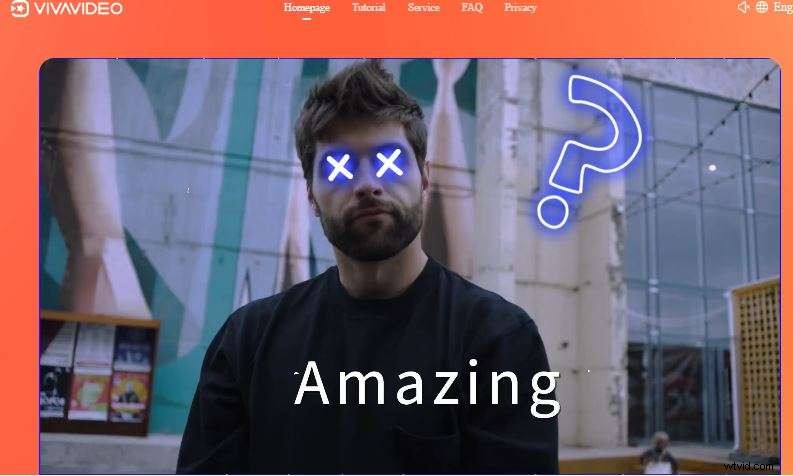
Para mejorar el atractivo visual, la edición de video con Vivavideo incluye un amplio conjunto de filtros y efectos, como efectos de falla, transiciones animadas y gradación de color. Estas herramientas permiten a los usuarios transformar vídeos con calidad cinematográfica y estilos visuales personalizados.
- Velocidad de curva
Crea ajustes de velocidad dinámicos dentro de un solo clip. Puedes personalizar la velocidad del vídeo en múltiples puntos y crear efectos fluidos de cámara lenta o rápida que fluyan naturalmente.
VivaVideo permite la exportación en resolución completa y hasta 720p, 1080p y 4K para que puedas compartir tus últimos resultados en plataformas de redes sociales, como Instagram y Facebook, YouTube y TikTok, directamente desde la aplicación.
Parte 2:Mejores casos de uso, cómo utilizar VivaVideo y sus limitaciones
El diseño exclusivo para dispositivos móviles de VivaVideo lo convierte en una opción conveniente para la edición de videos rápida y sobre la marcha. Es especialmente popular entre los creadores de contenido que desean una herramienta sencilla para producir videos para redes sociales sin la complejidad del software de escritorio. En resumen, es mejor para:
- Ediciones de redes sociales:las herramientas rápidas de la aplicación la hacen perfecta para TikTok, Instagram y Facebook.
- Edición ligera:para creadores que necesitan una edición sencilla y no requieren múltiples capas de vídeo.
- Vídeos personales:los efectos divertidos, los filtros y las opciones de música son fantásticos para crear vídeos personales e informales.
✅Cómo utilizar la aplicación VivaVideo Video Editor
Paso 1:descargar e iniciar un nuevo proyecto
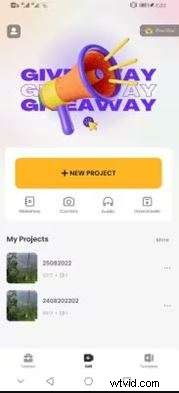
Primero, instale VivaVideo utilizando el enlace de descarga gratuita de VivaVideo. Abra la aplicación, luego toque Nuevo proyecto. Selecciona el vídeo que deseas editar de tu álbum.
Paso 2:seleccione un tema y agregue música
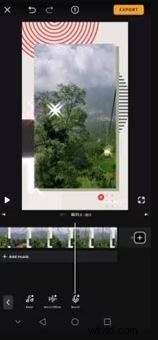
A continuación, toque Tema para elegir el estilo que mejor se adapte al estado de ánimo de su vídeo. Al seleccionar, toque Listo y vaya a la pestaña Música para poner música de fondo, efectos de sonido o incluso grabar una voz en off para personalizar su proyecto.
Paso 3:agregar efectos, filtros y ajustes
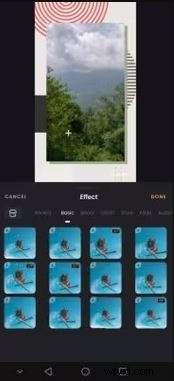
En este paso, toque Efecto para incorporar efectos especiales o eliminar el fondo si es necesario. Luego, aplique un filtro para ajustes de color. Utilice pegatinas, cree superposiciones, agregue texto y ajuste el lienzo para personalizar la apariencia y el formato de su vídeo.
Paso 4:exporta tu vídeo
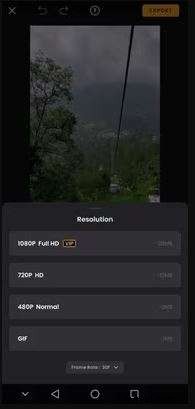
Cuando haya terminado de editar, toque Exportar. Configure la resolución y la velocidad de fotogramas de su vídeo según sus preferencias y luego guárdelo en su dispositivo.
Paso 5:comparte tu creación
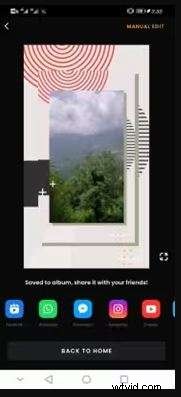
Para compartir su video, seleccione la plataforma que desee dentro de la aplicación y toque Compartirlo ahora para publicarlo directamente.
✅Limitaciones de VivaVideo
Si bien la aplicación VivaVideo es excelente para ediciones informales, carece de muchas funciones que necesitan los editores más avanzados. Por ejemplo:
- Restricciones de resolución: La calidad del vídeo es limitada, lo que puede ser un problema para los vídeos de nivel profesional.
- Problemas de rendimiento:si bien VivaVideo funciona bien para ediciones breves, a menudo se retrasa cuando se manejan vídeos más largos o efectos complejos.
- Limitaciones de funciones:la versión gratuita tiene funciones limitadas, incluida una duración máxima de vídeo de solo cinco minutos.
- No se admite GIF:no se admite la edición de archivos GIF.
- Aplicación solo para dispositivos móviles:VivaVideo solo está disponible en dispositivos móviles, lo que limita su funcionalidad en comparación con los editores de escritorio.
Solución:busque una alternativa al editor de vídeo
Si las limitaciones de VivaVideo te frenan, puede que sea el momento de explorar un editor de vídeo más avanzado con mejores funciones y rendimiento. No hay tantas aplicaciones de edición móviles potentes pero fáciles de usar, por lo que cambiar al software de escritorio podría ser la solución. Los editores de escritorio ofrecen varias ventajas clave que los convierten en una opción superior para proyectos más complejos.
He aquí por qué a menudo superan a sus homólogos móviles:
- Características adicionales:los editores de vídeo de escritorio suelen incluir herramientas avanzadas que permiten a los usuarios incorporar efectos únicos, transiciones dinámicas y títulos personalizables. Este conjunto de funciones va más allá de lo que hacen la mayoría de los editores móviles.
- Precisión mejorada:la edición en un escritorio le permite administrar cada elemento en detalle, desde ajustar la velocidad de fotogramas hasta equilibrar los niveles de audio. Este control preciso garantiza que pueda lograr una apariencia profesional, lo que puede ser más difícil de lograr en pantallas más pequeñas.
- Usabilidad mejorada:el software de escritorio generalmente ofrece una experiencia más intuitiva y creativa, gracias a un mayor espacio en la pantalla y a interfaces robustas. Esta configuración hace que navegar por ediciones complejas, como agregar efectos de cámara lenta o cámara rápida, sea más simple y divertido que en dispositivos móviles.
Parte 3:La mejor alternativa a la aplicación VivaVideo para escritorio
Si está buscando VivaVideo para PC, es posible que se sienta decepcionado al saber que no está disponible. Sin embargo, todavía existe una alternativa de escritorio potente e intuitiva a VivaVideo Video Editor &Maker:Wondershare Filmora. Si crees que usar un editor de video de escritorio es difícil, probablemente aún no hayas probado Filmora.
Filmora está equipado con herramientas impulsadas por IA que simplifican la mayoría de tus tareas de edición de video. Ya sea que esté trabajando en contenido de formato largo como videos de YouTube o clips cortos para TikTok e Instagram, crear videos es fácil y eficiente. Este software incluye una biblioteca completa de música, efectos de vídeo y títulos animados libres de derechos para mejorar sus proyectos.
Filmora también está disponible como aplicación móvil para Android e iOS. Sin embargo, la versión de escritorio ofrece una experiencia de edición más potente, con funciones avanzadas como edición multipista, seguimiento de movimiento y herramientas impulsadas por IA que no están disponibles en la aplicación móvil.
Características de Wondershare Filmora
- Clips cortos inteligentes:la IA extrae los momentos destacados y los transforma en clips cortos verticales, agregando subtítulos, efectos de sonido y transiciones, listos para compartir en las redes sociales.
- AI Video Enhancer:restaura el detalle y la claridad en videos borrosos o de baja resolución, mejorando la calidad general, especialmente para imágenes tomadas con cámaras básicas.
- Paleta de colores AI:gradación de color con un solo clic que imita imágenes de referencia profesionales. También conserva los tonos de piel para imágenes cinematográficas, accesibles para todos los usuarios.
- Edición multicámara:edite múltiples ángulos de cámara sincronizados en una sola línea de tiempo. Es perfecto para crear vídeos dinámicos para entrevistas, tutoriales y actuaciones.
- Seguimiento plano:adjunte texto, imágenes o vídeos sin esfuerzo a superficies planas, lo que garantiza una integración fluida con el movimiento de la cámara, ideal para superposiciones.
- Edición de vídeo mejorada con IA:utilice herramientas impulsadas por IA, como conversión de texto a vídeo con IA, traducción con IA y edición basada en texto con IA para automatizar su flujo de trabajo y ahorrar tiempo.
- Reencuadre automático:transforma las dimensiones del vídeo de horizontal a vertical (o viceversa) sin sacrificar la calidad. El seguimiento de IA de Filmora mantiene a los sujetos clave enfocados, ajustando la composición para mantener elementos importantes en cada fotograma.
Una guía paso a paso usando Filmora
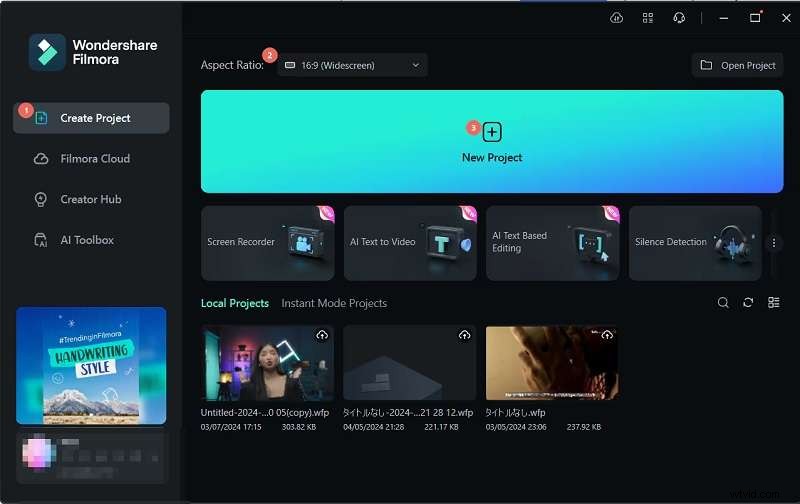
Paso 1. Crea un nuevo proyecto e importa material de archivo
Inicia Filmora y haz clic en Nuevo proyecto para comenzar.
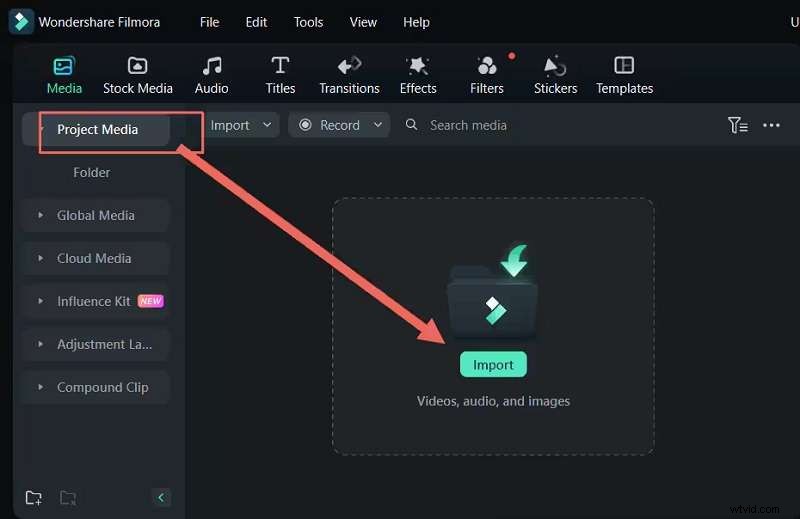
Para importar su metraje, haga clic en el botón Importar en el menú Medios.
Paso 2. Organiza tus medios
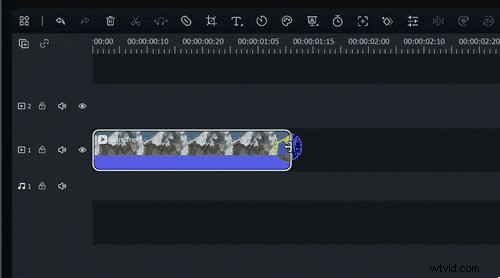
Arrastre sus clips importados desde la pestaña Medios a la línea de tiempo. Utilice el cabezal de reproducción para obtener una vista previa y colocar sus clips donde sea necesario. Para recortar, simplemente arrastre los extremos de un clip hacia la izquierda o hacia la derecha. Puede cortar y reorganizar clips como desee.
Paso 3. Importar recursos de audio
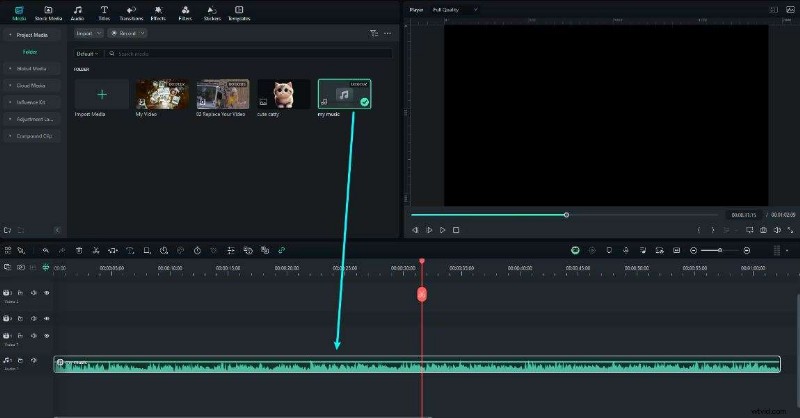
Además del video, también puedes agregar e importar tu audio. Una vez importados, arrastre y suelte los archivos de audio que desea utilizar en la línea de tiempo.
Paso 4. Añade transiciones de vídeo
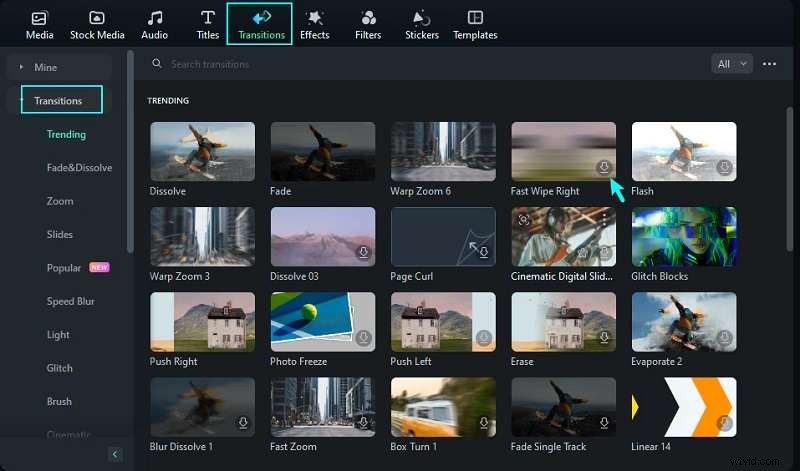
Después de eso, puedes agregar transiciones para un flujo más fluido, especialmente si hay dos o más videoclips en tu proyecto. Para transiciones, haga clic en el ícono Transiciones para elegir entre una variedad de estilos. Arrástrelos y suéltelos en la línea de tiempo entre clips.
Paso 5. Exporta tu vídeo
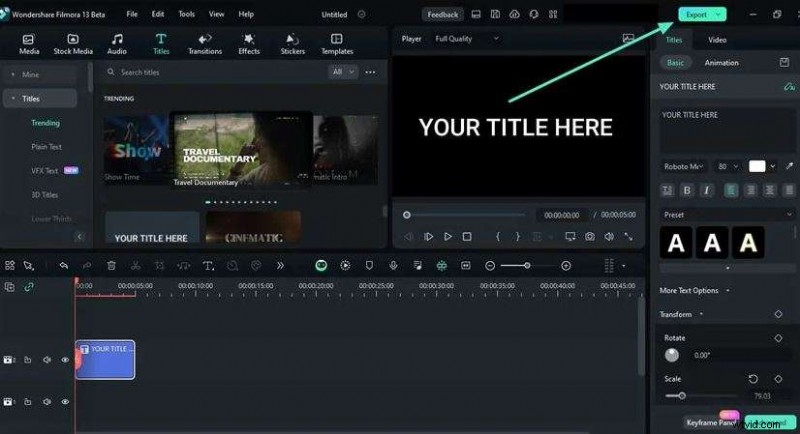
Una vez que haya terminado de editar su video, haga clic en el botón exportar. En el menú desplegable, puede elegir la resolución y el formato de salida que desee, como MP4, MOV, etc. También es posible exportar un clip directamente a Vimeo o YouTube para cargarlo rápidamente. Guarde la ubicación y el título del archivo y estará listo para hacer clic en el botón Exportar para guardar su proyecto.
Conclusión
VivaVideo ofrece una excelente solución para ediciones de video rápidas y basadas en dispositivos móviles. Se queda corto para quienes buscan precisión y funciones avanzadas. Su simplicidad es ideal para creadores ocasionales de redes sociales. Pero cuando se trata de edición de nivel profesional, Wondershare Filmora demuestra ser la mejor opción.
Filmora proporciona una experiencia de escritorio perfecta. Incluye una variedad de herramientas mejoradas por IA, como edición multicámara y reencuadre automático. Estas herramientas lo hacen perfecto tanto para creadores novatos como expertos. Si estás listo para mejorar tus proyectos de video y necesitas más control, Filmora es un fuerte contendiente. Te brinda las herramientas para llevar tu edición al siguiente nivel.