REC

Consejos sobre grabación, producción, edición de vídeo y mantenimiento de equipos.

 WTVID >> Guía de producción de vídeo >  >> Edición de Vídeo >> Software de Edición de Vídeo

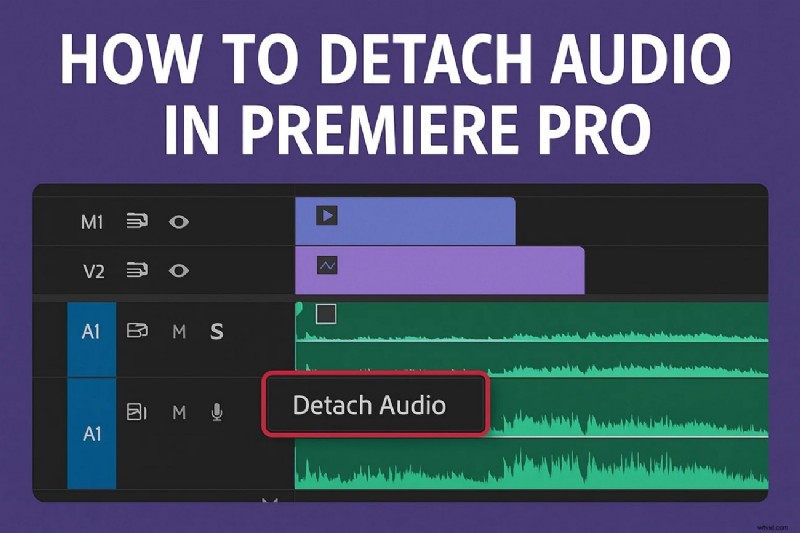
Separar audio en Premiere Pro:una guía práctica paso a paso

La edición de audio representa la mitad del flujo de trabajo de edición de vídeo. Cuando la línea de tiempo está repleta de numerosas pistas multimedia, el proceso puede resultar confuso. Aislar la banda sonora te permite concentrarte en el sonido sin afectar el video.
Separar audio en Premiere Pro:una guía práctica paso a paso

Cómo separar audio en Premiere Pro

Premiere Pro ofrece dos métodos confiables para separar el audio del video:exportar solo audio y desvincular la pista de audio. Ambas técnicas te dan control total sobre el clip de audio una vez aislado.

Método 1:exportar solo el audio

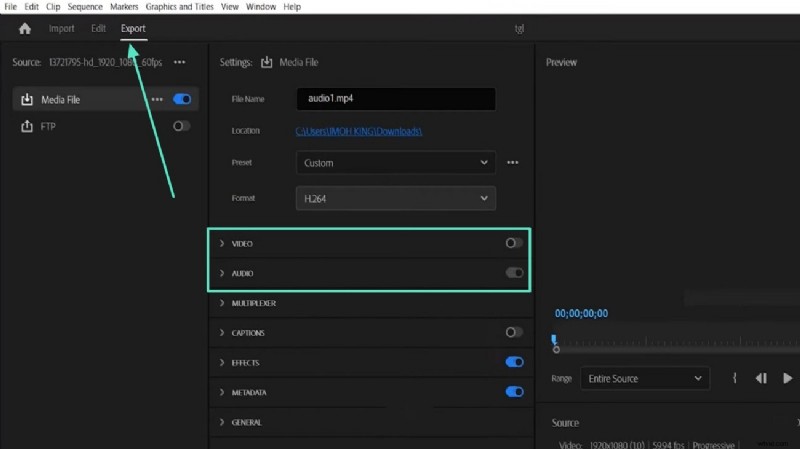
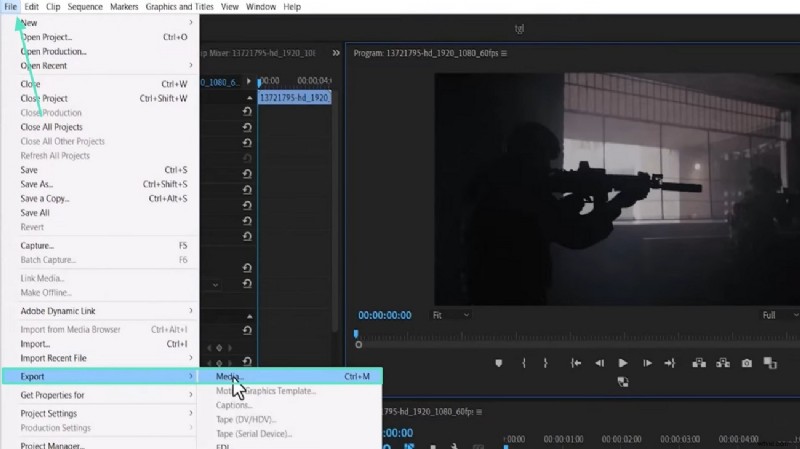
  1. Abrir el Archivo menú y seleccione Exportar> Medios para iniciar el cuadro de diálogo Configuración de exportación.
  2. En el cuadro de diálogo, desmarque Vídeo. casilla de verificación y luego elija Formato:MP3. (u otro formato de audio).
  3. Haga clic en Exportar para guardar el archivo de audio por separado.
Separar audio en Premiere Pro:una guía práctica paso a paso Separar audio en Premiere Pro:una guía práctica paso a paso

Método 2:desvincular la pista de audio

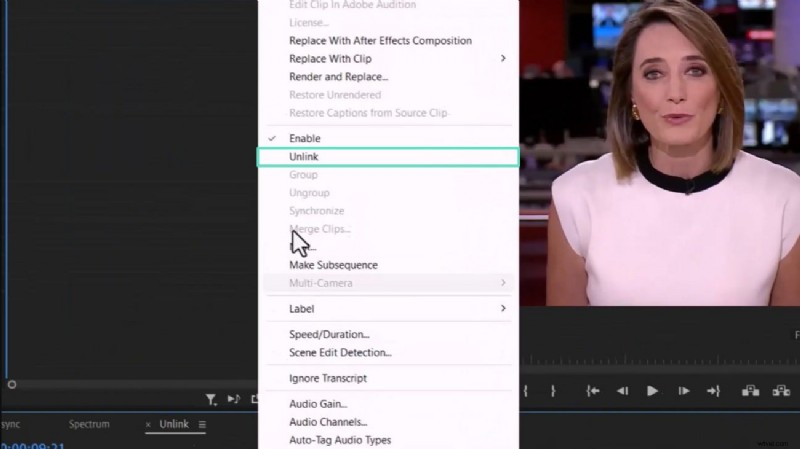
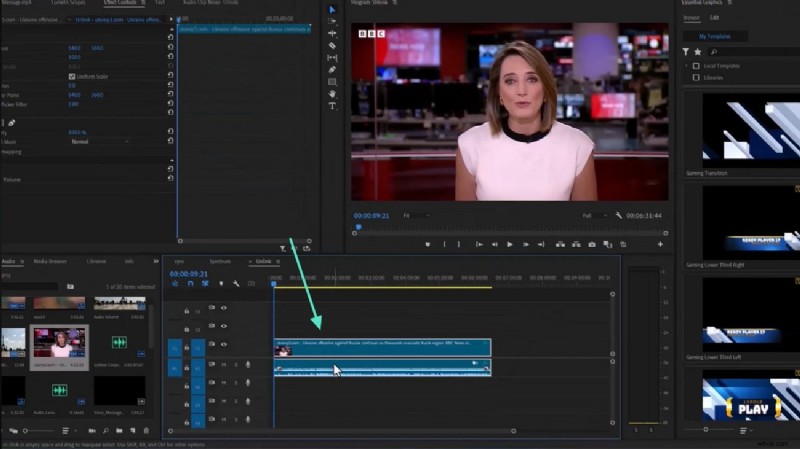
  1. Seleccione el videoclip en la línea de tiempo, mantenga presionado Alt y luego arrastra para crear un duplicado que contenga solo audio.
  2. Haga clic derecho en el clip de audio duplicado y elija Desvincular para separarlo del vídeo.
  3. Ahora puedes mover, recortar o aplicar efectos al audio de forma independiente.
Separar audio en Premiere Pro:una guía práctica paso a paso Separar audio en Premiere Pro:una guía práctica paso a paso

Alternativa:Separar audio con Wondershare Filmora

Para principiantes o aquellos que buscan una interfaz más intuitiva, Filmora proporciona una forma rápida de aislar audio sin grandes conocimientos técnicos.

Método 1:separar el audio de la línea de tiempo

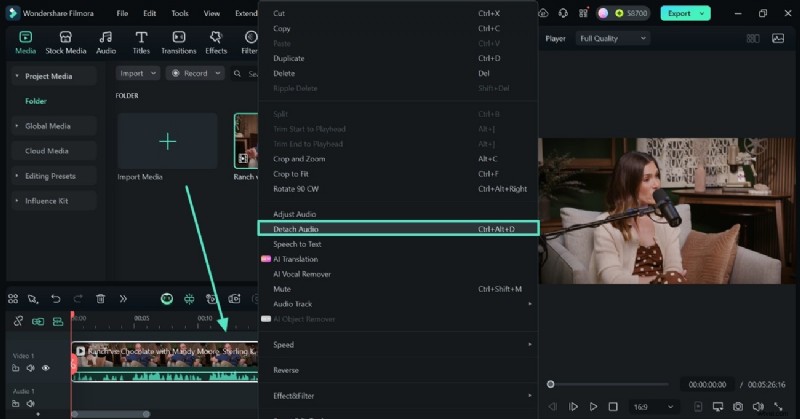
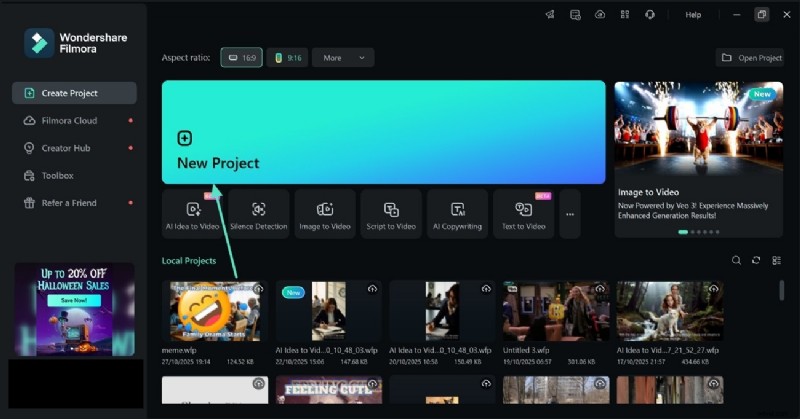
  1. Inicia un nuevo proyecto e importa tu vídeo.
  2. Arrastre el clip a la línea de tiempo, haga clic derecho en él y seleccione Separar audio . El audio y el vídeo se convierten en pistas separadas.
Separar audio en Premiere Pro:una guía práctica paso a paso Separar audio en Premiere Pro:una guía práctica paso a paso

Método 2:Exportar solo audio

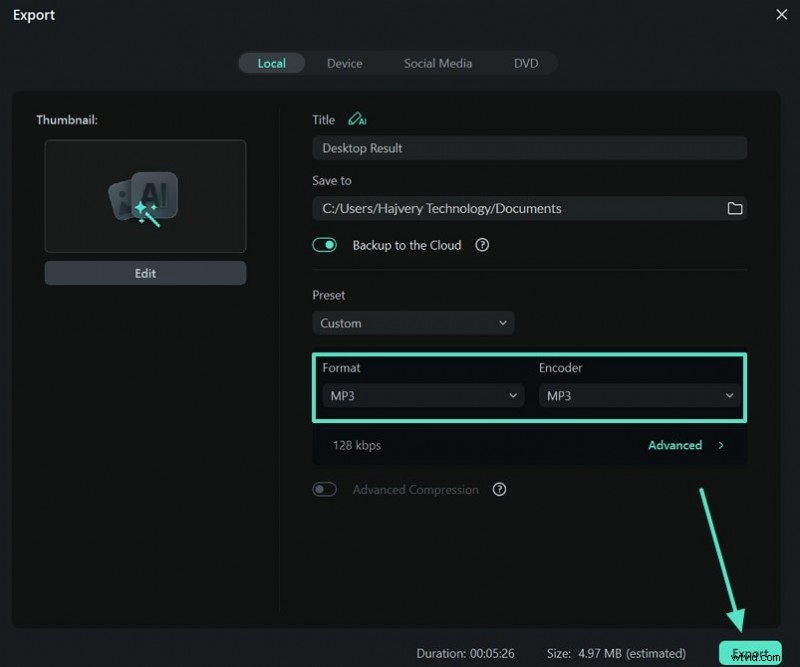
  1. Haga clic en Exportar en la barra de herramientas de Filmora.
  2. En la ventana de exportación, elija un formato de audio (MP3, WAV, etc.) y haga clic en Exportar. para guardar el archivo de audio.
Separar audio en Premiere Pro:una guía práctica paso a paso Separar audio en Premiere Pro:una guía práctica paso a paso

Por qué es importante separar el audio

La separación del audio permite una edición precisa:puede ajustar niveles, aplicar reducción de ruido o sincronizar nuevas bandas sonoras sin tocar los elementos visuales. Premiere Pro es potente para profesionales, mientras que Filmora ofrece una alternativa ligera y fácil de usar para principiantes.

  1. Los mejores editores de video verticales en línea basados ​​​​en la web

  2. ¿Sin filtro? ¡No hay problema! 3 métodos simples para arreglar tu cielo en posproducción

  3. VirtualDub para Mac:edite videos fácilmente en Mac

  4. Los mejores creadores de collage de fotos y videos en línea en 2022

  5. Stop Motion Studio:una guía para principiantes y las mejores alternativas (2024)

  6. Cambiador de vestimenta con IA:transforma tu estilo al instante | [Tu marca]

  7. Guía completa sobre cómo hacer un video de aspecto cinematográfico de gran presupuesto con Final Cut Pro X

  8. Cómo agregar música a un video [2 formas fáciles]

  9. Dos formas de hacer fundidos de entrada/salida de audio en Final Cut Pro

  1. Principales alternativas a GoPro:edición de vídeo avanzada para Windows, Mac y dispositivos móviles

  2. Revisión de la aplicación Beat.ly:creador de videos con tecnología de inteligencia artificial para creadores de redes sociales

  3. Adobe Firefly Mod APK:riesgos y alternativas seguras

  4. 5 lentes imprescindibles para los fotógrafos de bodas y por qué

  5. Cómo editar imágenes antiguas con tu nuevo conjunto de habilidades

  6. Graduación de color en Photoshop:3 técnicas sencillas para vídeos impresionantes

  7. Cómo escalar la edición de video con un socio narrador de IA

  8. Cómo utilizar Runway AI para la edición de vídeo

  9. Los 10 mejores convertidores de video 4k gratuitos para Windows y Mac

Software de Edición de Vídeo