
Si te gusta la creación 3D, probablemente hayas oído hablar de Blender. Animadores y creadores de todo el mundo utilizan este software de animación 3D para modelar, esculpir, animar y renderizar, solo por nombrar algunos.
Lo que muchos no se dan cuenta es que también viene con un editor de vídeo incorporado. Esta combinación hace de Blender una opción versátil tanto para artistas 3D como para editores de vídeo que desean una herramienta creativa todo en uno gratuita.
Pero, ¿qué tan bien funciona realmente? ¿Es la herramienta que estás buscando o deberías buscar una alternativa? Encuentre la respuesta en nuestra revisión de Blender a continuación.
Parte 1. ¿Qué es Blender?
Blender se ha ganado una sólida reputación como una de las herramientas de animación 3D gratuitas y de código abierto más poderosas. Esta accesibilidad lo distingue de sus competidores que a menudo requieren licencias costosas, lo que lo convierte en una opción atractiva para principiantes que buscan explorar la animación 3D.
Al mismo tiempo, Blender tiene el poder de apoyar a los profesionales que trabajan en producciones a gran escala en cada etapa del proceso. Es capaz de manejar modelado, rigging, animación, simulación, renderizado, composición y seguimiento de movimiento. Blender también ofrece herramientas para editar videos y crear recursos para juegos.
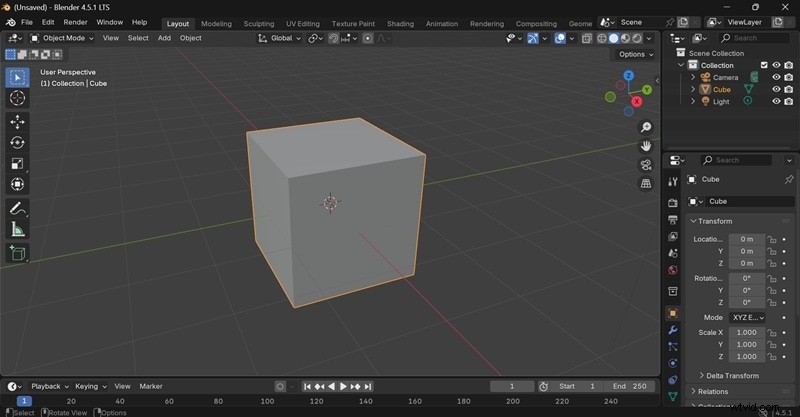
Aspectos destacados
- Actualizaciones frecuentes y compatibilidad masiva con complementos:respaldado por una comunidad dedicada y la Fundación Blender, recibe actualizaciones periódicas de funciones y admite una enorme biblioteca de complementos para ampliar sus capacidades.
- Animación y montaje:Blender te ofrece potentes herramientas para el montaje de personajes, animación de fotogramas clave, seguimiento de movimiento y coreografías de escenas complejas.
- VFX:Blender incluye sistemas de simulación integrados para humo, fuego, fluidos, tela y otros efectos dinámicos realistas.
- Edición de vídeo:las herramientas del software de edición de vídeo Blender te permiten cortar, recortar, agregar transiciones, sincronizar audio y aplicar efectos básicos directamente dentro del software.
Novedades de Blender 2025
La última versión, Blender 4.5 LTS, viene cargada de actualizaciones, siendo algunas de las más esenciales:
El renderizado ahora es mucho más rápido
Cycles ahora maneja la subdivisión adaptativa como un campeón, con atributos, UV y desenfoque de movimiento totalmente compatibles. Además, es hasta 10 o 15 veces más rápido gracias a un subproceso múltiple más inteligente, y los usuarios de AMD obtienen un excelente aumento de velocidad con el trazado de rayos por hardware activado de forma predeterminada.
Vulkan está aquí
La ventana gráfica finalmente es compatible con Vulkan, lo que significa una navegación más fluida incluso en escenas pesadas. Si tienes una Mac serie M o usas Vulkan, también obtienes la subdivisión de GPU, lo que ayuda a que tus escenas se ejecuten más rápido y sin problemas.
Booleanos más limpios e inteligentes
El nuevo solucionador booleano múltiple (utilizado para cortar o combinar formas) hace que el corte de malla sea más rápido y limpio. Es perfecto para esculpir, modelar superficies duras o preparar mallas para impresión 3D sin geometría desordenada.
Compositor obtiene mejoras
En la última actualización, los nodos son mucho más flexibles. La mayoría de los entornos tienen enchufes. Hay nodos nuevos y útiles, como Información de imagen, y el nodo Denoise se puede ejecutar en su GPU para obtener resultados más rápidos.
Para ver las últimas actualizaciones, puedes ver el vídeo completo aquí:
Parte 2. Funciones principales y usabilidad de Blender
Para obtener la mejor experiencia al usar Blender, querrás usar un mouse de tres botones. Hace que navegar y trabajar en Blender sea mucho más fácil. Si planeas esculpir o pintar mucho, es posible que necesites usar una tableta de artista o un monitor interactivo para tener un mayor control del pincel.
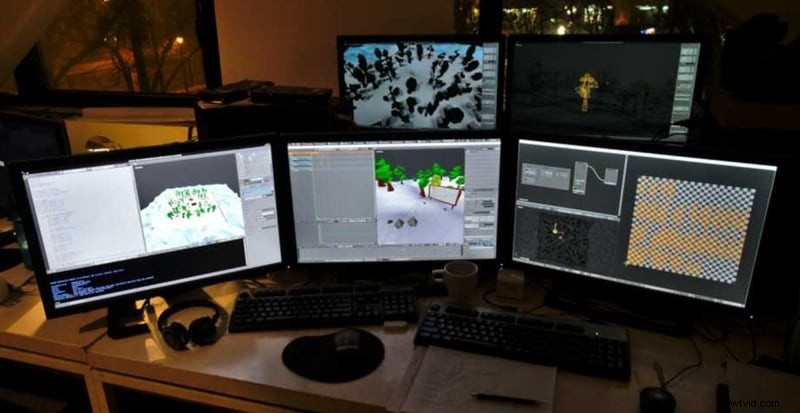
En cuanto a las especificaciones mínimas para usar las herramientas Blender 3D, puedes consultar la siguiente tabla:
| Componente | Requisitos mínimos |
| Sistema operativo | Windows 8.1 (64 bits) o posterior, macOS 11.2 o posterior, Linux con glibc 2.28+ |
| Procesador (CPU) | CPU de cuatro núcleos con soporte para conjunto de instrucciones SSE4.2 |
| Memoria (RAM) | 8 GB o más |
| Gráficos (GPU) | GPU con al menos 2 GB de VRAM y compatibilidad con OpenGL 4.3 |
| Almacenamiento | HDD, SSD (recomendado) |
Estos requisitos garantizan que su computadora pueda ejecutar sin problemas las funciones principales de Blender de la siguiente manera.
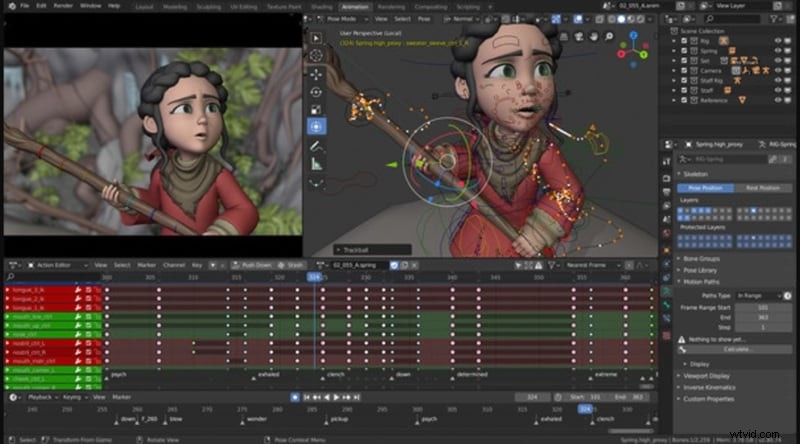
Modelado y animación 3D
- Herramientas de modelado:Blender tiene todo lo que necesitas para comenzar a dar forma a objetos 3D. Puedes crear y editar formas, mover bordes, rellenar huecos e incluso crear tus propias herramientas con secuencias de comandos simples si deseas explorar opciones más avanzadas más adelante.
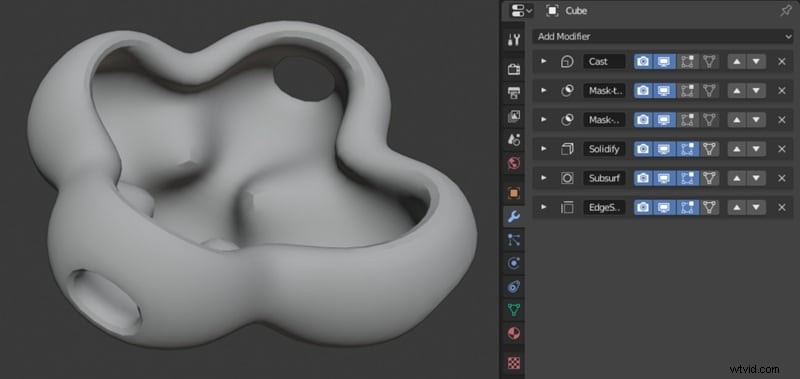
- Modificadores:Blender presenta modificadores que funcionan como atajos. Le ayuda a realizar grandes cambios sin estropear su modelo original. Por ejemplo, puedes suavizar una forma o agregar detalles adicionales automáticamente y activar o desactivar el efecto cuando quieras.
- Desenvolvimiento UV:Blender te permite envolver una imagen 2D (textura) alrededor de tu modelo 3D a través del Desenvolvimiento UV. Hay opciones ya preparadas como mapeo de cubos, cilindros y esferas. También puedes pintar directamente sobre tu modelo, trabajar con múltiples capas de textura y guardar tu diseño UV para usarlo en otros programas de arte.
Escultura
- Espacio de trabajo de escultura:Blender tiene su propio modo de escultura que es perfecto para dar forma a modelos orgánicos y detallados, como personajes, criaturas u objetos naturales.
- Pinceles:encontrará pinceles listos para usar, como Pliegue, Tiras de arcilla, Pellizcar, Agarrar, Suavizar y Enmascarar, y úselos de inmediato. Estos pinceles son personalizables y también puedes crear los tuyos propios si quieres algo único.
- Topología dinámica:con la topología dinámica (Dyntopo), Blender cambia automáticamente la geometría de tu modelo mientras esculpes. Esto significa que agrega detalles finos donde los necesita y mantiene otras áreas simples, haciendo que el proceso sea más rápido y creativo.
Edición de vídeo
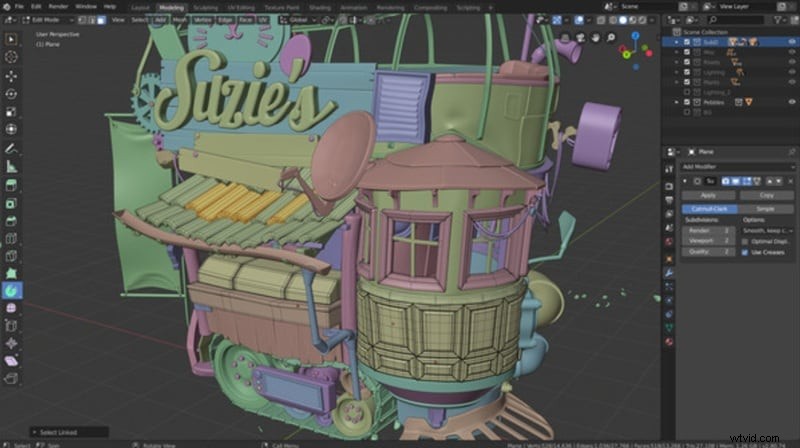
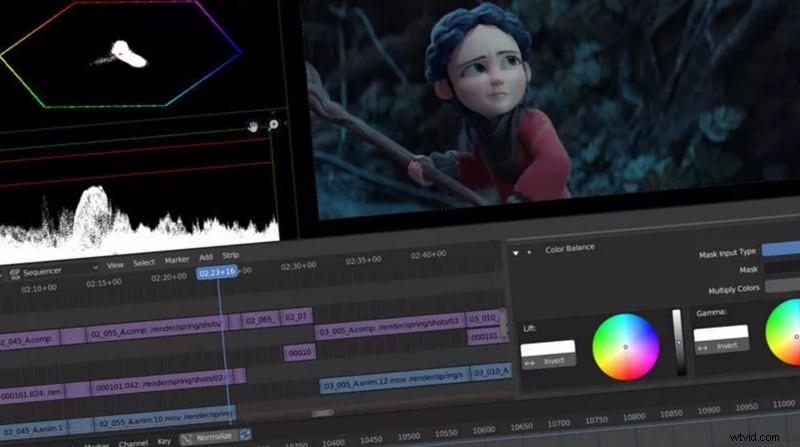
Aunque Blender es mejor conocido como software de animación 3D, su secuenciador de video permite a los usuarios realizar ediciones de video desde básicas hasta avanzadas.
- Herramientas visuales:incluye vista previa en vivo, forma de onda luma, vectorscopio cromático e histograma para que puedas controlar el color, el brillo y la exposición mientras editas.
- Herramientas de audio:ofrece mezcla, sincronización, limpieza y visualización de formas de onda de audio para ayudarte a ajustar el sonido con precisión.
- Pistas y efectos:admite hasta 32 pistas para agregar video, imágenes, audio, escenas, máscaras y efectos. También puedes ajustar la velocidad, usar transiciones, aplicar filtros, agregar fotogramas clave y trabajar con capas de ajuste.
Parte 3. Nuestra experiencia con las herramientas 3D de Blender y la edición de vídeo
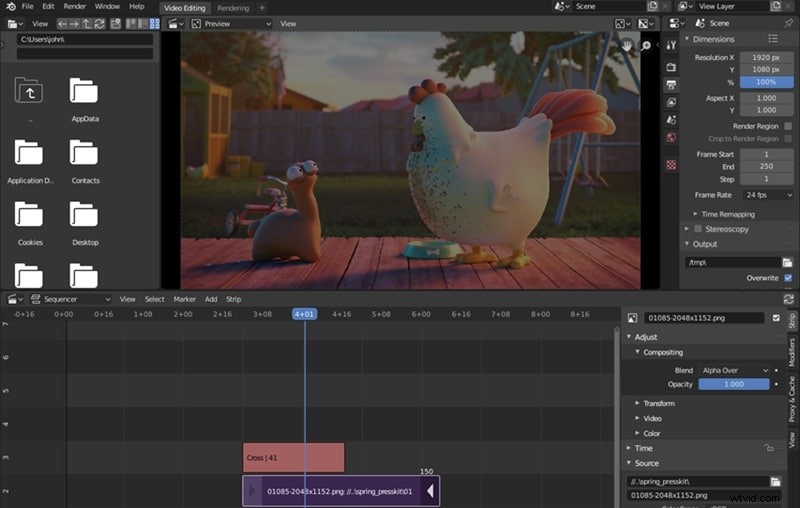
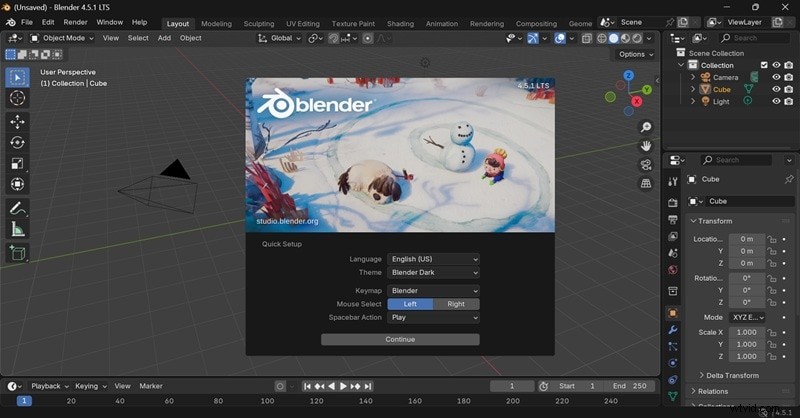
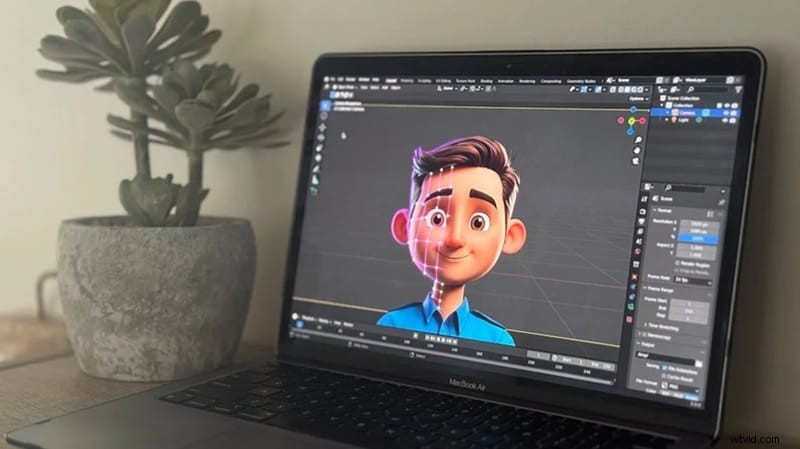
Primero, comencemos con nuestra revisión del software Blender 3D. Para los principiantes que nunca han animado o no están familiarizados con las herramientas de animación, es probable que la interfaz de Blender les resulte un poco abrumadora al principio. La gran cantidad de paneles, botones y accesos directos puede resultar confusa.
Recomendamos comenzar con lo básico, como:
- Cómo navegar por tu escena
- Cómo seleccionar y gestionar objetos
- Familiarizarse con la diferencia entre el modo Objeto y el modo Edición
- Aprender atajos comunes
- Cómo utilizar el delineador para mantener tu escena organizada
- Cómo trabajar con la barra de herramientas para herramientas esenciales de modelado y animación
Marcarán una gran diferencia en la rapidez con la que te adaptarás a Blender.
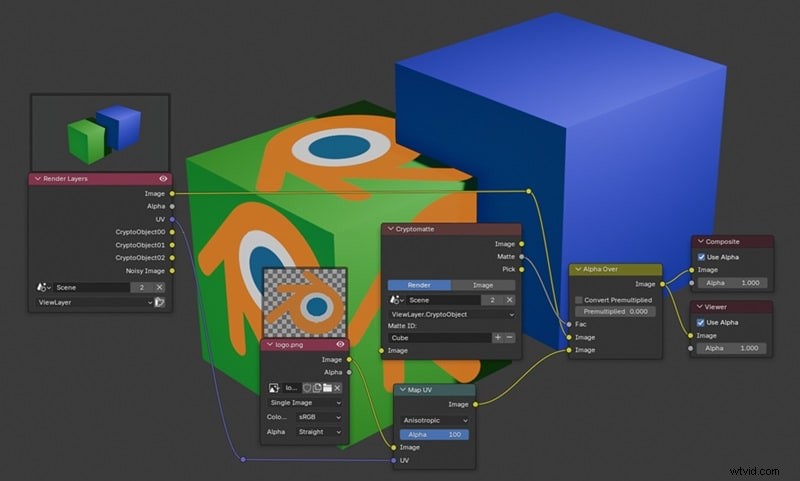
Una vez que haya dominado esos conceptos básicos, le resultará mucho más fácil comenzar a trabajar con las herramientas 3D. El sistema de modificadores en Blender también ayuda mucho a que experimentar con Blender sea menos riesgoso. Puedes probar efectos complejos de forma no destructiva, manteniendo intacta la geometría original.
¿Blender es bueno para editar vídeos?
Por algo gratuito, Blender es de hecho una poderosa herramienta para animación, escultura y montaje. Sin embargo, debido a que su enfoque principal es la creación 3D, la edición de video se siente más como una característica adicional que como la atracción principal.
Para ediciones básicas como recortar, aplicar gradación de color, hasta ediciones más avanzadas como agregar efectos o integrar elementos 3D en video, el editor de video Blender hace bien el trabajo. Pero puede resultar demasiado complejo para los principiantes. Para proyectos de video simples, un editor de video dedicado aún le brindará más herramientas con las que trabajar y una experiencia de edición más rápida y fluida.
Parte 4. Pros y contras de usar Blender
Con la revisión de Blender que tenemos hasta ahora, analicemos sus mayores fortalezas y debilidades.
Ventajas
- Gratis y de código abierto. Sin cuotas de suscripción ni licencias. Puedes explorar y experimentar con sus herramientas 3D sin tener que gastar tu dinero todavía.
- Suite creativo todo en uno. En un solo programa, puedes modelar, animar, esculpir, renderizar, componer e incluso editar videos en 3D.
- Actualizaciones frecuentes. Blender Foundation publica actualizaciones periódicas que agregan nuevas herramientas, mejoran el rendimiento y corrigen errores.
- Comunidad y recursos masivos. Una base de usuarios grande y activa significa tutoriales, foros y complementos interminables para ayudarte a aprender y ampliar las capacidades de Blender.
Contras
- Difícil de navegar para principiantes. La interfaz y el conjunto de herramientas pueden resultar abrumadores si eres nuevo en la animación 3D.
- Limitaciones de edición de vídeo. Aunque el editor de secuencias de vídeo de Blender ofrece una sólida gama de herramientas de edición, no es tan rápido ni tan rico en funciones como el software de edición de vídeo dedicado.
- Exigencias de hardware. Las escenas complejas, las texturas de alta resolución y el renderizado realista pueden resultar lentos sin una CPU, una GPU y mucha RAM potentes.
- Flujos de trabajo que requieren un uso intensivo de recursos. Cuando trabaje en proyectos grandes, necesitará mucho espacio de almacenamiento y recursos del sistema.
- Menos intuitivo para trabajos y edición de vídeo solo en 2D. Blender está orientado principalmente a la animación 3D. Tiene el Grease Pencil para proyectos 2D y herramientas de edición de video, pero el flujo de trabajo puede parecer más complicado que usar un software dedicado.
Parte 5. ¿Quién debería usar Blender?
Dadas las capacidades comprobadas del software de edición Blender, se adapta a las necesidades de muchos creadores de diferentes industrias, como por ejemplo:
- ✅ Los artistas y animadores 3D pueden usarlo para modelar, esculpir, animar y renderizar escenas detalladas.
- ✅ Los desarrolladores de juegos pueden usar Blender para crear personajes, accesorios y entornos para sus juegos.
- ✅ Los creadores de VFX pueden utilizar las herramientas de composición, seguimiento de movimiento y simulación realista de Blender para crear efectos visuales.
- ✅ Los cineastas independientes pueden usar Blender para animaciones, efectos e incluso edición básica de vídeo en un solo lugar.
- ✅ Estudiantes y aficionados, ya que es una forma gratuita de aprender y practicar habilidades 3D.
- ✅ Los autónomos pueden realizar trabajos 3D de calidad profesional sin necesidad de software costoso.
Sin embargo, es posible que Blender no sea la mejor opción para:
- ❌ Animadores 2D principiantes. La herramienta Grease Pencil es poderosa, pero más complicada que los programas creados solo para 2D.
- ❌ Editores solo de vídeo. El editor de secuencias de vídeo integrado está bien para trabajos pequeños, pero está limitado para ediciones más grandes.
- ❌ Usuarios de computadoras con especificaciones bajas. Las escenas pesadas y el renderizado de alta resolución pueden ralentizar las cosas sin un hardware potente.
- ❌ Estudios vinculados a software específico. Es posible que Blender no combine perfectamente con ciertos canales profesionales.
Parte 6. ¿Quieres algo más fácil? Pruebe la alternativa Blender
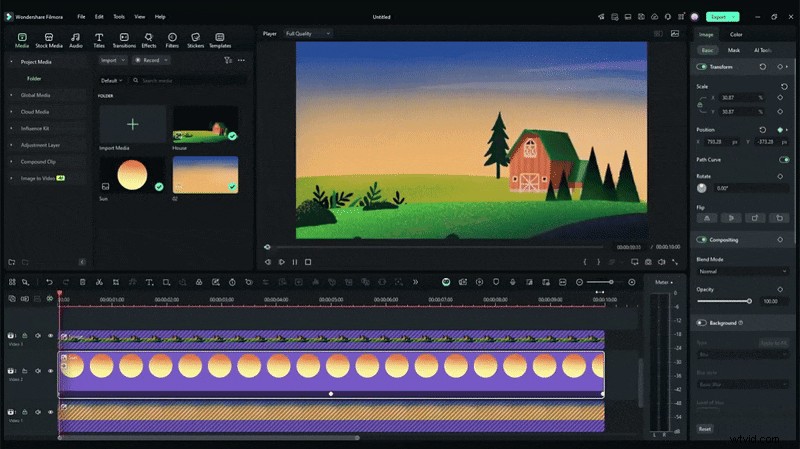
Si todo lo que realmente necesitas es una animación gráfica 2D simple con un poco de edición que no requiera mucho de tu computadora, es posible que estés más feliz con algo más fácil de usar que Blender. Para darte una recomendación, puedes probar Wondershare Filmora.
Si Blender es una herramienta de animación 3D que incluye funciones de edición de video, Filmora es todo lo contrario. Está diseñado principalmente como un editor de video, pero le brinda la flexibilidad de crear animaciones gráficas en movimiento básicas con facilidad.
 Descarga segura
Filmora viene con una interfaz intuitiva, una biblioteca de animaciones listas para usar y un sistema simple de fotogramas clave. Puedes usarlo para animar texto, imágenes o formas sin pasar horas aprendiendo cómo hacerlo desde cero. Y puedes combinar estas animaciones a la perfección con tus proyectos de vídeo.
Cómo Filmora facilita la edición y la animación
- Animación de fotogramas clave:toma control total sobre el movimiento, la rotación, el zoom y la opacidad configurando tus propios fotogramas clave para obtener animaciones fluidas y personalizadas.
- Herramientas de IA:acelere su flujo de trabajo con funciones impulsadas por IA para tareas como enmascaramiento, limpieza de audio o incluso generar contenido creativo.
- Enmascaramiento inteligente:aísle sujetos rápidamente o aplique efectos a áreas específicas sin realizar ediciones minuciosas cuadro por cuadro.
- Biblioteca de stickers animados prefabricados:agrega energía a tus videos con una variedad de stickers animados listos para usar.
- Seguimiento plano y de movimiento:haga que el texto, las pegatinas o los efectos sigan los objetos en movimiento de forma natural, incluso en superficies en ángulo o en movimiento.
- Efectos de vídeo:mejore sus clips con superposiciones elegantes, filtros y efectos cinematográficos que coincidan con su visión creativa.
- Títulos animados personalizables:diseñe texto animado con sus fuentes, colores y estilos de movimiento preferidos para adaptarse al estado de ánimo de su proyecto.
- Compatibilidad con complementos:amplíe su kit de herramientas con complementos profesionales como Boris FX Mocha para seguimiento avanzado y NewBlue FX para efectos visuales de alta gama.
Conclusión
Hemos revisado Blender como un software 3D popular con un editor de video incorporado. Es potente, versátil y gratuito; no es de extrañar que artistas, animadores y desarrolladores lo recurran para realizar trabajos de nivel profesional.
Sin embargo, su complejidad y demandas de hardware significan que no es la opción más fácil para todos, especialmente si su enfoque principal son ediciones rápidas de video o animaciones 2D simples.
Si te sientes así después de leer nuestra reseña de Blender , cambiar a un editor más optimizado como Filmora podría ser la decisión correcta. Filmora te brinda un espacio de trabajo intuitivo, herramientas de animación creativas y funciones impulsadas por IA que te ayudan a producir videos más fácilmente.

Filmora
Aplicación y software de edición de vídeo con IA
¡La mejor herramienta para crear vídeos en cualquier lugar para todos los creadores!
Preguntas frecuentes
-
¿Hay alguna manera de acelerar el renderizado en Blender?
Puede acelerar el procesamiento habilitando el procesamiento de GPU en el menú Preferencias, reduciendo la resolución de procesamiento, usando el backend OptiX o Metal (según su GPU), reduciendo la cantidad de muestras y habilitando el muestreo adaptativo. El uso de materiales simplificados, la iluminación compleja y el cierre de aplicaciones de fondo innecesarias también pueden mejorar los tiempos de renderizado.
-
¿Blender guarda automáticamente mi trabajo?
No tienes que preocuparte por perder tu trabajo en Blender. Blender tiene una función de guardado automático que guarda periódicamente su proyecto en un archivo temporal. Puede ajustar el intervalo de guardado automático en Editar> Preferencias> Guardar y cargar. Si Blender falla, puede recuperar su trabajo abriendo el archivo de guardado automático, ubicado en Archivo> Recuperar> Guardar automáticamente.
-
¿Ofrece Blender herramientas de IA?
Actualmente, Blender no ofrece ninguna herramienta de inteligencia artificial integrada. Sin embargo, según una descripción general de la hoja de ruta de desarrollo de Blender, la Fundación Blender planea introducir características nativas de IA destinadas a automatizar tareas repetitivas, ayudar en la generación de texturas y brindar soporte creativo en tiempo real.