
VSCO, anteriormente VSCO Cam, es una aplicación de edición de fotografías y vídeos que se ha convertido en la favorita de muchas personas. VSCO es especialmente popular entre los usuarios que desean publicar contenido en las redes sociales. Es conocido por sus filtros estéticos y herramientas de edición avanzadas.
En esta guía, profundizaremos en las características clave, la compatibilidad y la compatibilidad de la aplicación VSCO y cómo sus herramientas pueden mejorar las publicaciones en las redes sociales. Además, presentaremos Filmora Mobile como una alternativa para tener aún más posibilidades de edición. Antes de descargar VSCO, ¡siga leyendo para descubrir todo lo que tiene para ofrecer!
En este artículo
-
- Los mejores filtros VSCO
- Herramientas de edición de contenido de vídeo de VSCO
Parte 1. Descripción general de la aplicación VSCO:características clave y compatibilidad
VSCO, anteriormente conocida como VSCO Cam, es una popular aplicación de edición de fotografías y vídeos. Ofrece filtros preestablecidos y muchas funciones de edición para editar fotos y videos. Con la aplicación VSCO, puedes editar, compartir y conectarte con una comunidad dentro de la aplicación.
Aquí hay una lista de características que hacen que VSCO sea tan popular:
Ajustes preestablecidos seleccionados:
- Elija entre más de 200 ajustes preestablecidos para darle a sus fotos y videos una apariencia única. Tiene muchas opciones, desde suaves y naturales hasta atrevidas y coloridas.
Herramientas de edición avanzadas:
- Grano:añade una textura similar a una película a tus fotografías con control total sobre la intensidad, el tamaño y el color.
- Esquivar y subexponer:ajusta las luces y las sombras para resaltar tu enfoque principal.
- HSL (Tono, Saturación, Luminosidad):perfecto para ajustes de color precisos.
Opciones de edición de vídeo:
- Utilice los ajustes preestablecidos exclusivos de VSCO en vídeos.
- Experimente con cámara lenta, recortando, recortando e incluso invirtiendo clips.
Creador de collages:puedes crear collages con plantillas personalizables o crear tu propio diseño desde cero.
VSCO Spaces:conéctese con otros creadores, comparta su trabajo, obtenga comentarios y únase a galerías colaborativas.
Puede descargar VSCO en dispositivos iOS y Android. También ofrece acceso web, para que puedas editar en todos los dispositivos. En las siguientes secciones, profundizaremos en cómo aprovechar al máximo los filtros y herramientas de VSCO para las redes sociales.
Parte 2. Uso de filtros y herramientas VSCO para contenido de vídeo en redes sociales
La aplicación VSCO ofrece una variedad de filtros y herramientas de edición que pueden mejorar el contenido de video de sus redes sociales. VSCO proporciona más de 200 ajustes preestablecidos, cada uno diseñado para darle una estética distinta a tus videos.
Los mejores filtros VSCO
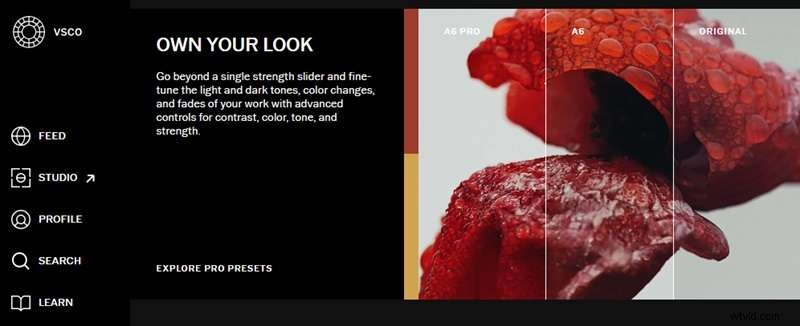
- A6 (Analógico):Ofrece una apariencia limpia y minimalista con tonos fríos sutiles. Es ideal para contenido de estilo de vida y moda.
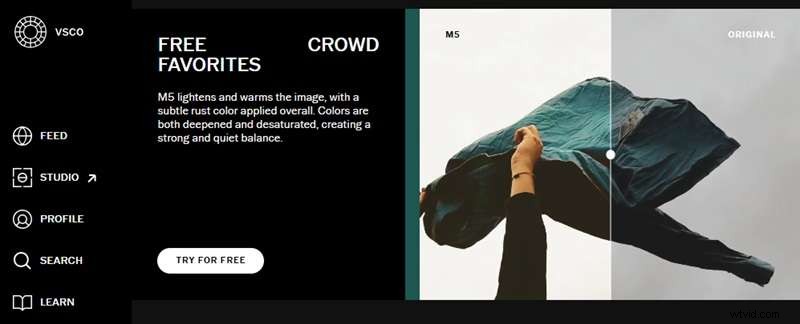
- M5 (Vintage):Agrega una sensación cálida y vintage al desaturar los colores. Utilice este filtro VSCO para crear vibraciones nostálgicas en sus videos.
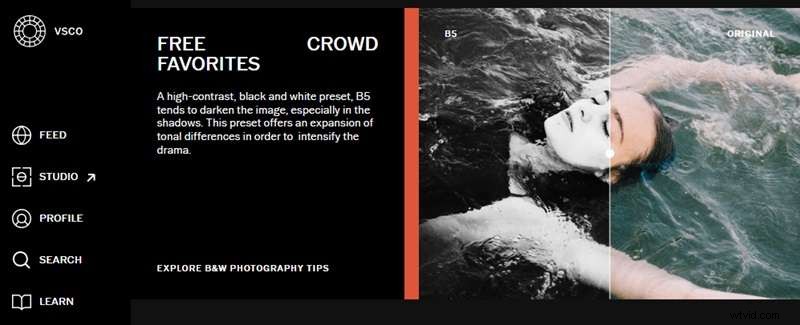
- B5 (Blanco y negro):un ajuste preestablecido en blanco y negro de alto contraste que oscurece las sombras y amplía las diferencias tonales para intensificar el dramatismo.
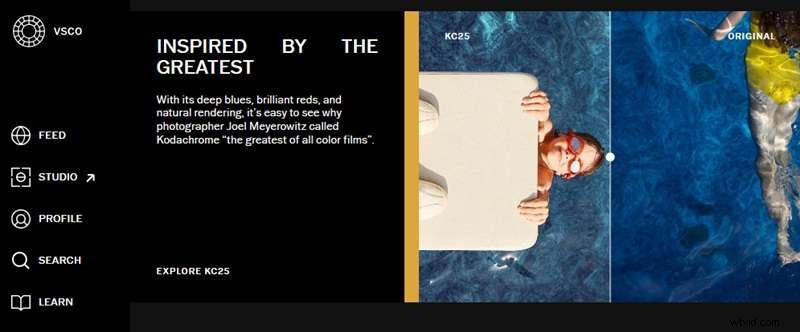
- KC25 (Kodachrome):emula el aspecto de la película Kodachrome clásica. Ofrece azules profundos, rojos brillantes y una reproducción natural, ideal para lograr una estética de película antigua.
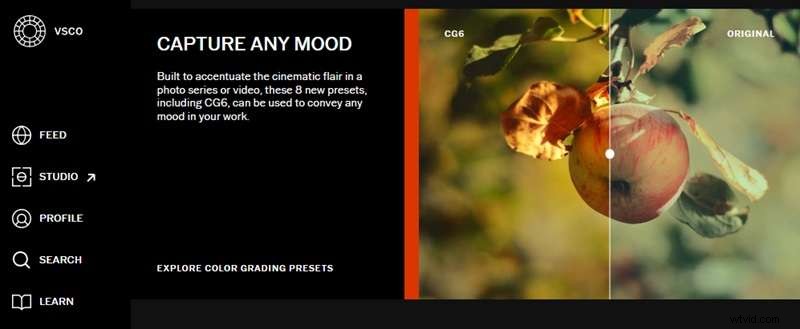
- CG6 (evaluación de color):parte de los ajustes preestablecidos de gradación de color, CG6 está diseñado para acentuar el estilo cinematográfico de tus vídeos.
Herramientas de edición de contenido de vídeo de VSCO
Además de su amplia gama de filtros, VSCO proporciona un conjunto de herramientas de edición para mejorar su contenido de redes sociales VSCO. Aquí tienes varias herramientas de edición avanzadas para perfeccionar tus vídeos:
- Recortar:ajusta los puntos de inicio y finalización de tu vídeo para eliminar secciones no deseadas.
- Exposición:modifica el brillo de tu vídeo para resaltar detalles o crear un ambiente específico.
- Contraste:mejora la diferencia entre las áreas claras y oscuras para agregar profundidad y dimensión.
- Saturación:aumenta o disminuye la intensidad de los colores para hacer que tu vídeo sea más vibrante o lograr una apariencia apagada.
- Balance de blancos:ajusta la temperatura del color para corregir cualquier matiz de color y garantizar imágenes de aspecto natural.
- Velocidad:modifique la velocidad de reproducción para crear efectos de cámara lenta o lapsos de tiempo en su contenido.
Después de usar VSCO para editar tu vídeo, puedes compartir el resultado en varias plataformas de redes sociales:
- Guardar en el dispositivo:toque el ícono Guardar para descargar el video editado a su galería.
- Compartir directamente:dentro de VSCO, toque el ícono Compartir y seleccione la plataforma deseada (por ejemplo, Instagram, Facebook) para publicar directamente.
- Agregar al perfil:publique el video en su perfil de VSCO para mostrar su trabajo dentro de la comunidad de VSCO.
Parte 3. Explora más efectos y filtros de vídeo en Filmora
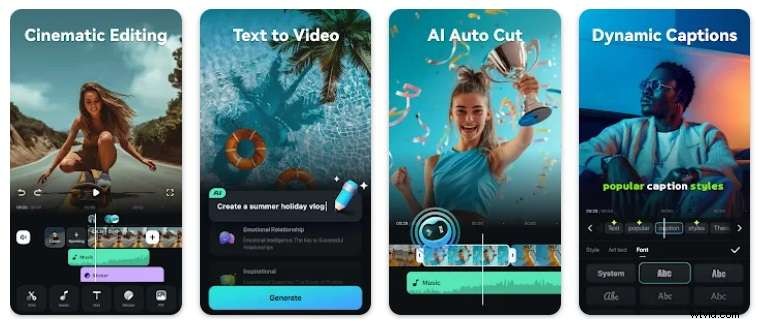
VSCO ofrece muchos filtros estéticos y herramientas de edición para editar videos. Sin embargo, otras aplicaciones como VSCO ofrecen más capacidades para la edición de videos. Wondershare Filmora Mobile, por ejemplo, ofrece edición de vídeo con funciones impulsadas por IA en plataformas iOS y Android.
Características clave de Filmora para dispositivos móviles
- Herramientas impulsadas por IA:Filmora tiene muchas funciones de IA como texto a video, clonación de voz por IA, subtítulos por IA y más.
- Extensa biblioteca de filtros:Filmora proporciona muchos filtros y efectos. Le permite personalizar sus vídeos para que coincidan con el tema que desee.
- Herramientas de edición avanzadas:más allá de la edición básica, Filmora ofrece funciones como animación de fotogramas clave, clave cromática (pantalla verde) y capacidades de edición de audio.
- Compatibilidad multiplataforma:con versiones disponibles tanto para dispositivos móviles como de escritorio, Filmora garantiza una experiencia de edición perfecta en todos los dispositivos.
- Modo instantáneo:esta función permite a los principiantes editar videos rápidamente usando plantillas preestablecidas. Esta plantilla agilizará el proceso de edición.
Cómo crear y editar vídeos usando Filmora Mobile
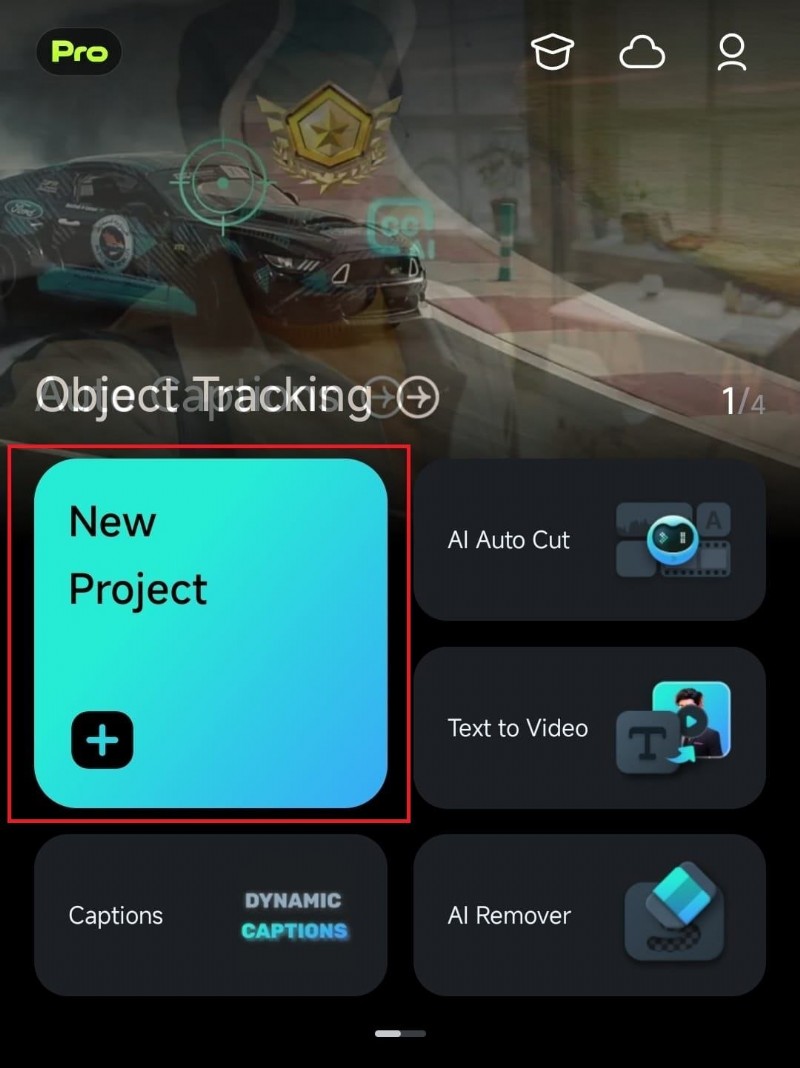
Paso 1. Abre Filmora Móvil
Descarga Filmora Mobile desde el botón a continuación. Una vez instalada, abra la aplicación e inicie un nuevo proyecto.
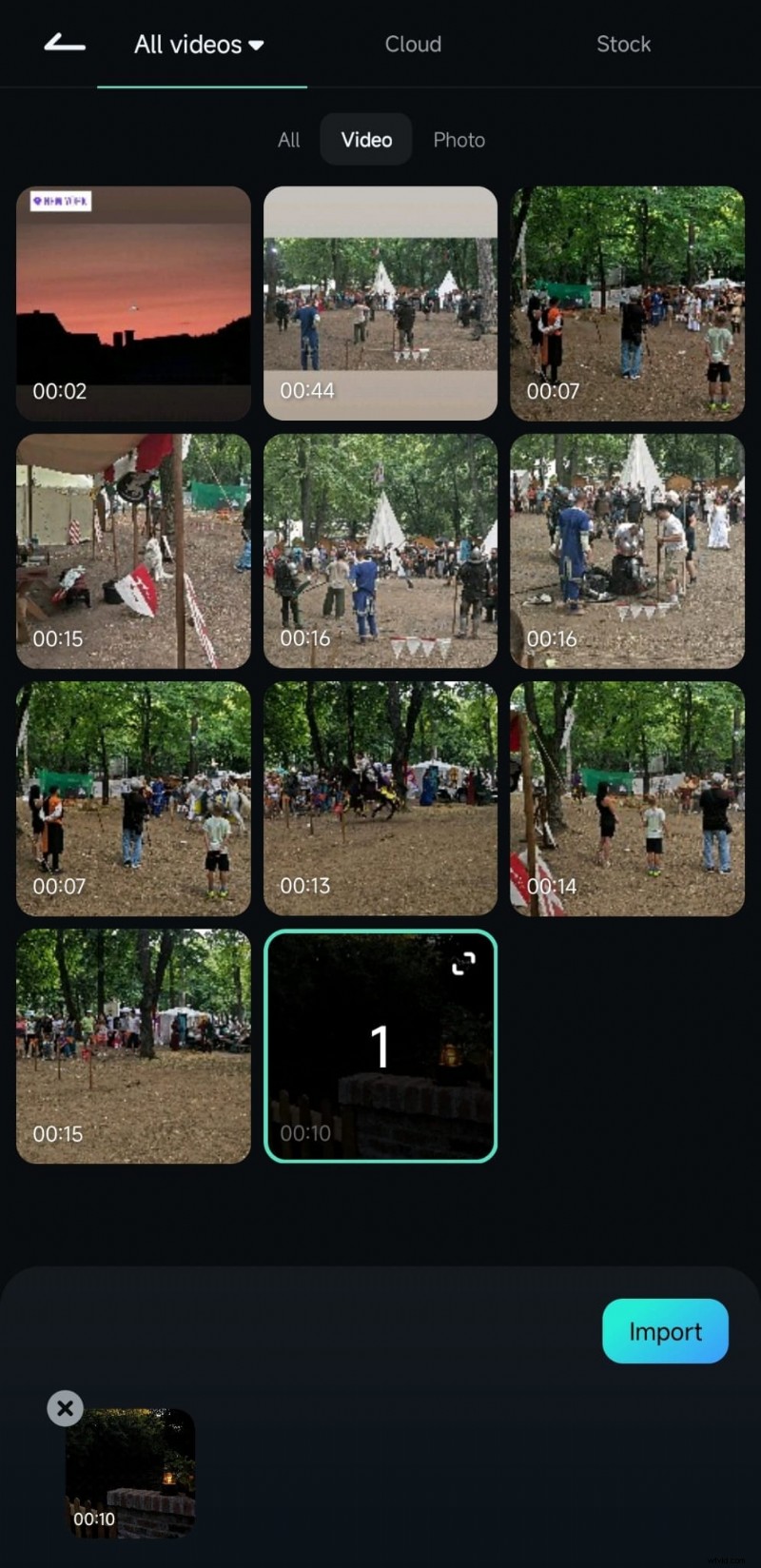
Paso 2. Importar archivos multimedia
Seleccione los archivos de video en los que desea trabajar desde su dispositivo. Toca Importar para cargarlos en el editor.
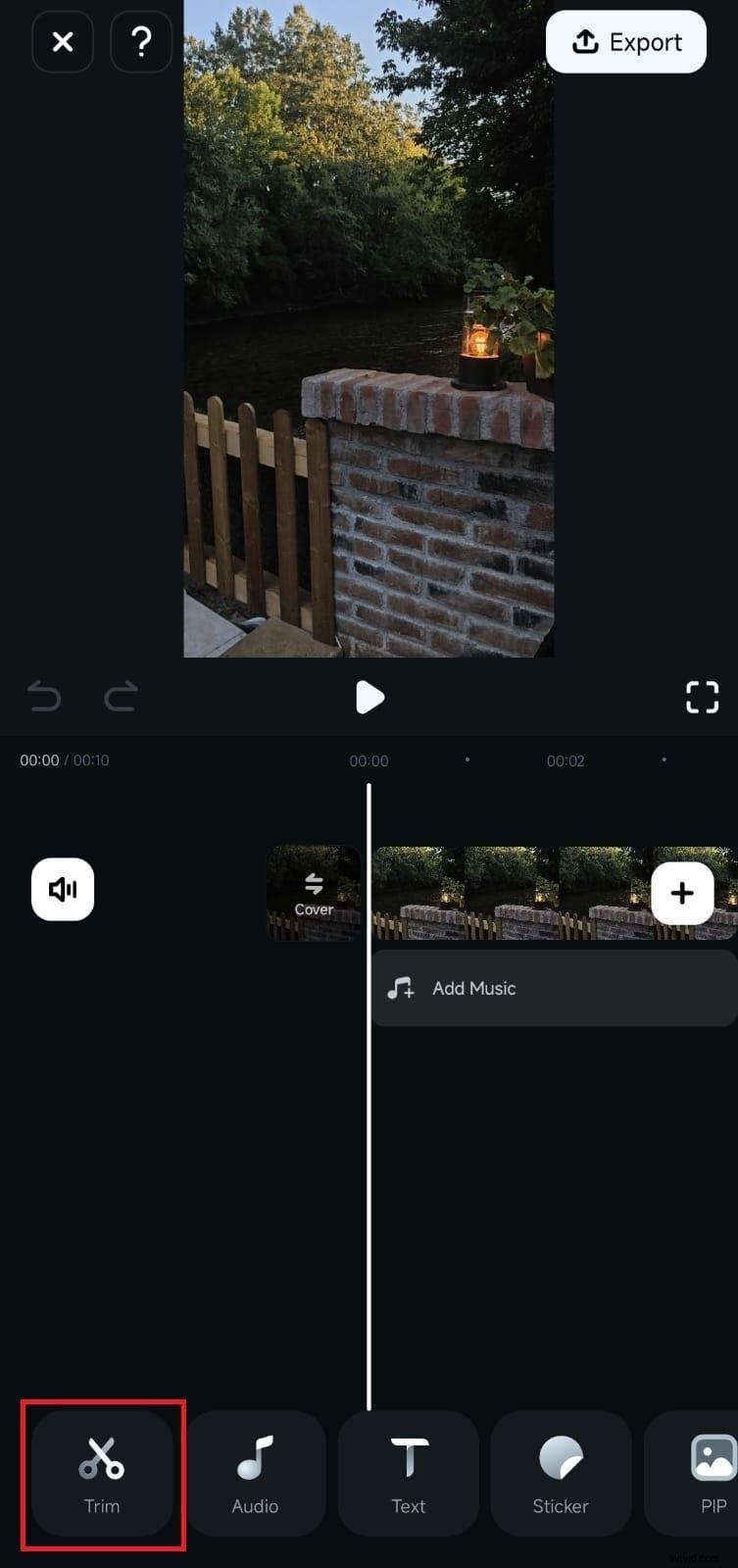
Paso 3. Utilice la herramienta Recortar
En el espacio de trabajo de edición, toque el ícono Recortar en la barra de herramientas en la parte inferior para acceder a las opciones de recorte.
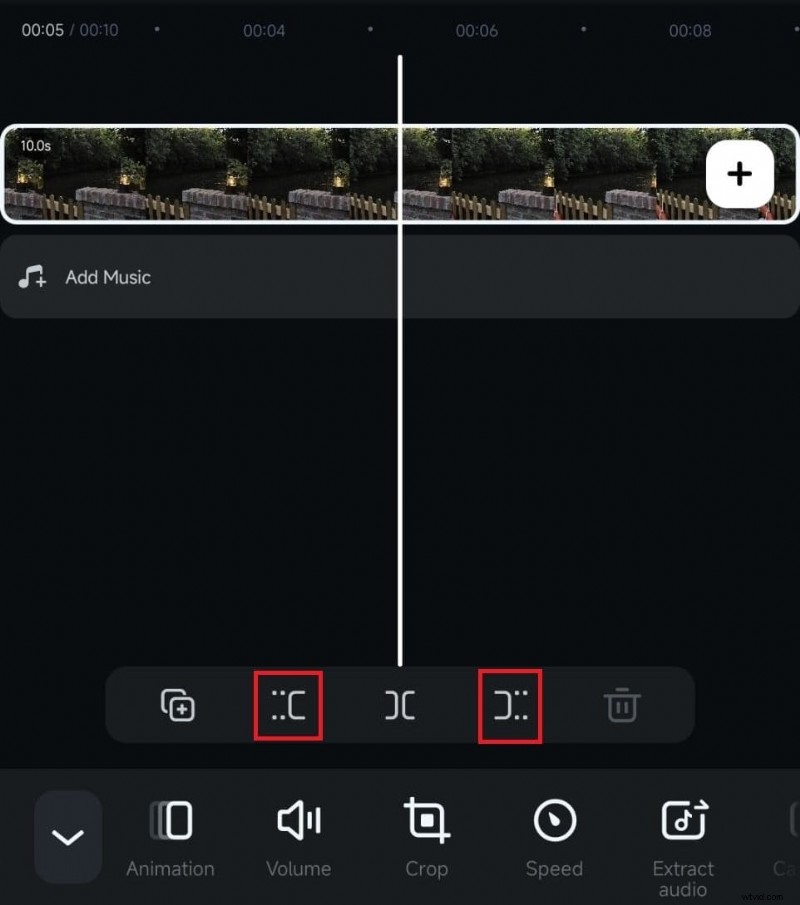
Paso 4. Recorta tus videoclips
Para recortar el vídeo, mueva el cabezal de reproducción al lugar deseado y luego utilice los controles de recorte situados encima de la barra de herramientas para establecer los puntos de inicio, división o finalización.
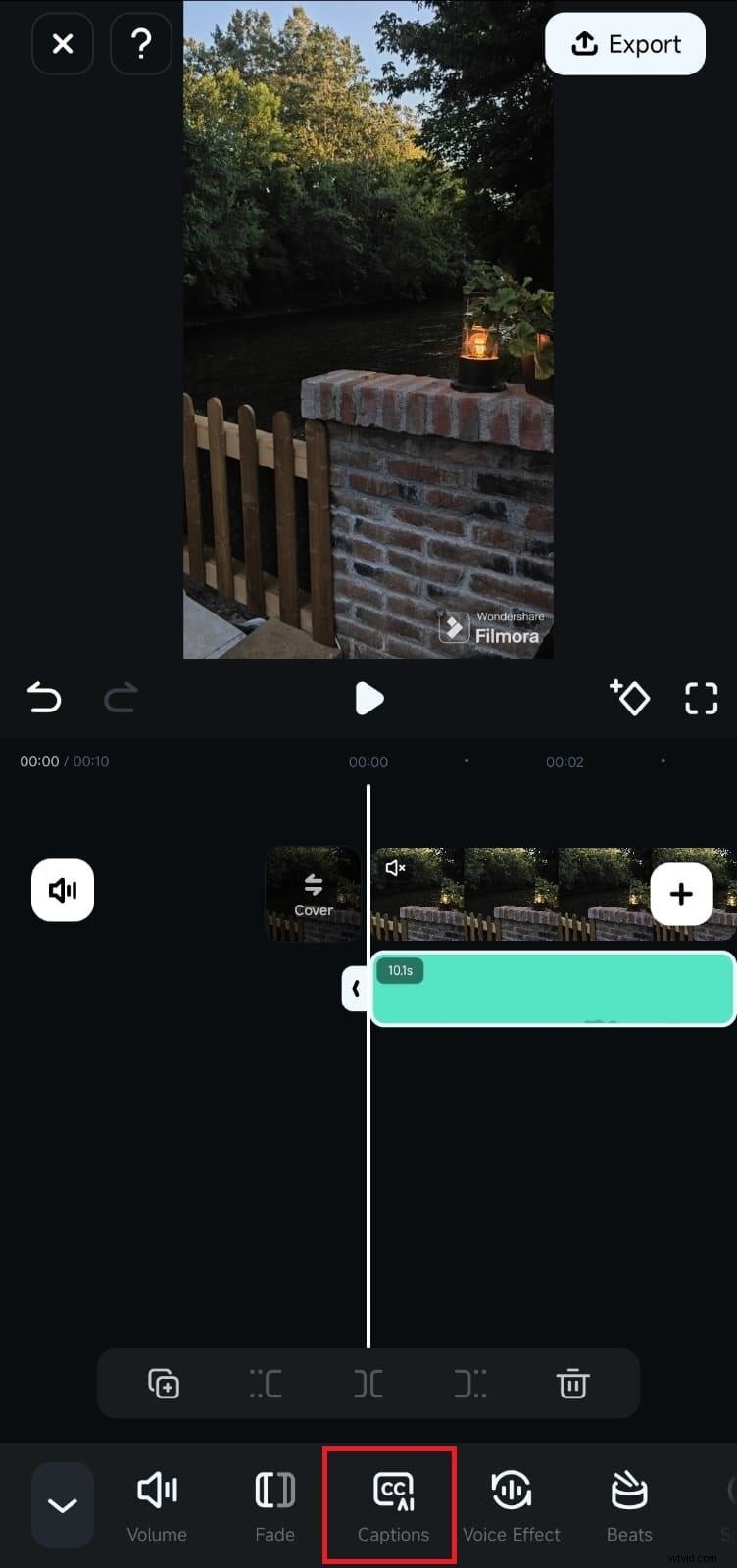
Paso 5. Agregar subtítulos usando AI
Para agregar títulos o subtítulos al video, vaya a Texto> Subtítulos AI. Seleccione el idioma actual y la fuente de audio. Luego, toque Agregar título para convertir su discurso en texto.
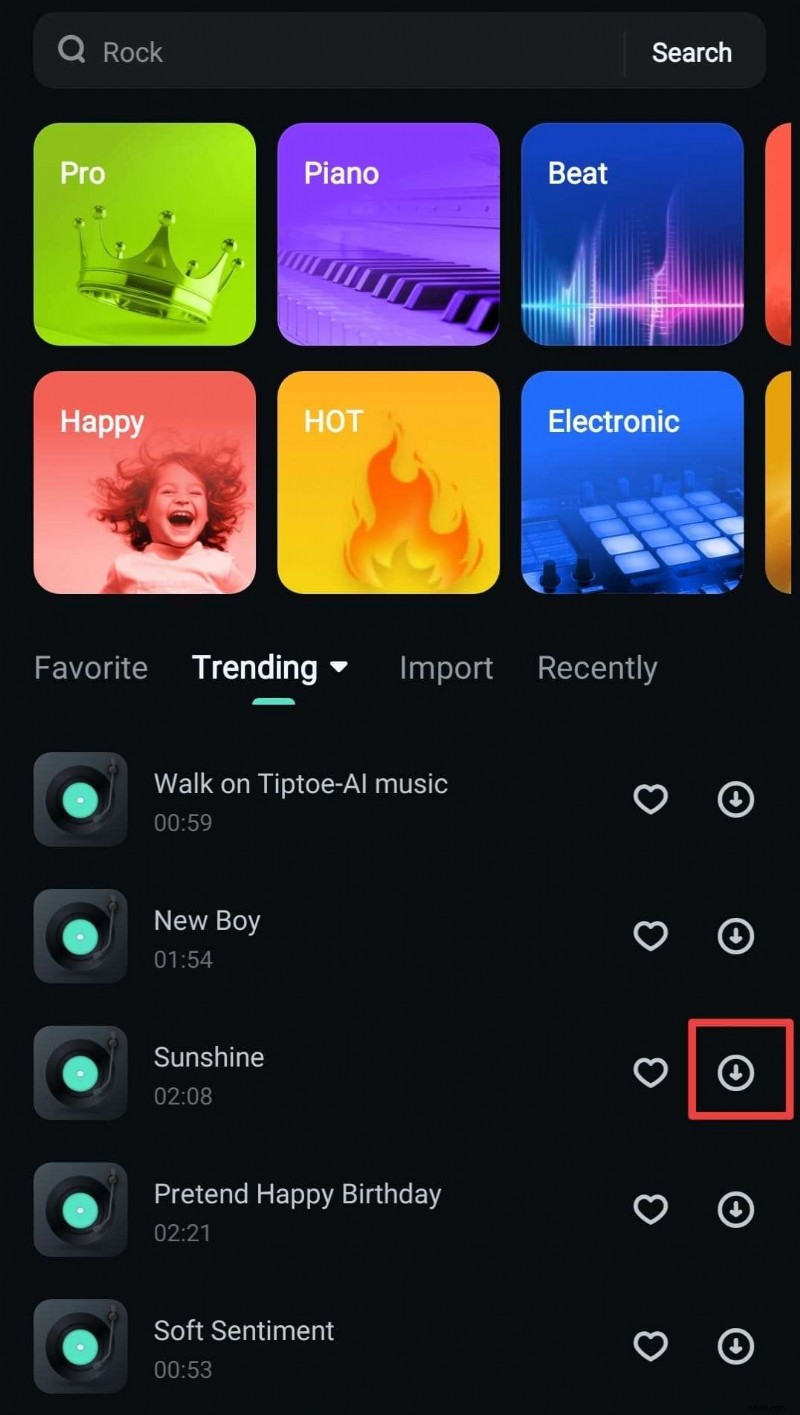
Paso 6. Añade música a tu vídeo
En la barra de herramientas, seleccione Audio. En la pestaña Música, elige una pista y toca el ícono Descargar para agregarla a tu proyecto.
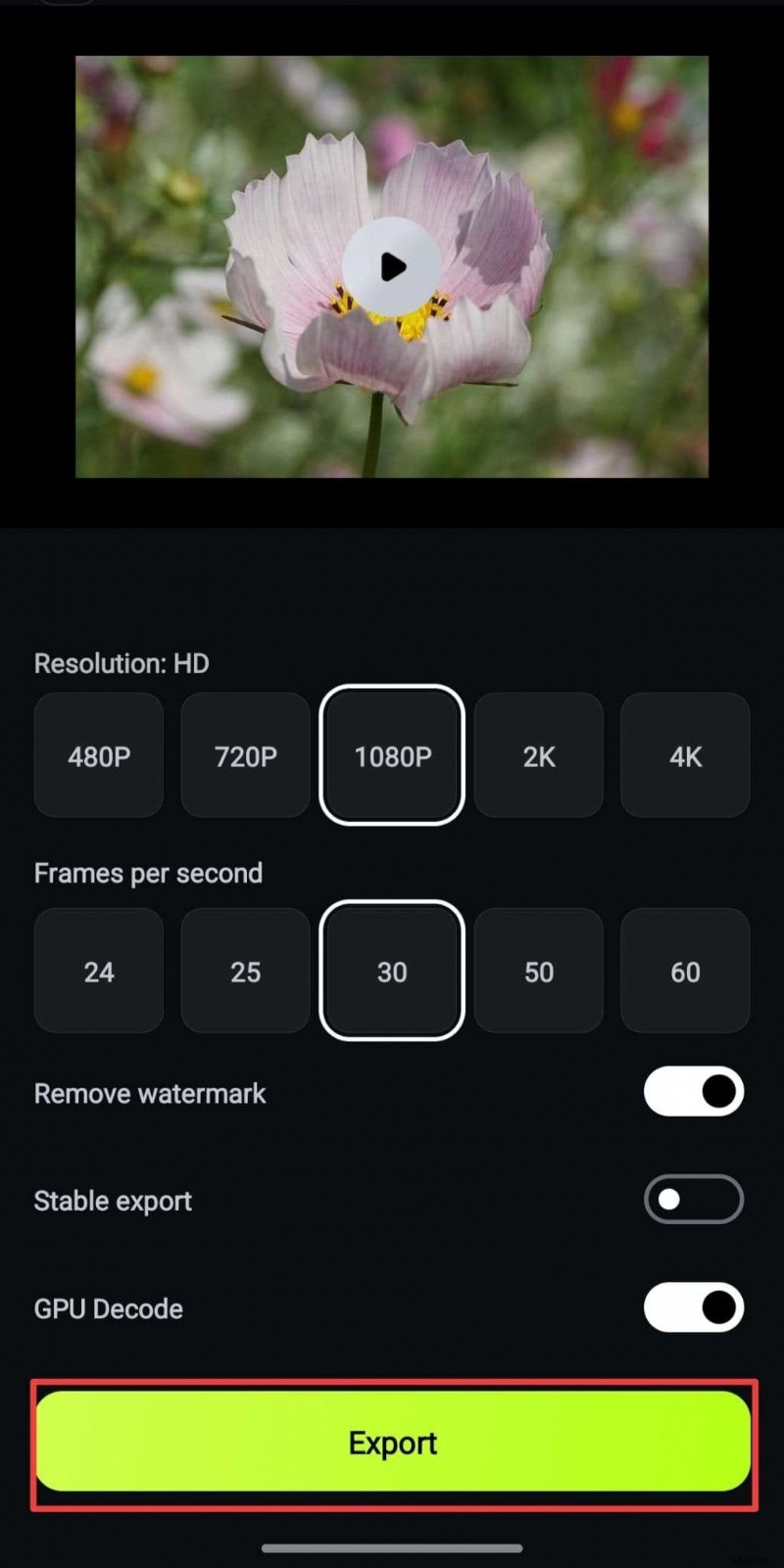
Paso 7. Exporta y guarda el vídeo en tu teléfono
Para finalizar, toque Exportar en la esquina superior derecha. Ajuste configuraciones como la resolución y la velocidad de cuadros, luego toque Exportar nuevamente para guardarlo en su dispositivo.
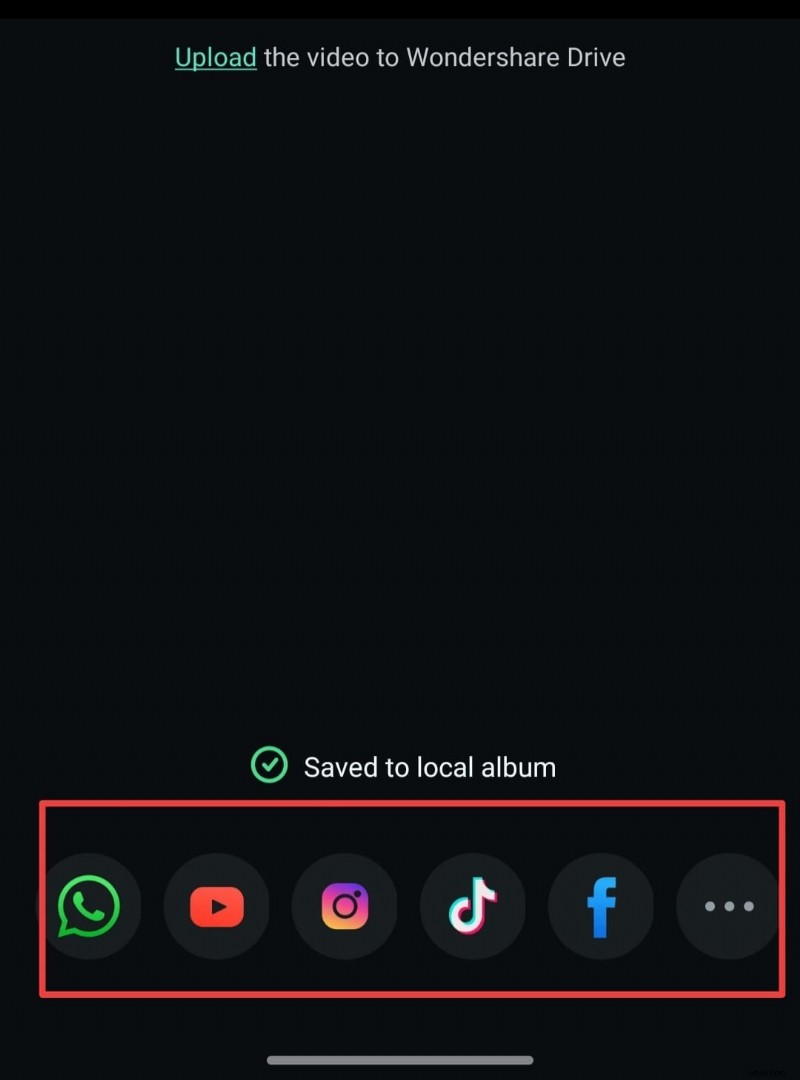
También puedes compartir el vídeo eligiendo una aplicación de redes sociales entre las opciones en la parte inferior de la pantalla.
Conclusión
Descargar VSCO en tu teléfono es excelente para editar fotos y videos con muchos filtros estéticos. Es una aplicación adecuada para contenido de redes sociales. Sin embargo, si deseas ampliar tus capacidades de edición de video con aplicaciones similares a VSCO, Wondershare Filmora es una buena opción.
Filmora ofrece todo lo que necesitas para llevar tu edición de video al siguiente nivel. Proporciona funciones impulsadas por IA y una extensa biblioteca multimedia, puede editar videos con facilidad. ¡Prueba Filmora hoy y ve la diferencia que puede marcar en tus proyectos!
Preguntas frecuentes
-
P:¿VSCO es de uso gratuito?
R:Sí, la aplicación VSCO se puede descargar y utilizar de forma gratuita y ofrece una gama de herramientas básicas y filtros VSCO. Sin embargo, se necesita una membresía de VSCO para desbloquear herramientas de edición de video y funciones adicionales.
-
P:¿Cuáles son los mejores filtros VSCO gratuitos?
R:La aplicación VSCO incluye varios filtros gratuitos populares ideales para diferentes estilos. Estos filtros incluyen C1, F2, M5, G3 y B1. Son parte de la colección básica de la versión gratuita de VSCO que puedes usar sin membresía.
-
P:¿Mis fotos en VSCO son públicas o privadas?
R:De forma predeterminada, las fotos compartidas en su perfil de VSCO son públicas. Sin embargo, VSCO le permite elegir si desea compartir fotos públicamente o mantenerlas en privado. Puedes editar la configuración de tu perfil en la aplicación para ajustar las opciones de privacidad para cada publicación.
-
P:¿Cuáles son algunas de las principales alternativas a VSCO?
R:Además de Filmora, otras aplicaciones como VSCO incluyen Snapseed, Adobe Lightroom y PicsArt. Cada aplicación ofrece herramientas de edición y filtros únicos para tus fotos y vídeos.