
Preparación
Antes de comenzar, recopile lo siguiente:
- Un ordenador Windows o macOS con suficiente RAM y potencia de procesamiento
- Sus secuencias de vídeo sin procesar (pistas de audio y vídeo listas para editar)
- Filmora (cualquier versión reciente; el tutorial se aplica a Filmora 9 y posteriores)
Paso 1:Importa tu clip
Inicia Filmora y lleva tu metraje a la biblioteca multimedia. Puede hacer clic en Importar medios o arrastre y suelte el archivo directamente en el panel del proyecto.
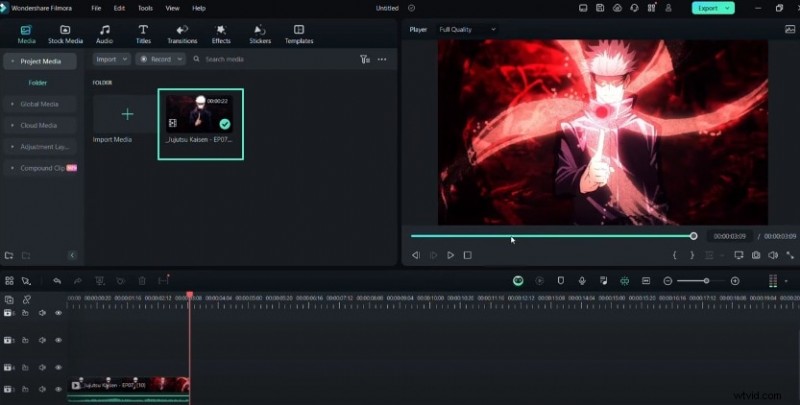
Paso 2:agregue el clip a la línea de tiempo
Arrastre el clip importado a la línea de tiempo. Esta acción bloquea el vídeo en la secuencia de edición, lo que le permite aplicar capas de efectos adicionales.
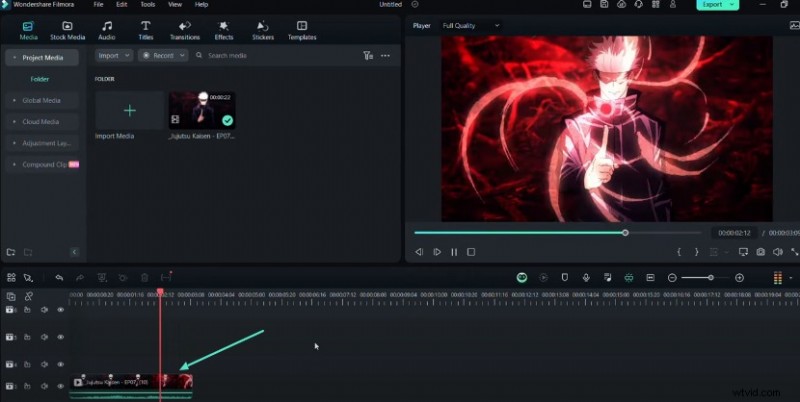
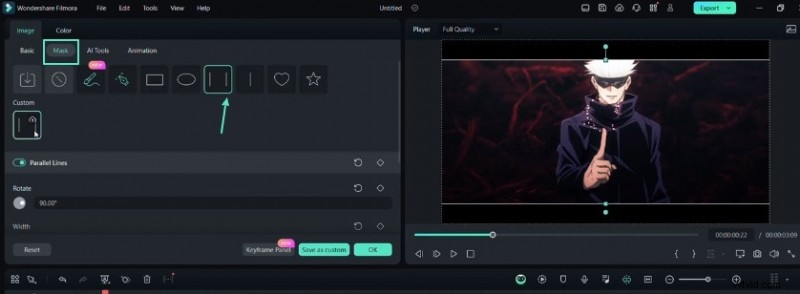
Paso 3:crea barras negras con la máscara de líneas paralelas
Para darle a tu AMV un aspecto cinematográfico, agrega una capa sólida negra. En la configuración de Máscara, gire la máscara 90 grados para formar barras verticales. Ajusta el ancho de la barra hasta que la composición se sienta equilibrada.
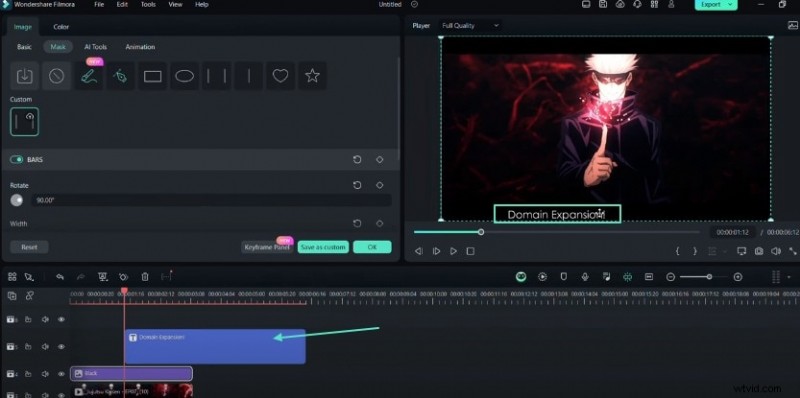
Paso 4:agregue texto y ajuste las posiciones de las barras
Inserta una capa de texto usando la herramienta Texto de Filmora. Coloque su título sobre las barras negras y luego ajuste la ubicación de las barras para complementar el texto. Este paso garantiza que el texto se destaque sobre el fondo.
Paso 5:crea un clip compuesto para brillar
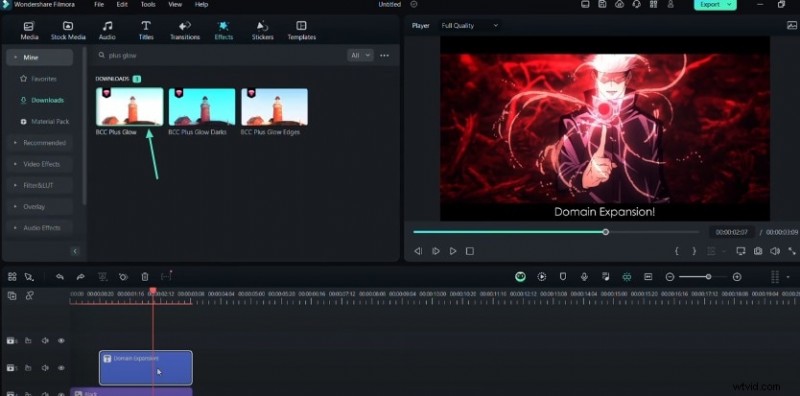
Seleccione el texto y las barras negras, haga clic derecho y elija Crear clip compuesto. . Aplicar el BCC Plus Glow efecto a este clip compuesto. En el panel de efectos, ajuste el brillo, Desenfoque X y Desenfoque Y para lograr un brillo sutil pero llamativo.
Paso 6:agregue un gráfico para un movimiento suave
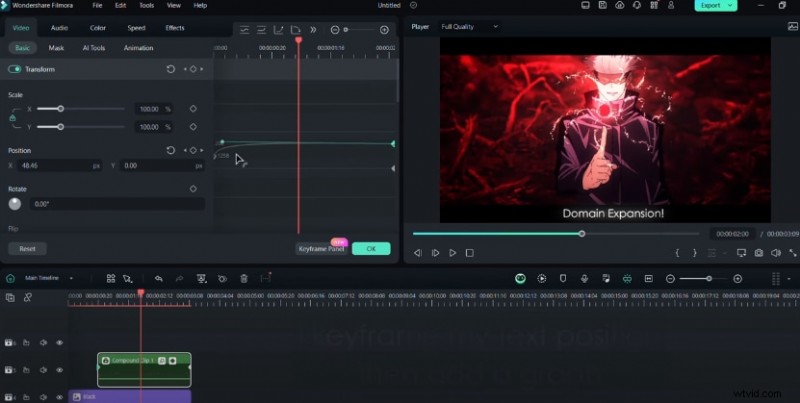
Navegue hasta el panel de fotogramas clave y fotografíe la posición del texto. Inserta una curva gráfica para controlar el movimiento, asegurando que la animación se sienta natural y fluida.
Paso 7:aplicar desenfoque de movimiento y opacidad de fotogramas clave
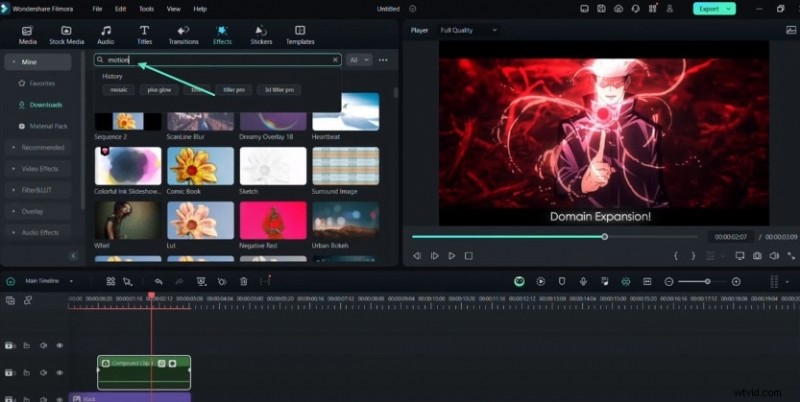
Aplicar el desenfoque de movimiento efecto desde la pestaña de efectos, habilitando BCC Blur para obtener resultados óptimos. Además, aplique fotogramas clave a la opacidad para crear transiciones de aparición y desaparición gradual que agreguen brillo.
Paso 8:Explora los ajustes preestablecidos de títulos 3D
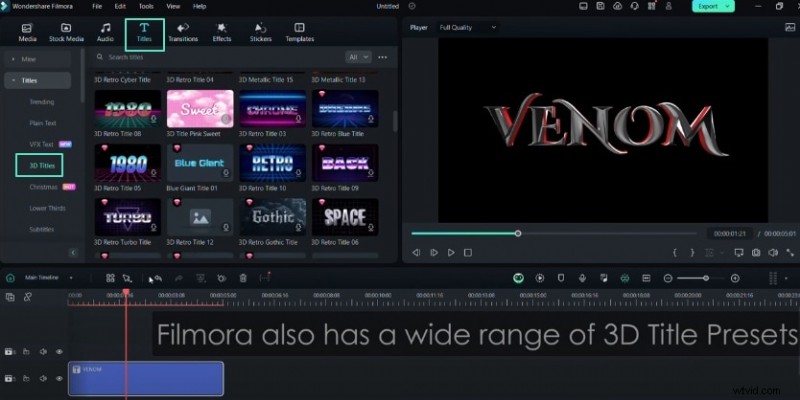
Filmora ofrece una gama de ajustes preestablecidos de títulos 3D ya preparados. Explora los Títulos pestaña, elija un ajuste preestablecido que coincida con su estilo y ajuste la escala o aplique ajustes preestablecidos de texto VFX para darle un toque extra.
Resumen
Si domina estas técnicas (barras negras, brillo, desenfoque de movimiento y títulos en 3D), podrá mejorar la narración visual de sus proyectos AMV. La interfaz intuitiva de Filmora y sus potentes herramientas la hacen accesible tanto para principiantes como para editores experimentados. Para una exploración más profunda, visita Filmora Creator Hub y descubre tutoriales adicionales sobre efectos de texto y diseño de movimiento.