
Domina las transiciones suaves de deformación y turbulencia en Filmora 13
Ya sea que esté editando un video musical, un AMV o un montaje creativo, agregar una transición pulida de deformación o turbulencia puede hacer que su proyecto pase de bueno a sorprendente. Esta guía te guía paso a paso, desde la configuración de los fotogramas clave hasta el cambio de color final, para que puedas crear transiciones fluidas y llamativas con confianza.
Lo que necesitarás
- Ordenador Windows o macOS con Filmora 13 instalado
- Tus videoclips y pistas de audio que los acompañan
- Opcional:un archivo de proyecto descargable (enlace proporcionado en la descripción)
Paso 1:Importar y alinear clips
Coloque sus videoclips y audio en la línea de tiempo, asegurándose de que cada clip se sincronice con su pista de audio correspondiente. Puedes recortar o reordenar los clips para lograr el flujo narrativo deseado.
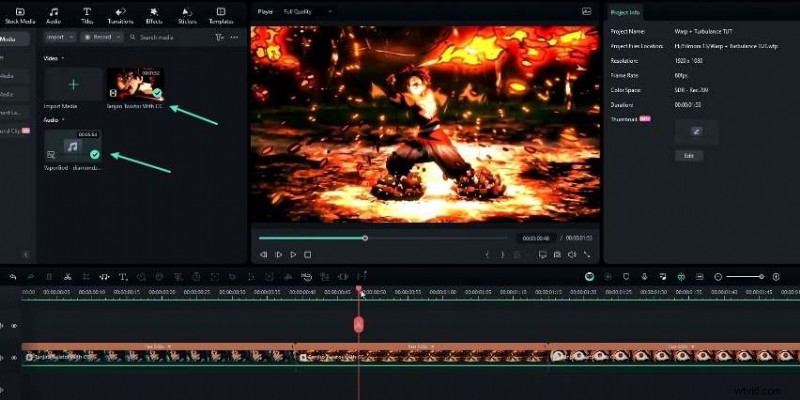
Paso 2:crea movimiento para el primer clip
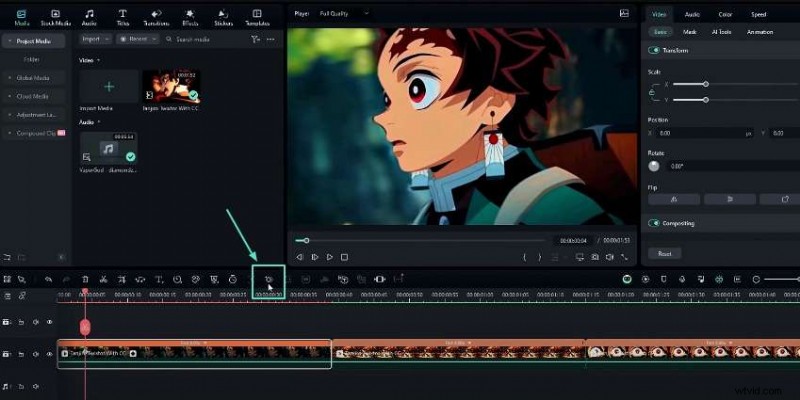
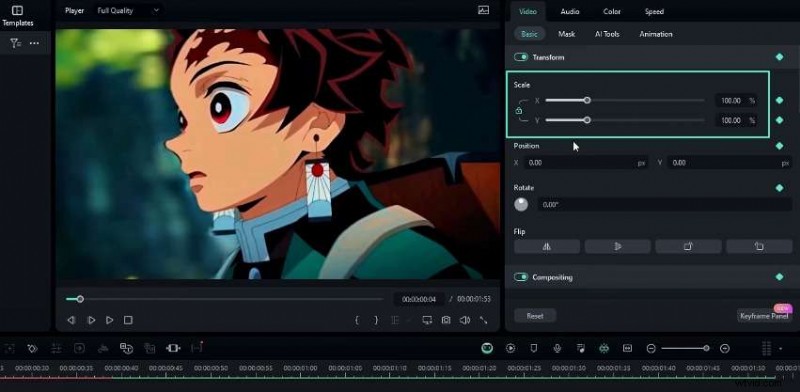
Seleccione el primer clip y agregue un fotograma clave. Establezca la escala inicial al 200% en el centro del clip, luego ajuste la posición según sea necesario. Unos segundos más tarde, reduzca la escala al 120% y reposicione ligeramente. Finalmente, lleva el fotograma clave al final del clip para finalizar el movimiento.
Paso 3:Añade movimiento al segundo clip
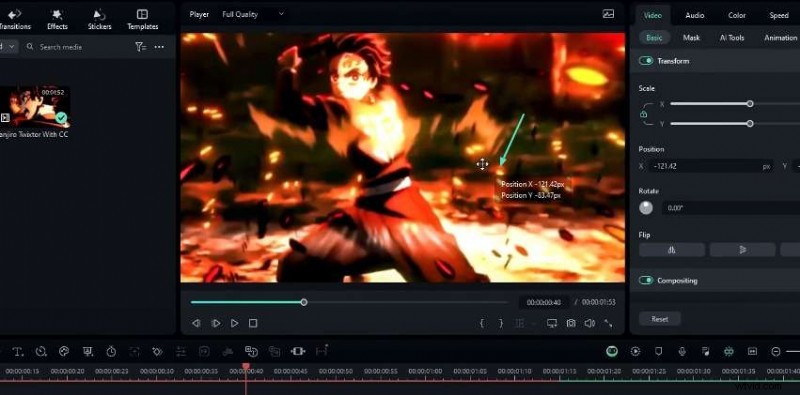
Inserte un fotograma clave al comienzo del segundo clip, luego configure la escala al 200% y cambie la posición ligeramente hacia un lado para una coincidencia perfecta. Mueva el fotograma clave al centro, ajuste la escala al 150 % y ajuste la posición. Cerca del final del clip, aumente la escala al 300 % para crear un acercamiento dramático en un punto focal, luego arrastre el fotograma clave hasta el final para un alejamiento natural.
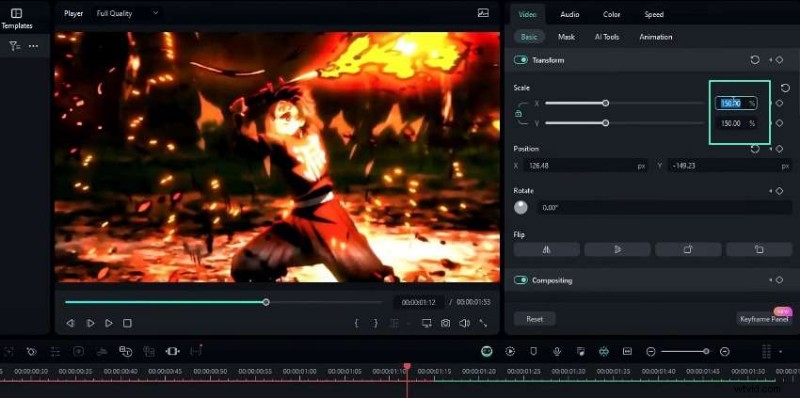
Paso 4:animar el tercer clip
Aplique un fotograma clave al principio, deje la configuración predeterminada y luego aumente la escala al 120% en el centro del clip. Devuelve la escala al 100% al final para cerrar el ciclo de movimiento.
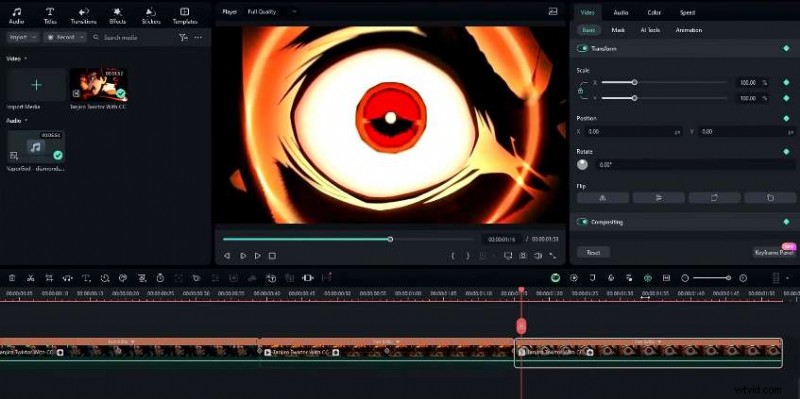
Paso 5:suavizar las transiciones de fotogramas clave
Abra el panel de fotogramas clave para cada clip, seleccione los fotogramas clave centrales y aplique la Curva. preestablecido. Esto añade una suave relajación, asegurando que el movimiento se sienta natural en lugar de abrupto.
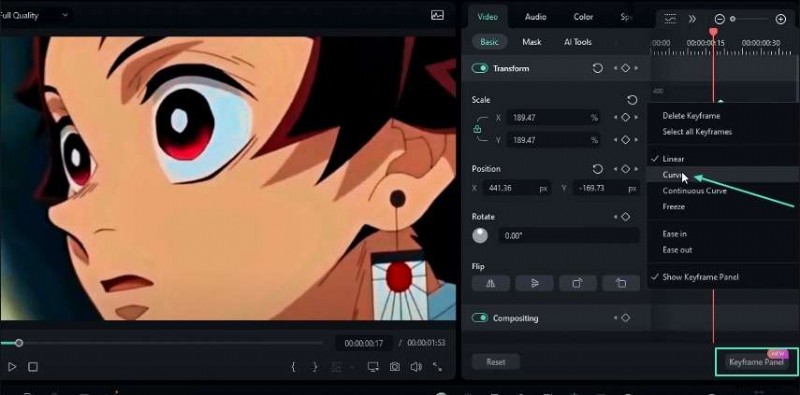
Paso 6:Insertar transiciones de deformación
De las Transiciones panel, elija Zoom de deformación 6 para momentos de alejamiento y Warp Zoom 3 para efectos de acercamiento. Ajuste la duración a 10 ms y desactive los fotogramas recortados para obtener un corte nítido.
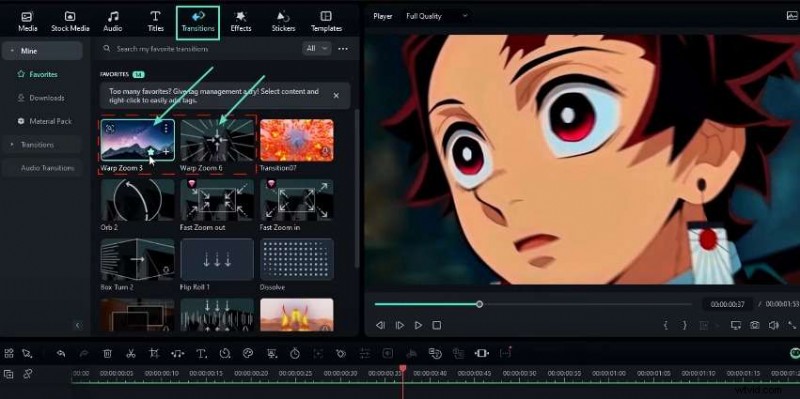
Paso 7:mejorar con distorsión Warp
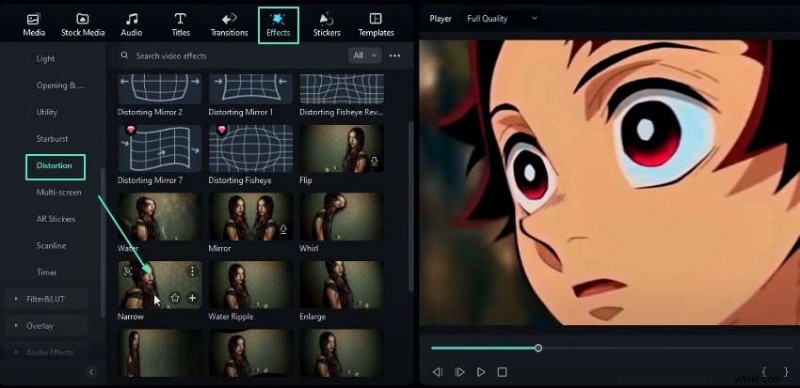
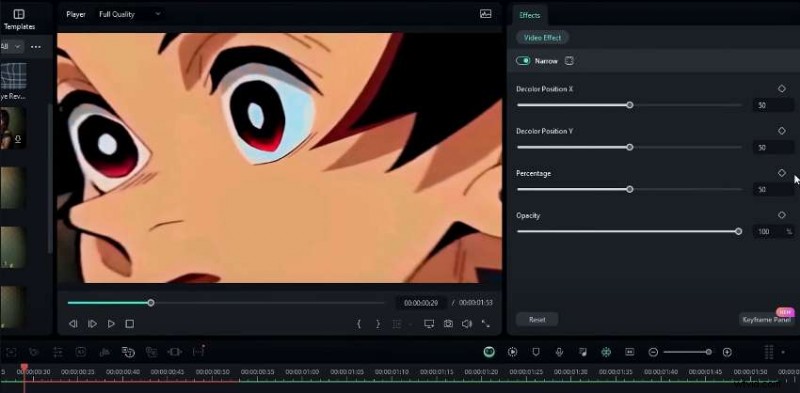
Aplicar el Estrecho efecto de la Distorsión categoría. Seleccione un segmento de 25 fotogramas y el fotograma clave del Porcentaje. propiedad:comienza en 0, sube a 50 en el medio y luego vuelve a bajar a 0.
Paso 8:Agregue turbulencia para darle un estilo dinámico
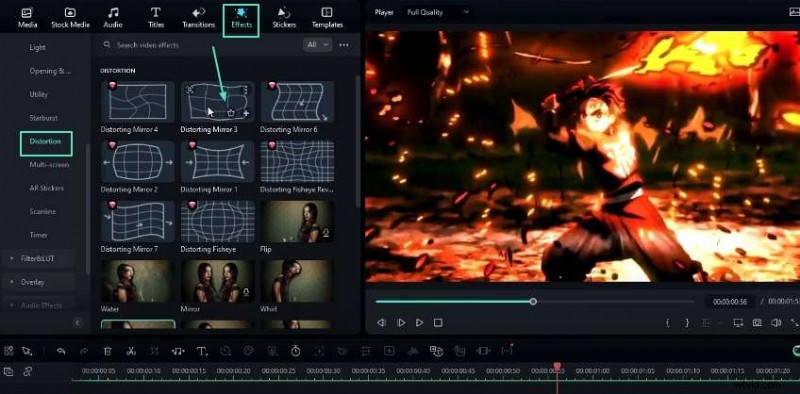
Arrastre el Espejo distorsionante3 efecto en la línea de tiempo. Utilice un clip de 25 fotogramas, fotografíe la Fuerza a 5 al principio y disminuirlo a 0 al final.
Paso 9:aplicar un cambio de color con cambio de tono
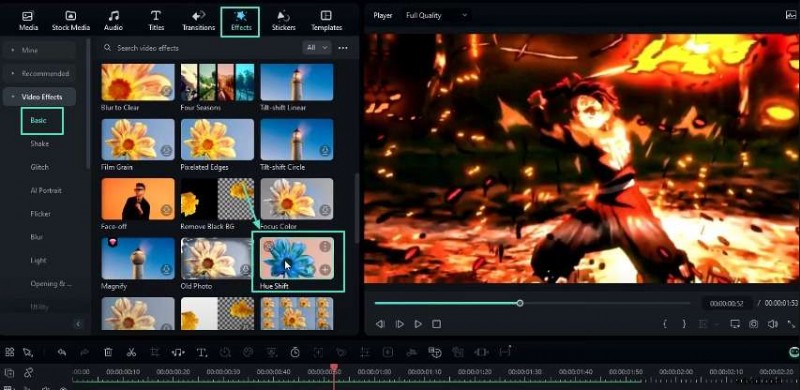
Inserte el Cambio de tono efecto y fotograma clave el Tono valor de 0 al inicio a 100 al final. Esta sutil transición de color añade profundidad a la transición.
Toques finales
Agrupe sus capas de texto en un clip compuesto seleccionándolas todas y presionando Alt+G para una línea de tiempo limpia. Revise toda la secuencia, ajuste las curvas de fotogramas clave y ajuste las duraciones de las transiciones para que coincidan con el ritmo de su audio.
Descargue el archivo completo del proyecto a través del enlace en la descripción para comenzar directamente a la práctica.
Explora más tutoriales de Filmora
Amplía tus habilidades de edición con nuestra completa lista de reproducción de tutoriales de Filmora, perfecta para dominar todo, desde cortes básicos hasta efectos visuales avanzados.