
Guía paso a paso para agregar un cielo estrellado de VanGogh en Filmora
Con Wondershare Filmora, puedes transformar cualquier vídeo en una obra maestra cinematográfica superponiendo un impresionante cielo estrellado de VanGogh. Este tutorial lo guía por cada etapa, desde la preparación hasta el renderizado final, garantizando un resultado profesional que se siente auténtico y atractivo.
Preparación
Qué necesitas:
- Computadora (Windows o macOS)
- Tu vídeo fuente
- Cielo estrellado de VanGogh PNG
- Filmora 15+ (se recomienda la última versión)
Paso 1:cargar archivos para aplicar el efecto
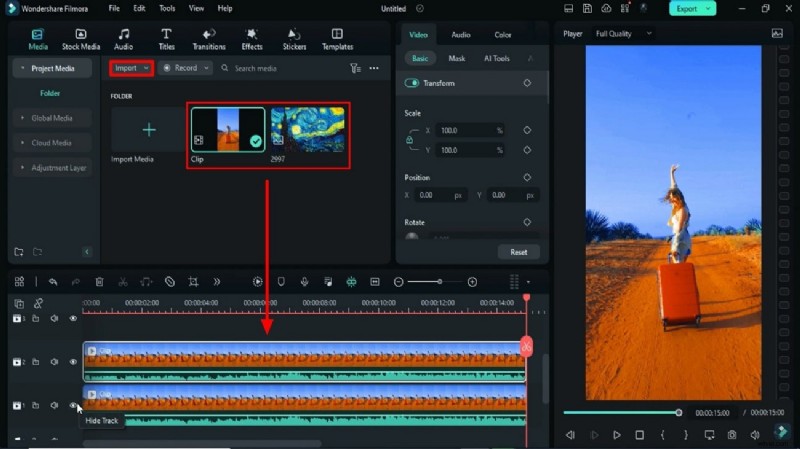
Inicie Wondershare Filmora e importe sus archivos multimedia. Para aplicar este efecto, necesitarás dos archivos:el vídeo que deseas editar y un PNG del cielo estrellado.
Paso 2:utiliza el recorte inteligente para aislar el sujeto principal
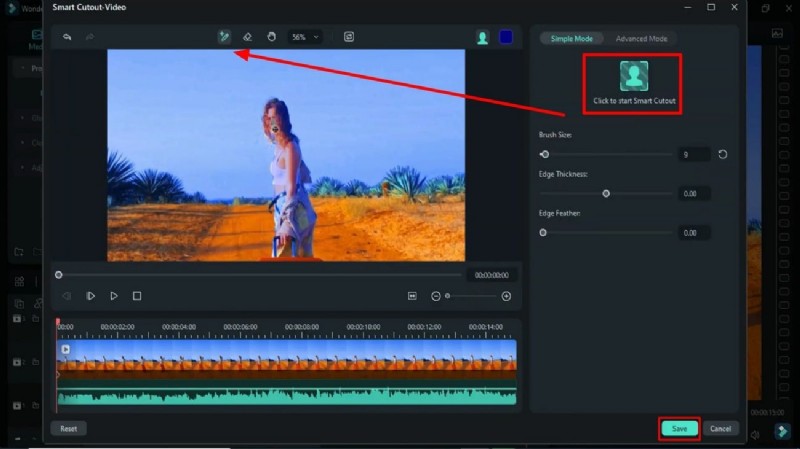
Arrastre su clip a la línea de tiempo a través de dos pistas. Oculte temporalmente la primera pista haciendo clic en Ocultar pista icono. Seleccione la segunda pista para acceder al panel derecho. Debajo del vídeo pestaña, habilite Herramientas de IA → Recorte inteligente . Pinte sobre el sujeto o persona principal y luego haga clic en Haga clic para iniciar Smart Cutout. y pulsa Guardar para aplicar la configuración.
Paso 3:añade una máscara al fondo del cielo
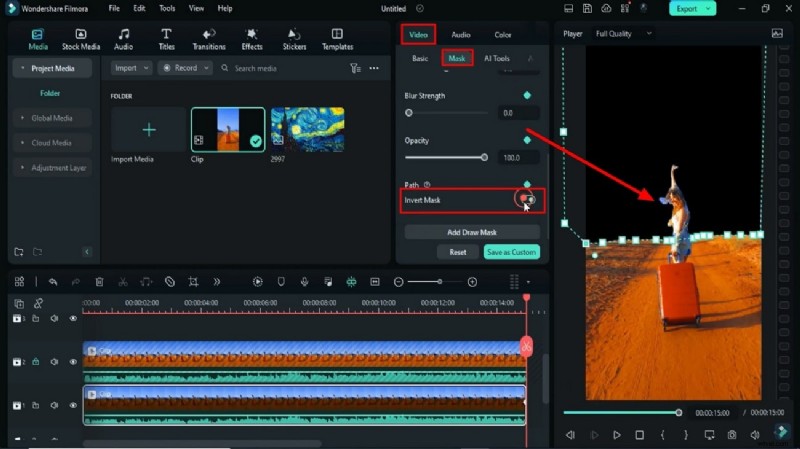
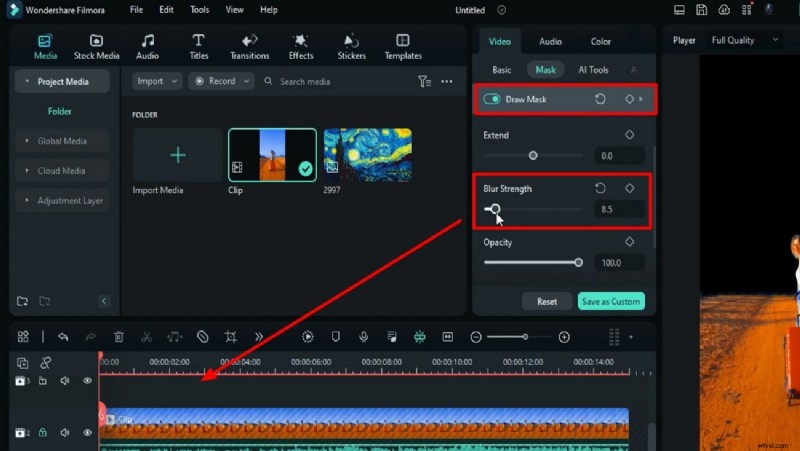
Bloquea la segunda pista y muestra la primera pista. Haga clic en Máscara debajo del Vídeo y seleccione la Herramienta Pluma para dibujar la máscara alrededor del cielo. Active los fotogramas clave haciendo clic en el círculo junto a Dibujar máscara , luego habilite Invertir máscara . Ajuste la posición de la máscara durante 1 a 2 segundos, restablezca el zoom y aumente el nivel de desenfoque para una transición suave.
Paso 4:Coloca el cielo estrellado de VanGogh
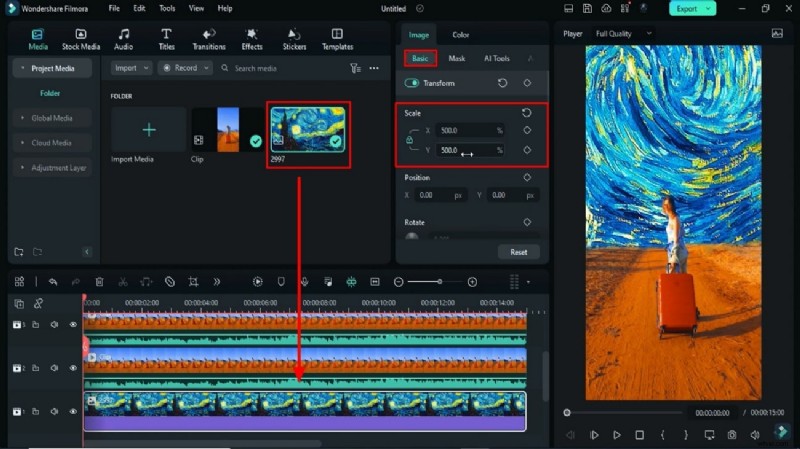
Desbloquee la segunda pista, mueva ambas pistas a una y agregue el PNG del cielo estrellado de VanGogh en la primera pista. Sincroniza su duración con el vídeo arrastrando el cabezal de reproducción. En la Imagen pestaña, utilice la opción Básico → Escala ajustes para ajustar la imagen al fondo.
Paso 5:crea movimiento en el cielo
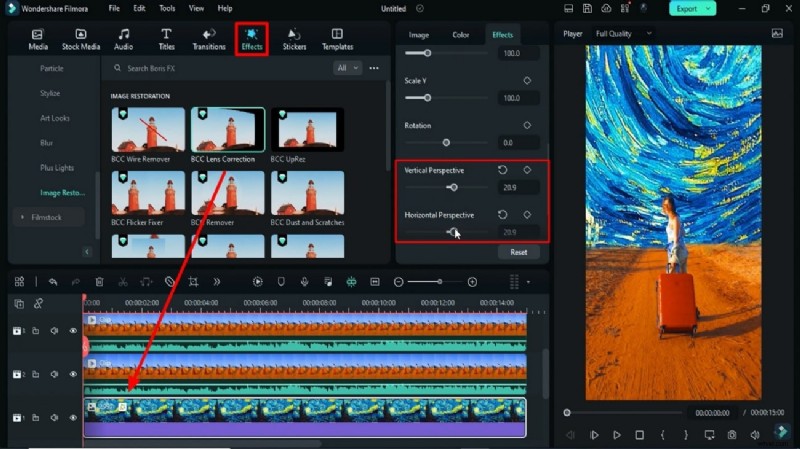
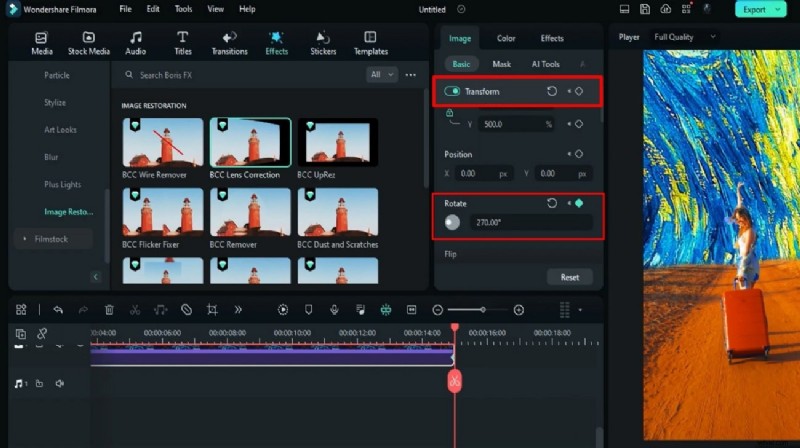
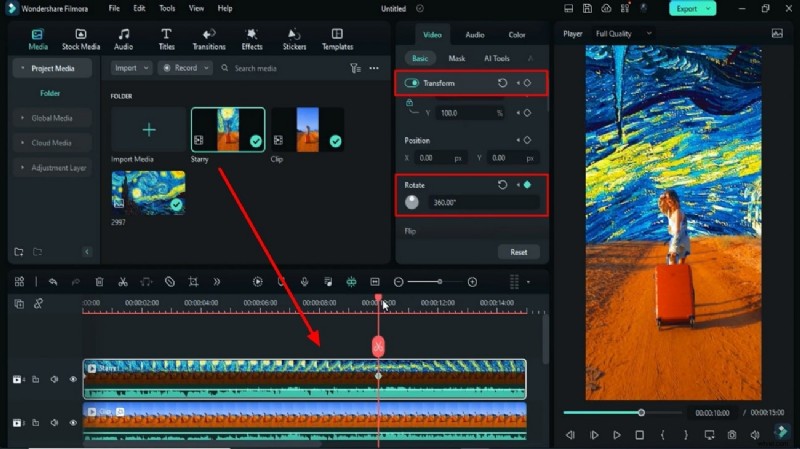
Aplicar la Corrección de Lente BCC efecto a la capa PNG. Ajustar la perspectiva vertical y Perspectiva Horizontal para que coincida con el ángulo de la cámara. Habilite Transformar → Fotogramas clave y modificar la Rotación valores para animar el cielo.
Paso 6:agregar y perfeccionar la clave de croma
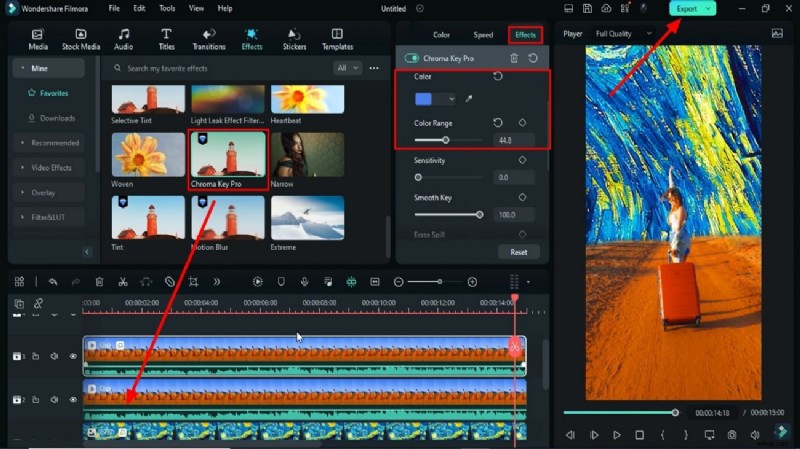
Arrastra la Clave de croma efecto en la tercera pista de Efectos panel. Ajusta el color y gama de colores controles deslizantes hasta que el fondo se mezcle perfectamente. Exporta el vídeo en alta calidad.
Paso 7:Vuelva a importar el vídeo exportado y pulalo
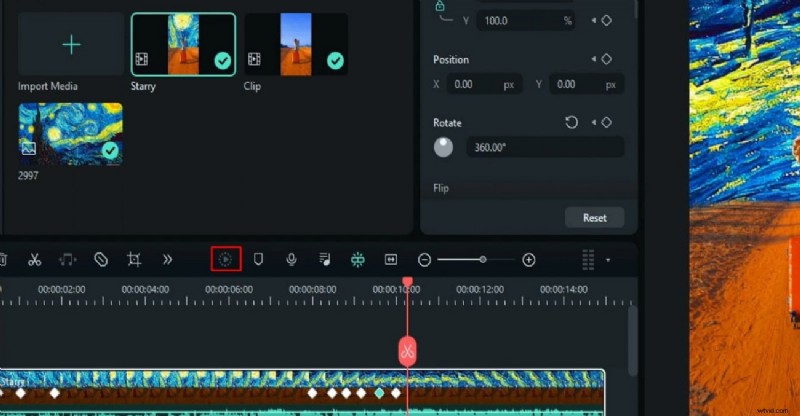
Importe el clip exportado nuevamente a la biblioteca multimedia y agréguelo a una nueva pista. Activa Transformar → Fotogramas clave De nuevo, ajusta la Rotación y establece el cabezal de reproducción en el fotograma 15. Oculta los clips innecesarios y luego ajusta la Escala y Posición para cubrir los bordes negros. Renderice una vista previa para confirmar el aspecto final.
Resumen
Al aprovechar las herramientas intuitivas de Filmora (Recorte inteligente, Enmascaramiento, Corrección de lente BCC y Clave de croma), puedes crear un cautivador fondo de cielo estrellado de VanGogh que eleva cualquier video. Este tutorial demuestra cómo combinar el arte creativo con la precisión técnica para obtener un resultado de nivel profesional.