
Cómo descargar audio de YouTube de forma segura:una guía experta
A continuación se muestra un tutorial conciso y aprobado por expertos que cubre todo, desde convertidores en línea hasta herramientas de escritorio dedicadas, lo que garantiza que se mantenga dentro de los límites legales.
Nota:Esta guía está destinada a descargar audio de vídeos de su propiedad o que tiene permiso para utilizar. Desalentamos firmemente cualquier forma de infracción de derechos de autor.
En este artículo
Parte 1:Consideraciones clave antes de descargar audio de YouTube
Antes de profundizar en las instrucciones paso a paso, abordemos las preguntas más comunes que surgen cuando deseas extraer audio de YouTube.
01 ¿Qué es un descargador de música de YouTube en línea?
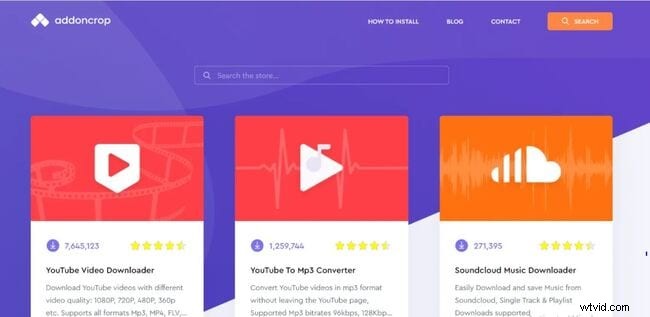
Un conversor de YouTube a MP4 o MP3 en línea le permite pegar la URL de un vídeo y recibir un archivo de audio descargable en minutos. Por ejemplo, usando Addoncrop puedes convertir cualquier vídeo de YouTube a MP3 sin instalar software adicional.
02 ¿Por qué utilizar un descargador de MP3 de YouTube en línea?
Los convertidores en línea eliminan la necesidad de un instalador local, lo que hace que el proceso sea rápido y conveniente. Sin embargo, verifique siempre la reputación del sitio:algunos servicios gratuitos pueden albergar malware o anuncios no deseados.
03 ¿Se pueden convertir vídeos de YouTube a otros formatos?
Sí. La mayoría de los conversores admiten una variedad de formatos, incluidos MOV, MPEG, MP4, FLV y otros, lo que le brinda flexibilidad para diferentes casos de uso.
04 ¿Es ilegal descargar vídeos de YouTube?
La descarga de contenido que no es de su propiedad va en contra de los términos de servicio de YouTube y puede violar la ley de derechos de autor. Para el uso personal y no comercial de sus propios vídeos, esta práctica es generalmente aceptable.
05 ¿Es seguro utilizar un descargador de música MP3 de YouTube?
La seguridad depende de la fuente. Los servicios acreditados con políticas de privacidad transparentes suelen ser seguros, pero siempre analiza las descargas con un software antivirus actualizado.
Parte 2:Cómo descargar audio de YouTube
A continuación se muestran varios métodos confiables, desde extensiones de navegador hasta aplicaciones de escritorio, cada una adaptada a diferentes sistemas operativos.
01 Uso de la extensión del navegador Addoncrop
Addoncrop es una extensión popular que se integra directamente en YouTube y agrega un botón "Descargar MP3" encima del enlace de suscripción.
Pasos:
- Visite addoncrop.com y busque el conversor de YouTube a MP3.
- Seleccione la extensión para su navegador (Chrome, Edge o Brave) y haga clic en Descargar .
- Siga las indicaciones en pantalla para instalar la extensión.
- Navega hasta el vídeo de YouTube que deseas descargar.
- Haga clic en Descargar MP3 recién agregado. botón.
- Elija la tasa de bits deseada (hasta 320 Kbps) y el recorte opcional.
- Confirmar para iniciar la descarga. No se producirán ventanas emergentes ni redireccionamientos.
02 Descarga en Windows con 4K YouTube to MP3 Downloader
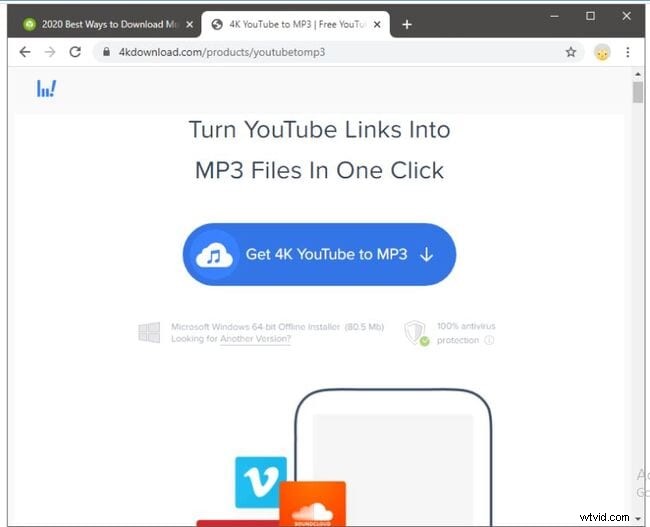
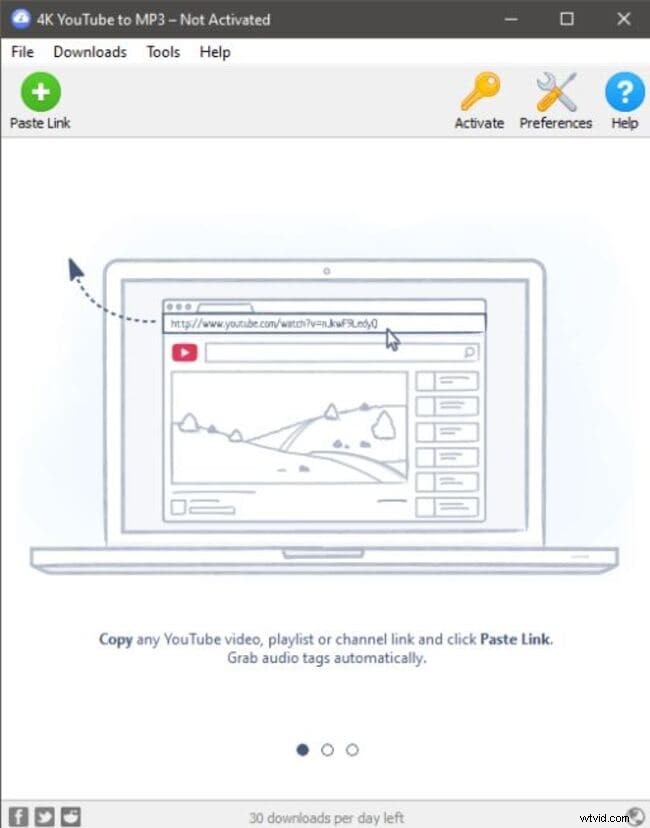
4K YouTube to MP3 Downloader es una herramienta gratuita y sin publicidad que admite múltiples formatos (MP3, M4A, OGG) y listas de reproducción.
- Instala el descargador de YouTube a MP3 4K del sitio web oficial.
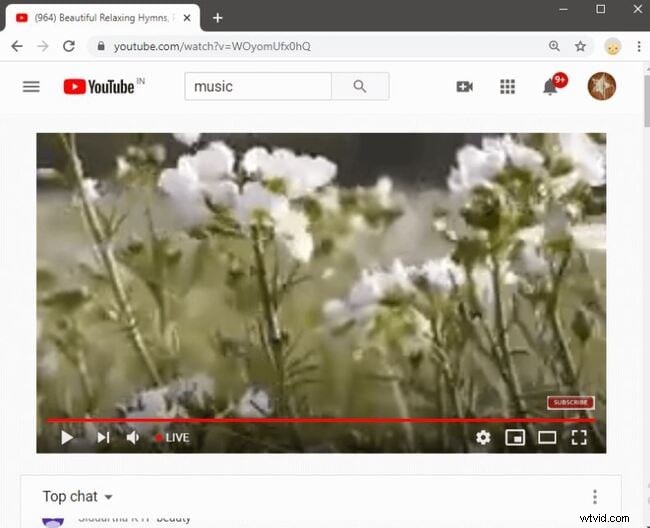
- Abre la aplicación e inicia YouTube en tu navegador.
- Encuentra el vídeo o la lista de reproducción que deseas guardar.
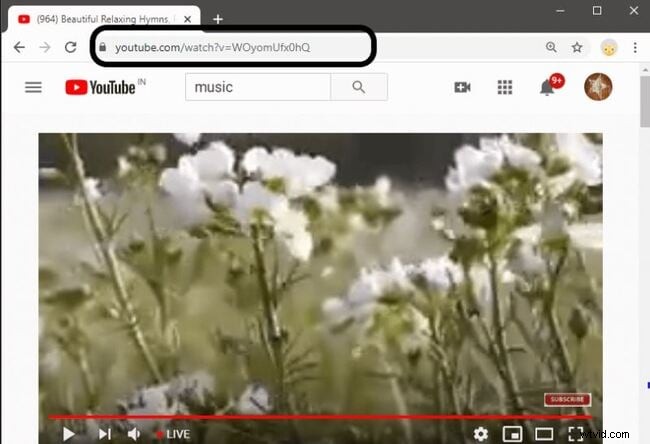
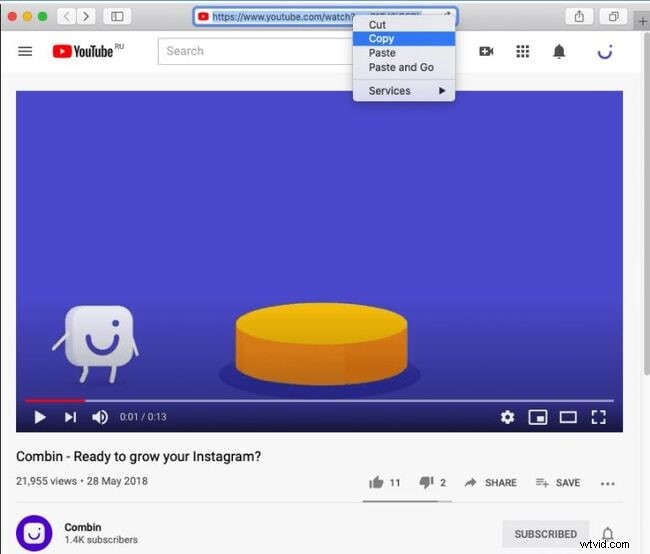
- Copia la URL de la barra de direcciones.
- Pegue la URL en el descargador usando Pegar URL botón.
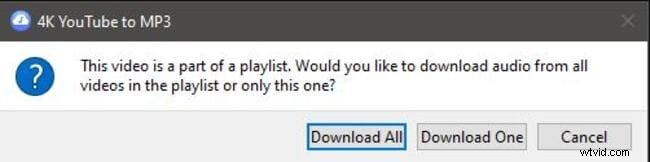
- Si se te solicita, elige descargar la lista de reproducción completa o un solo vídeo.
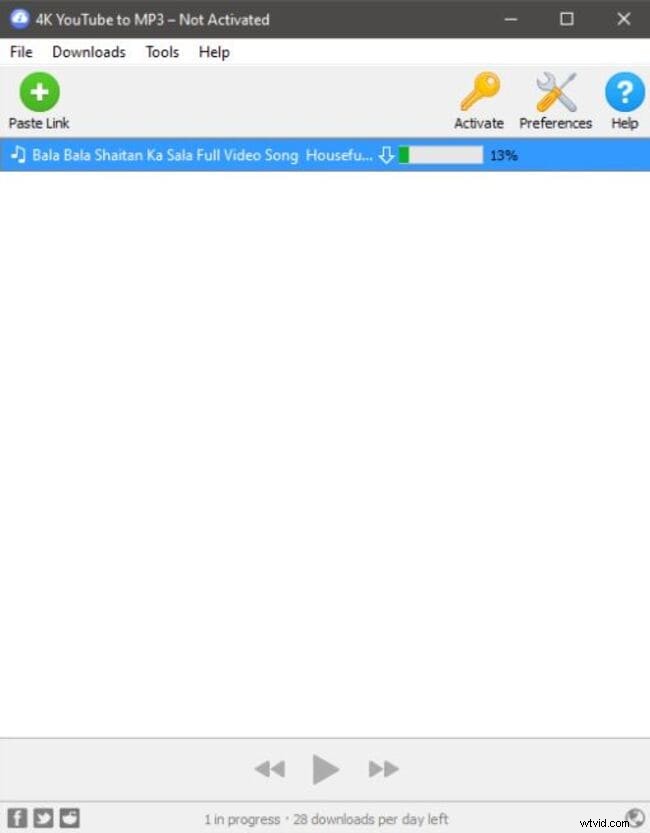
- Espere a que se complete la descarga; Los archivos se guardan en la carpeta elegida.
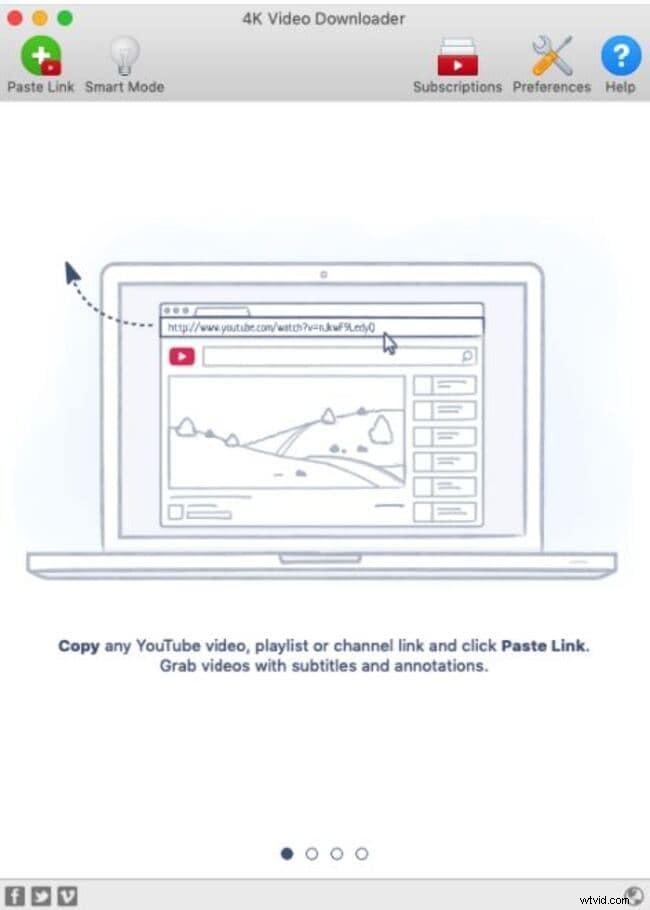
03 Extracción de audio en macOS con 4K Video Downloader
- Iniciar Descargador de vídeos 4K en tu Mac.
- Abre YouTube y copia el enlace del vídeo, lista de reproducción o canal que desees.
- Pegue el enlace en el Pegar enlace del programa de descarga. campo.
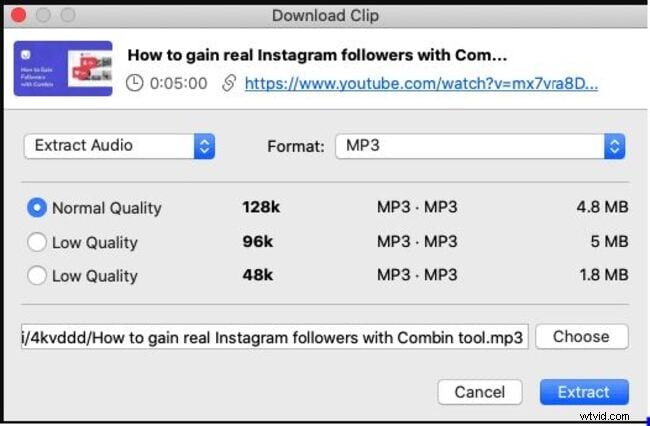
- Seleccione Extraer audio , elige el M4A formato y haga clic en Extraer .
- Una vez finalizada la extracción, haga clic derecho en el archivo y elija Mostrar en Finder. para localizarlo.
- Importe el audio a iTunes mediante Archivo>Agregar a la biblioteca o arrastrar y soltar.
- Disfruta de la música en tu Mac o transfiérela a dispositivos iOS.

04 Uso de Parallels Toolbox para descargar audio
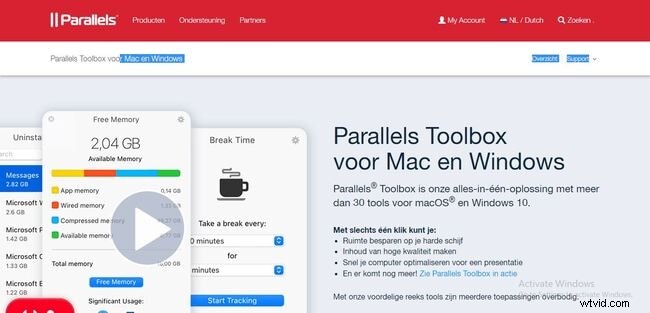
Parallels Toolbox ofrece una aplicación unificada para macOS que puede capturar audio desde cualquier fuente en línea, incluido YouTube.
- Abra Parallels Toolbox desde la barra de menú.
- Seleccione Audio>Descargar audio en el menú Biblioteca.
- Arrastra la URL de YouTube a la ventana emergente.
- Una vez completada la descarga, revise la lista y marque solo los archivos que desee.
- Haga clic en Descargar seleccionados para guardarlos localmente.
05 Mejorando tus descargas con Wondershare Filmora
La última versión de Filmora ofrece sólidas herramientas de edición de audio (recortar, ajustar el volumen, aplicar ecualizadores y más), ideales para refinar el audio de YouTube antes de usarlo.
Las características incluyen:
- Grabación de voz en off en tiempo real con un tiempo de preparación de 3 segundos.
- Mezcla multipista, aparición/desaparición gradual y control de tono.
- Ecualizador incorporado y ajuste de velocidad.
- Biblioteca de música gratuita para pistas de fondo.
Comienza rápidamente con la interfaz intuitiva de Filmora y expande tus proyectos de audio sin esfuerzo.
Wondershare Filmora
Experimente un rendimiento potente, una interfaz fácil de usar y una amplia gama de efectos.

Filmora también te permite grabar voces en off en vivo presionando el botón de grabación, lo que proporciona una breve cuenta regresiva antes de que comience la captura. La línea de tiempo del editor simplifica la división, silenciamiento o recorte de secciones de audio.