
Audacity es un editor de audio gratuito y de código abierto que se ejecuta en Windows, macOS, Linux y muchos otros sistemas operativos. Su amplia adopción se debe a sus herramientas potentes y fáciles de usar, especialmente Amplify. efecto, que te permite aumentar o disminuir el volumen de cualquier clip de audio con precisión.
En esta guía, explicaremos cómo aumentar o reducir el volumen de un archivo completo, apuntar a segmentos específicos, procesar por lotes varias pistas y comprender la diferencia entre Amplificar. y Normalizar . Todos los pasos mantienen a raya la distorsión y el recorte, asegurando que su audio se mantenga claro y profesional.
Parte 1:aumentar o disminuir el volumen sin distorsión ni recorte
El recorte ocurre cuando el nivel de la señal excede el máximo que Audacity puede manejar, produciendo una distorsión no deseada. Para subir el volumen de forma segura, sigue estos pasos:
- Abre Audacity. Descargue e instale la última versión desde el sitio web oficial.
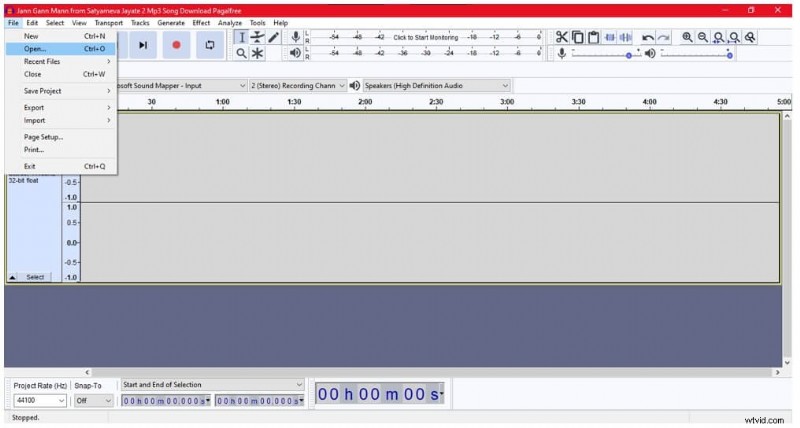
- Carga tu archivo. Desde el Archivo menú, elija Abrir y seleccione el archivo de audio que desea editar.
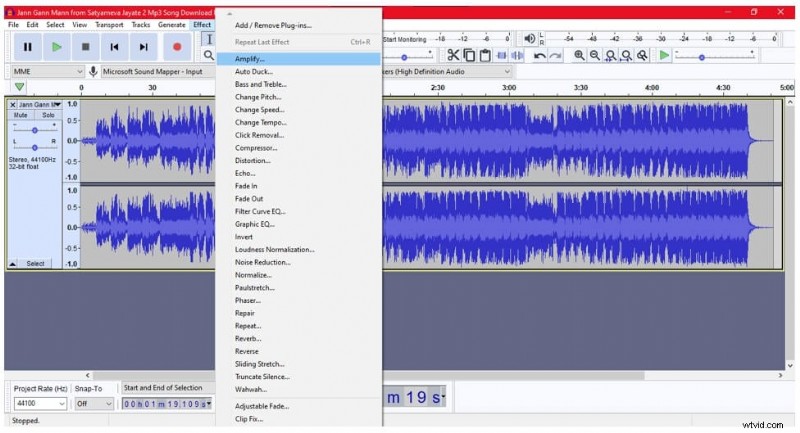
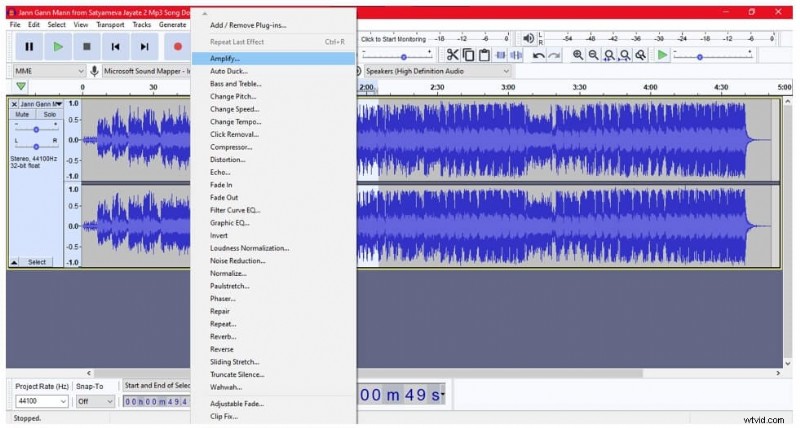
- Aplicar amplificar. Haga clic en la pista para seleccionarla y luego vaya a Efecto> Amplificar. (o haga doble clic en la pista y ajuste la Ganancia control deslizante).
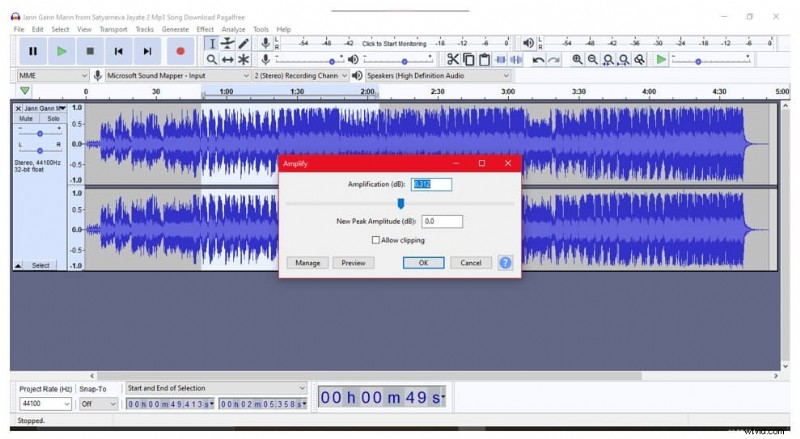
- Establezca la ganancia. En el cuadro de diálogo Amplificar, mueva el control deslizante o escriba el valor de decibelios deseado. Asegúrate de que Permitir recorte La casilla de verificación no está marcada para evitar distorsiones.
- Vista previa y aplicación. Utilice la Vista previa para escuchar el cambio, luego haga clic en Aceptar comprometerse.
Parte 2:aumentar el volumen de varios archivos a la vez
El procesamiento por lotes ahorra tiempo cuando es necesario aplicar el mismo cambio de ganancia a muchas pistas.
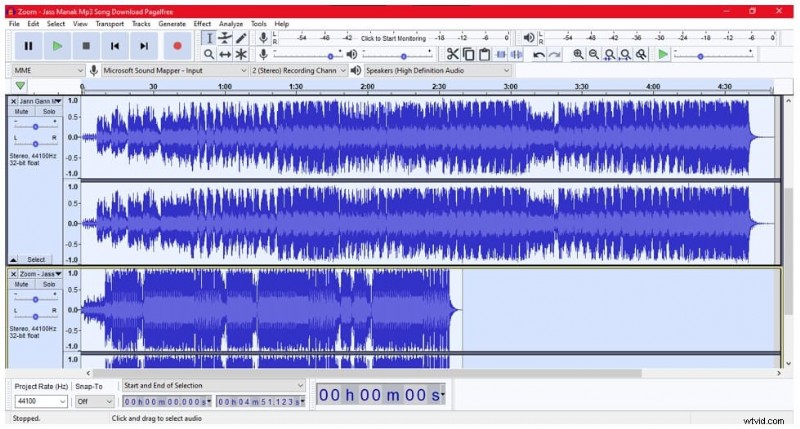
- Importar todos los archivos. En el Archivo menú, seleccione Importar> Audio y luego elige todos los archivos que deseas editar.
- Selecciona todo. Pulsa Ctrl + A (o Cmd + A en macOS) para resaltar todas las pistas importadas.
- Aplicar amplificar. Del Efecto menú, elija Amplificar y establezca el valor de decibelios deseado. Opcionalmente marque Permitir recorte si estás seguro de que el nivel no excederá el límite.
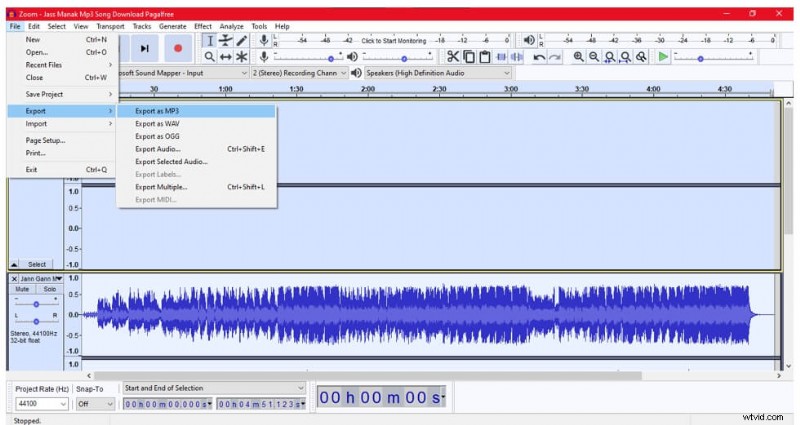
- Exportar los resultados. Después de la amplificación, vaya a Archivo> Exportar para guardar cada pista por separado.


Parte 3:Amplificación dirigida de secciones de pista específicas
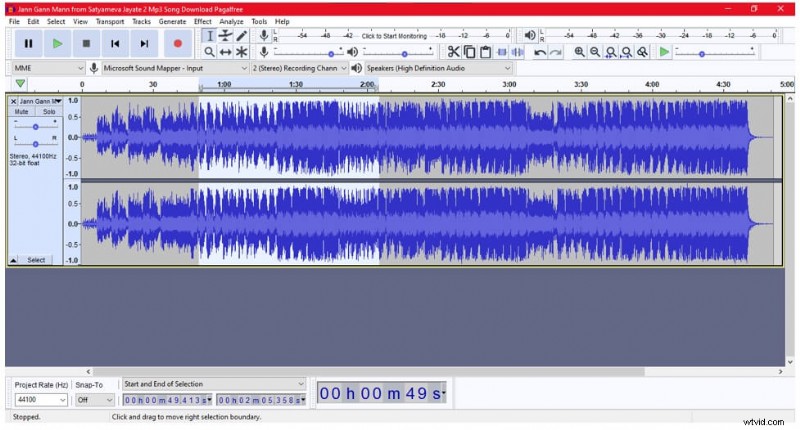
A veces, sólo es necesario mejorar una parte de una pista. Utilice la herramienta Selección para aislar la región antes de amplificar.
- Abra el archivo. Desde Archivo> Abrir o arrastre el archivo a Audacity.
- Seleccione la región. Active la herramienta Selección, haga clic y arrastre sobre el segmento deseado.
- Amplifica la selección. Vaya a Efecto> Amplificar y ajuste la ganancia solo para esa sección.
- Aplicar. Haga clic en Aceptar. —solo cambiará la parte resaltada.
Parte 4:Amplificar versus normalizar:¿cuál es la diferencia?
Amplificar
Amplify aplica un aumento (o disminución) uniforme de decibeles en toda la pista. Simplemente aumenta el nivel máximo, lo que puede introducir ruido de fondo si elevas demasiado la señal.
Normalizar
Normalizar escala automáticamente la pista para que su punto más alto alcance un nivel objetivo (comúnmente –1dBFS). Este proceso preserva la dinámica relativa del audio y al mismo tiempo garantiza un volumen constante en varios archivos.
Diferencias clave
- Amplify afecta a todas las muestras por igual; La normalización se ajusta según el pico de la pista.
- Amplificar puede aumentar el ruido si se potencia demasiado; Normalizar mantiene la relación señal-ruido.
- Utilice Amplify para cambios dinámicos intencionales; use Normalizar para obtener un volumen uniforme en toda una colección.
Conclusión
Audacity sigue siendo uno de los editores de audio gratuitos más versátiles para la manipulación de volúmenes. Ya sea que estés potenciando un solo clip, procesando por lotes una biblioteca o afinando secciones específicas, el efecto Amplificar (usado con cuidado) proporciona un control preciso. Combínalo con Normalizar para obtener un volumen constante en todos los proyectos y lograrás una edición de audio de nivel profesional en todo momento.