
Sora2 se está convirtiendo rápidamente en uno de los favoritos entre los creadores, no sólo por sus imágenes hiperrealistas sino también por su audio sorprendentemente auténtico. Por primera vez, los creadores pueden incorporar sonidos ambientales, líneas de voz de Sora y música generada por IA directamente en el vídeo, creando un paisaje sonoro totalmente inmersivo.
Debido a que Sora2 aún está actualizado, muchos usuarios no están seguros de cómo funciona su motor de audio y cómo ajustarlo. En esta guía, desmitificamos el sistema de audio Sora, explicamos qué puede controlar, mostramos cómo solucionar problemas comunes y describimos cómo pulir sus clips para lograr una sensación más limpia y cinematográfica.
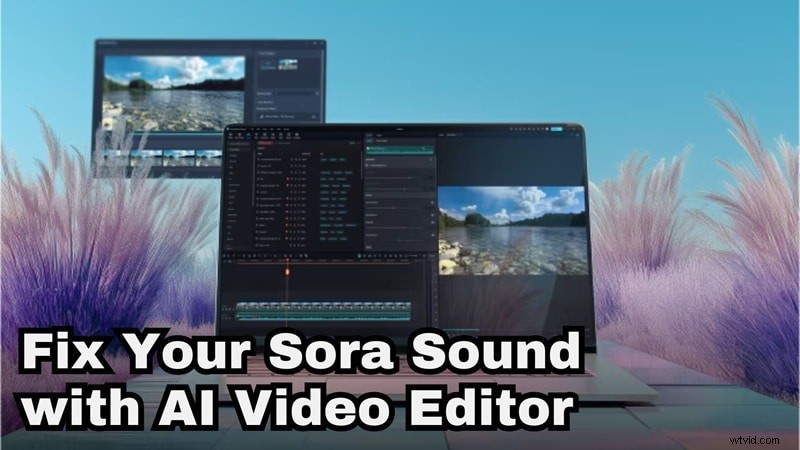
Parte 1:El núcleo de Sora Audio (por qué es importante)
El último modelo de OpenAI, Sora2, trata el sonido como un ciudadano de primera clase. Construye un mundo de audio completo alrededor de cada cuadro, superando las expectativas típicas del sonido generado por IA.
La siguiente tabla desglosa los componentes de audio clave que crea Sora, cómo se producen y la experiencia resultante.
| Habilidad de audio de Sora | Qué produce | Cómo se manifiesta |
| Diálogo de personajes y sincronización de labios | Genera líneas de voz que coinciden con la indicación y sincroniza el movimiento de la boca. | Se siente como si el personaje realmente estuviera hablando. |
| Sonidos ambientales y de objetos | Agrega pasos, viento, lluvia, crujidos de telas, ruido de multitud y sonidos de objetos pequeños. | Hace que la escena parezca viva en lugar de silenciosa. |
| Diseño de sonido cinematográfico | Combina ambiente, audio de IA y efectos de sonido en una mezcla fluida. | Se presenta como una banda sonora pulida y natural. |
Controla tu sonido Sora con un aviso preciso
Las tres funciones de audio dependen del mensaje que usted proporcione. Sora presta mucha atención a los detalles:descripciones más claras producen un audio más limpio. A continuación se presentan tres principios rectores que le ayudarán a crear indicaciones que produzcan la atmósfera sonora exacta que desea.
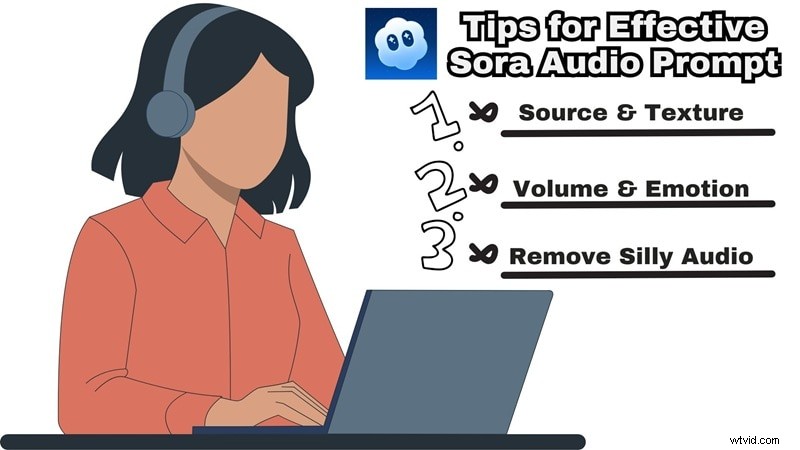
- Describe la fuente y la textura del sonido
Mencione detalles específicos como pasos suaves sobre pisos de madera, lluvia ligera sobre las hojas o un suave susurro de ropa. Estas señales le permiten a Sora aplicar capas de las texturas ambientales adecuadas.
- Establezca el volumen y la emoción
Proporcione pistas sobre el volumen y el estado de ánimo:ambiente tranquilo, diálogo suave, charla animada o un ruido sordo y tranquilo. Estas instrucciones dan forma al tono emocional de la voz y el paisaje sonoro de la IA.
- Excluir elementos no deseados
Descarta explícitamente elementos que resten valor al momento, como viento fuerte, música alta o reverberación excesiva. Esto mantiene el audio generado por IA alineado con tu visión creativa.
Parte 2:Pule tu audio Sora en un editor inteligente
Incluso con indicaciones precisas, el audio de Sora en ocasiones puede fallar:el ambiente puede dominar el diálogo o la mezcla puede parecer desordenada. En lugar de luchar con las indicaciones, puedes refinar el audio directamente en Wondershare Filmora, un editor de video todo en uno que simplifica el proceso.
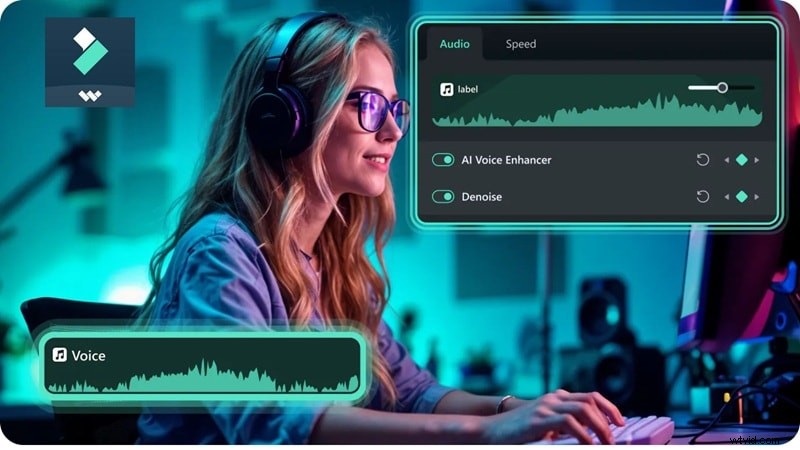
Por qué Filmora acelera la limpieza de audio de Sora
Filmora ofrece herramientas intuitivas que permiten a los no expertos suavizar el volumen, eliminar el ruido no deseado y enriquecer la capa de sonido sin complicar demasiado el flujo de trabajo.
Suaviza el volumen
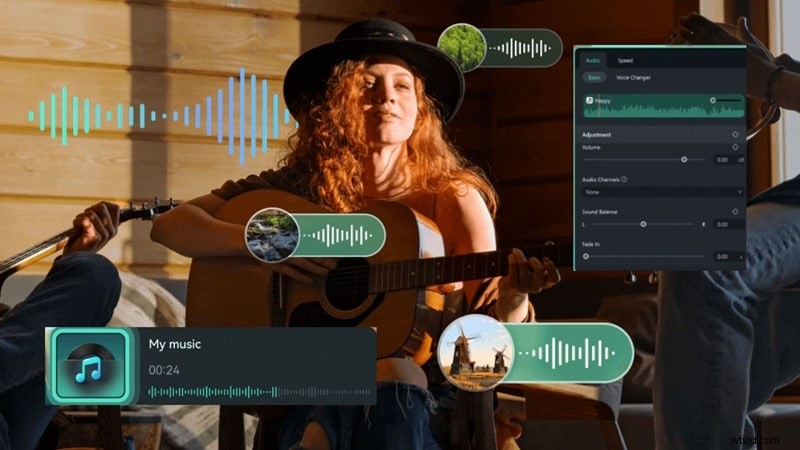
Ajuste los niveles desiguales con unos pocos clics:realce la voz, modere el ambiente y equilibre los efectos para obtener una mezcla cohesiva.
Eliminar ruidos no deseados
La herramienta AI Audio Denoise elimina leves zumbidos y artefactos que a veces se deslizan en el clip, dejando un sonido más limpio y natural.
Crea una capa de sonido más rica
Cuando el audio se sienta débil, agrega música de IA, ambiente adicional o efectos de sonido de la biblioteca de Filmora para profundizar la atmósfera.
Dale un impulso a la voz
AI Voice Enhancer agudiza la voz de Sora, mejorando la claridad y los detalles sin sonar artificial.
Separar y reconstruir el audio
AI Vocal Remover aísla el fondo de la voz, lo que le brinda la flexibilidad de reemplazar o remezclar el audio de Sora según sea necesario.
Parte 3:Crea y refina clips de Sora2 directamente dentro de Filmora
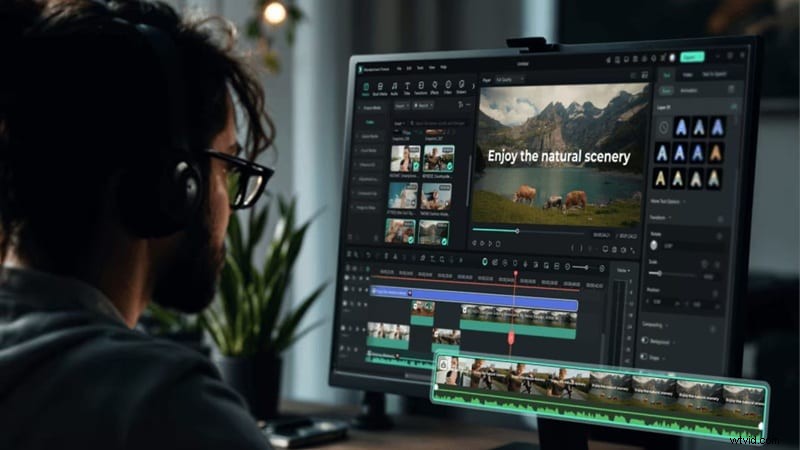
Filmora ahora integra Sora2 en sus funciones de texto a video e imagen a video, agilizando todo el proceso de producción.
- Crear clips de Sora dentro del editor – Genera un vídeo completo de Sora con música y voz de IA en un solo paso.
- Ajuste de audio instantáneo – Tan pronto como el clip aparezca en la línea de tiempo, modifica el sonido, eleva la voz o calma el ambiente con ediciones rápidas.
- Exportar inmediatamente – Guarda el vídeo terminado sin salir de Filmora, eliminando pasos adicionales y cambios de plataforma.
Paso a paso:crear y editar clips de Sora2 en Filmora
- Abrir texto a vídeo
- Instala la última versión de Filmora.
- Navega a Caja de herramientas> Texto a vídeo para configurar tu escena.
- Escriba su mensaje y genere vídeo de IA
- Cambie el modo a OpenAI Sora2 .
- Ingrese su mensaje con descriptores detallados.
- Seleccione la resolución, la relación de aspecto y la duración y luego haga clic en Generar. .
- Vista previa y edición de audio
- Ubica el resultado en Mis archivos .
- Arrastre el vídeo a la línea de tiempo y obtenga una vista previa.
- Abre el Audio panel para refinar la mezcla.
- Habilitar Mejorador de voz AI o utilice Audio Ducking para bajar el fondo cuando se reproduce el diálogo.
- Exportar
- Haga clic en Exportar en la parte superior derecha.
- Elija Local y establezca la resolución, la carpeta y el formato.
- Haga clic en Exportar otra vez para terminar.
Con Sora2 integrado en Filmora, puedes crear, refinar y finalizar tus videos ricos en audio en un flujo de trabajo fluido.
Conclusión
Dominar el audio de Sora es esencial para ofrecer un vídeo pulido que combine con sus impresionantes imágenes. Al comprender el motor de audio, escribir indicaciones precisas y utilizar las herramientas impulsadas por IA de Filmora, puedes transformar clips sin editar de Sora en producciones cinematográficas claras.
El flujo de trabajo integrado de Filmora y sus funciones avanzadas de edición de audio la convierten en la plataforma ideal para los creadores que desean centrarse en la narración en lugar de en los dolores de cabeza técnicos.

Filmora:aplicación y software de edición de vídeo con IA
¡La mejor herramienta para crear vídeos en cualquier lugar para todos los creadores!