
Ya sea que haya descargado un audiolibro de movimiento lento o un podcast de ritmo rápido, ajustar la velocidad de reproducción es esencial para una experiencia auditiva atractiva. Afortunadamente, puedes hacer esto sin instalar software voluminoso; simplemente usa editores de velocidad y tono en línea confiables, o una suite profesional si necesitas control avanzado.
1. Cambiador de velocidad de música
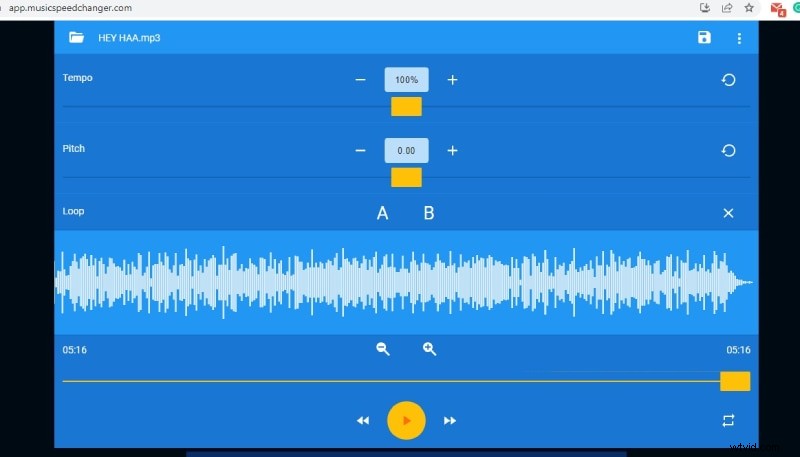
Music Speed Changer ofrece control independiente sobre el tempo y el tono, lo que lo hace ideal para músicos, podcasters y editores de audio que exigen precisión. Su interfaz intuitiva permite una vista previa instantánea y la creación de bucles entre dos puntos cualesquiera.
- Ajustar el tempo y el tono por separado
- Vista previa en tiempo real y guardado instantáneo
- Crea bucles personalizados marcando los puntos inicial y final
- Reproducción instantánea de cambios
Cómo utilizar Music Speed Changer:
- Abrir https://app.musicspeedchanger.com en su navegador.
- Haga clic en "Elegir archivo de audio" y cargue su archivo.
- Utilice los controles deslizantes para establecer el tempo y el tono deseados.
- Escuche la vista previa y haga clic en el ícono Guardar para descargar el audio modificado.
2. Modificación de audio
Audio Alter admite formatos poco comunes como WAC y OGG, lo que lo hace versátil para diversos flujos de trabajo de audio. Proporciona herramientas independientes para cambios de tempo y tono, así como ecualización, ajuste de volumen y reducción de ruido.
- Editores dedicados de tempo y tono
- Carga de archivos mediante arrastrar y soltar o exploración desde el disco duro
- Compatibilidad con MP3, WAV, FLAC y OGG
- Vista previa en vivo de los cambios
Usando la modificación de audio:
- Navega a audioalter.com/tempo para cambios de tempo o pitch-shifter para tono.
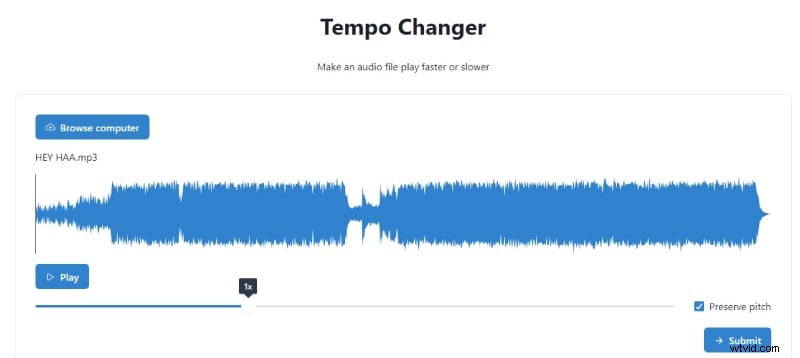
- Haga clic en "Examinar computadora" o arrastre su archivo a la ventana.
- Ajuste el control deslizante para establecer la nueva velocidad o tono.
- Marque "Conservar tono" si desea alterar el tempo sin afectar el tono.
- Reproduzca la vista previa y luego haga clic en "Enviar" para procesarla y descargarla.
3. Cambiador de velocidad de audio
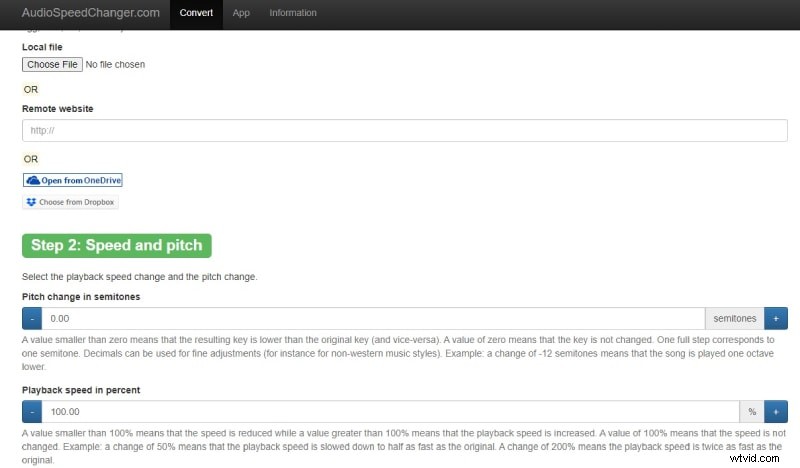
Audio Speed Changer, una de las soluciones en línea más populares, le permite cargar desde almacenamiento local, servicios en la nube o una URL directa. Admite ajustes de tempo basados en porcentajes y cambios de tono basados en semitonos, y ofrece procesamiento en el dominio del tiempo y de la frecuencia para una salida de alta calidad.
- Controles independientes de tono y tempo
- Métodos de procesamiento avanzados para la fidelidad del audio
- Exportar en formatos MP3 o M4A
- Interfaz paso a paso para principiantes y profesionales por igual
Pasos para usar Audio Speed Changer:
- Visite www.audiospeedchanger.com .
- Haga clic en "Elegir archivo" y cargue su audio o pegue una URL.
- Establezca el tono y el tempo deseados.
- Seleccione el formato de salida (MP3 o M4A).
- Elija el método de procesamiento y haga clic en "Convertir ahora".
Solución profesional:Wondershare Filmora
Para los editores que necesitan un control más profundo sobre el audio y el video, el editor de audio integrado de Wondershare Filmora es una opción confiable. Admite edición multipista, ajustes de velocidad precisos y sincronización perfecta de audio y vídeo.
- Descarga e instala Wondershare Filmora .
- Vaya a Archivo> Importar medios> Importar archivos multimedia y agregue su audio.
- Arrastra el audio a la línea de tiempo.
- Haga clic en el icono del velocímetro para seleccionar un valor preestablecido o establecer una velocidad personalizada.
- Obtenga una vista previa del resultado y haga clic en Exportar para guardarlo en su formato preferido.
Filmora también ofrece funciones de edición de video, para que puedas crear una presentación multimedia pulida en un solo flujo de trabajo.
Conclusión
El ajuste de la velocidad del audio a menudo cambia el tono, pero las herramientas anteriores le permiten modificar cada parámetro de forma independiente. Ya seas un oyente ocasional, un creador de contenido o un ingeniero de audio profesional, estos editores en línea y Filmora brindan soluciones confiables y de alta calidad. Pruébelos en su computadora de escritorio o dispositivo móvil y cree audio que se ajuste a su visión.