
¿El volumen del altavoz o de los auriculares de tu iPhone está inesperadamente bajo? A menudo, unas cuantas comprobaciones rápidas pueden restaurar el sonido completo, ya sea que esté escuchando música, viendo videos o en una llamada. Siga esta guía para obtener soluciones aprobadas por expertos.
Solución 1:verificar la configuración de sonidos y háptica
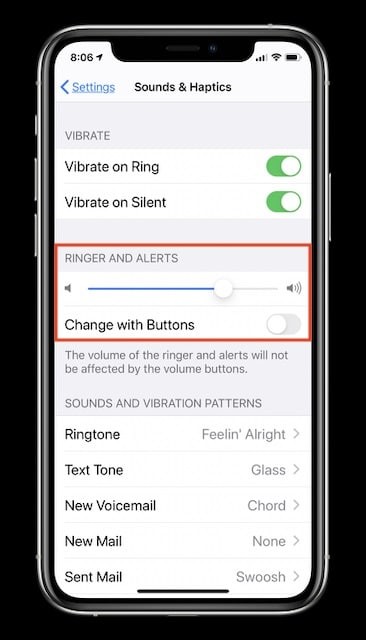
El bajo volumen de alerta o tono de llamada es un culpable común. Asegúrese de que los niveles de timbre y alerta de su dispositivo estén maximizados y que el control del botón lateral esté desactivado para evitar cambios accidentales.
- Abrir Configuración .
- Seleccione Sonidos y hápticos .
- Desliza el timbre y alertas deslizador al máximo.
- Desactivar Cambiar con botones por lo que los botones de volumen afectan sólo a los medios.
- Revise cada tono de alerta que aparece debajo del control deslizante y confirme que no estén configurados en un nivel bajo.
Solución 2:deshabilite la cancelación de ruido al llamar
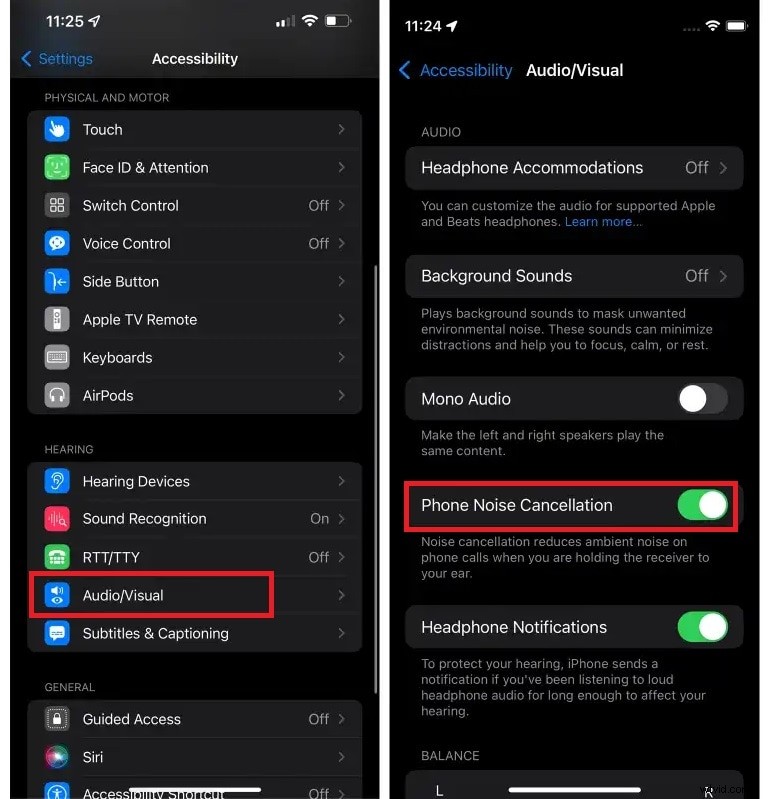
La cancelación de ruido puede bajar involuntariamente el volumen del altavoz durante las llamadas telefónicas, especialmente cuando el altavoz está activo.
- Abrir Configuración .
- Seleccione Accesibilidad → Audiencia → Audio/Visual .
- Desactivar Cancelación de ruido .
Solución 3:restablecer las conexiones Bluetooth
La interferencia de Bluetooth puede provocar caídas repentinas en el volumen del altavoz y de los auriculares. Reparar el dispositivo suele resolver el problema.
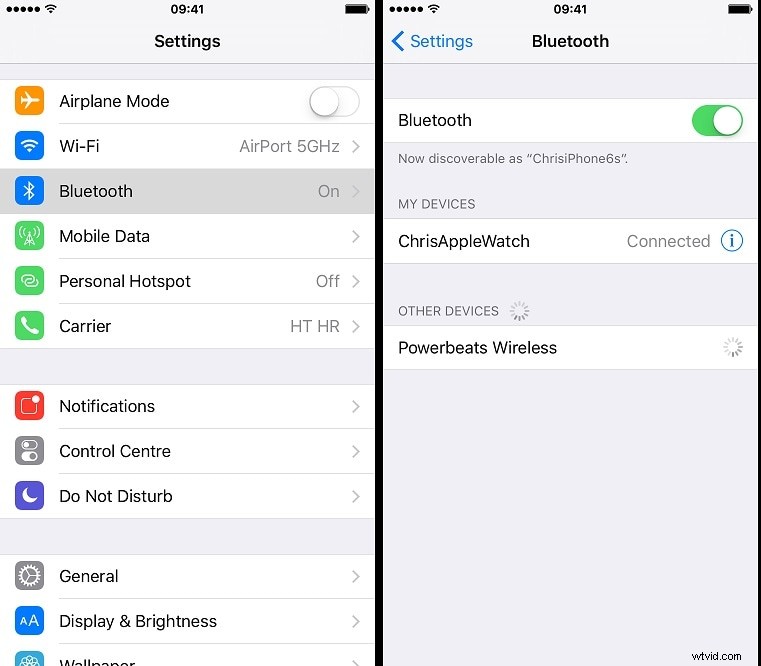
- Abrir Configuración → Bluetooth .
- Asegúrese de que Bluetooth esté activado y elimine todos los dispositivos emparejados.
- Desactive Bluetooth y vuelva a activarlo.
- Vuelva a conectar sus auriculares inalámbricos o con cable.
Solución 4:apagar los modos avión, bajo consumo y no molestar
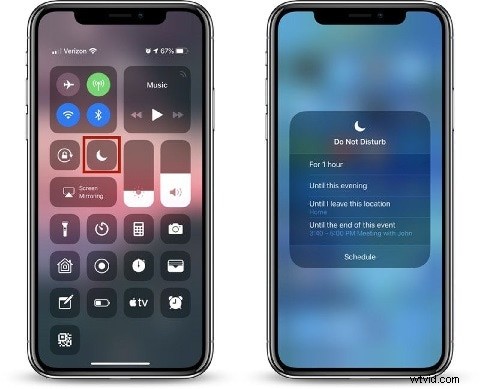
Estos modos pueden silenciar o reducir el volumen para conservar la batería o mantener la privacidad.
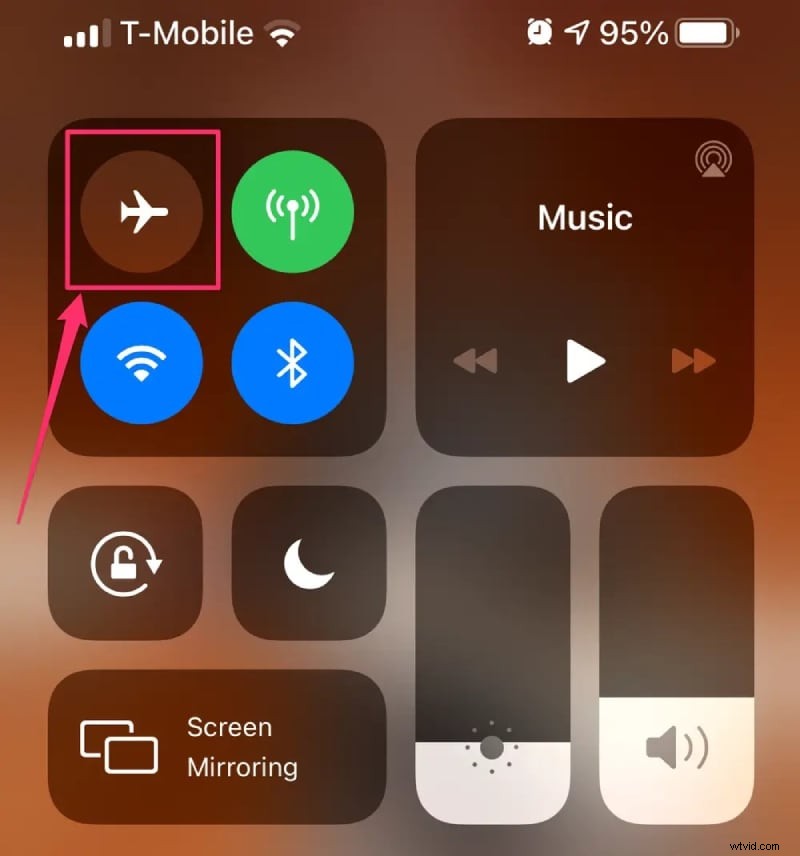
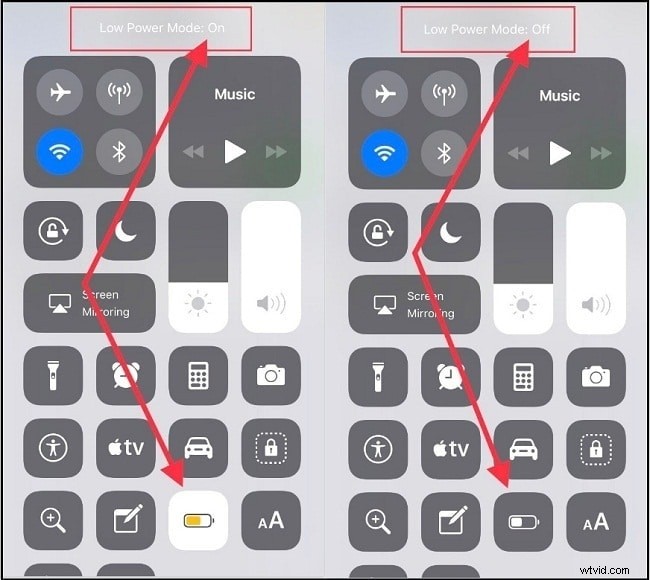
- Modo avión – Desactívelo a través del Centro de control o Configuración y reinicie el dispositivo si es necesario.
- Modo de bajo consumo – Cargue su teléfono y apáguelo desde Centro de control o Configuración → Batería.
- No molestar – Asegúrese de que esté APAGADO en Configuración → Enfoque → No molestar.
Solución 5:actualice a la última versión de iOS
Apple publica periódicamente actualizaciones de corrección de errores que pueden resolver problemas de audio. Mantener su dispositivo actualizado es esencial.
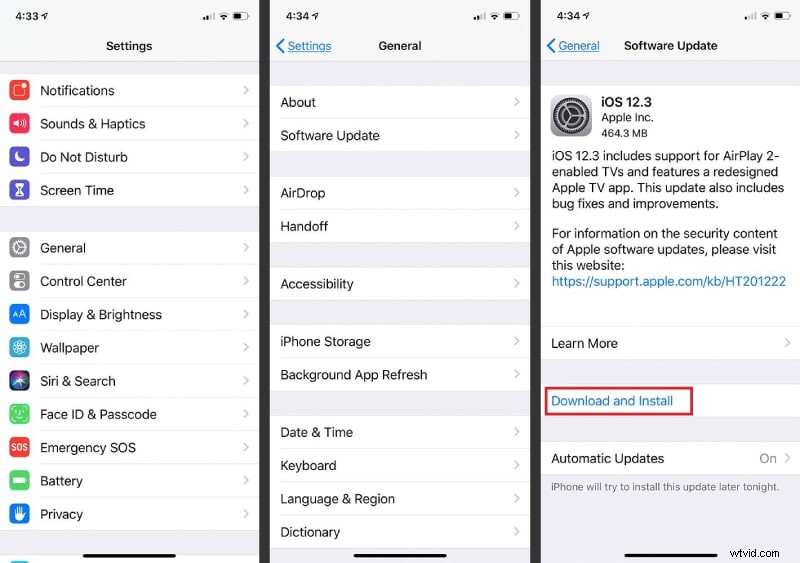
- Abrir Configuración → Generalidades → Actualización de software .
- Si hay una actualización disponible, toque Descargar e instalar .
Solución 6:restablecer todas las configuraciones
Si las actualizaciones de software no ayudan, restablecer todas las configuraciones puede eliminar los errores de configuración. Tus datos permanecen intactos, pero tendrás que volver a ingresar las contraseñas de Wi‑Fi y preferencias similares.
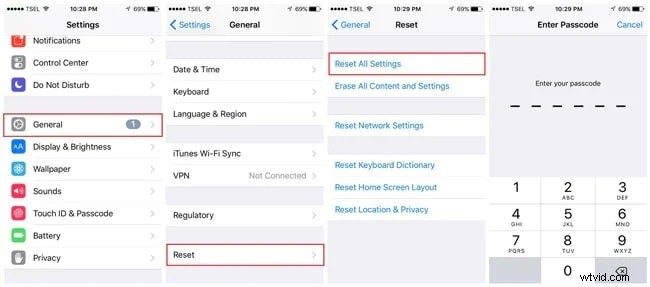
- Abrir Configuración → Generalidades → Restablecer → Restablecer todas las configuraciones .
- Confirma con tu contraseña.
Cuándo buscar ayuda profesional
Si el volumen permanece bajo después de intentar todos los pasos anteriores, es posible que haya una falla de hardware. Programe una cita de reparación en una Apple Store o en un proveedor de servicios autorizado. Para mejorar el audio del video, considere usar Wondershare Filmora para aumentar los niveles de sonido.
Preguntas frecuentes
P1:¿Por qué el volumen de mi iPhone baja repentinamente, incluso al máximo?
R1:Las causas comunes incluyen sonidos y hápticos mal configurados. configuración, activo Modo de bajo consumo , No molestar o cambios recientes de Bluetooth. La cancelación de ruido en las llamadas también puede interferir. Revisar los pasos anteriores generalmente restaura el volumen normal.
P2:¿La actualización de iOS solucionará el volumen bajo del altavoz?
R2:Sí. Muchos problemas de audio se abordan en las versiones de iOS. Busque siempre la última actualización e instálela; Si actualizó recientemente y ahora ve un problema, un parche posterior puede resolver nuevos errores.