
Los Apple AirPods ofrecen un sonido de primera calidad, pero una salida suave o amortiguada puede erosionar rápidamente la confianza en la inversión. Un volumen bajo puede deberse a la configuración del dispositivo, al estado de la batería o incluso al propio archivo de audio. A continuación se muestra un enfoque paso a paso, basado en evidencia, para restaurar el volumen completo de tus AirPods.
Grabadora de audio Filmora
- Grabar audio del sistema
- Capturar entrada de micrófono
- Ajustar el volumen de grabación
- Grabar simultáneamente la pantalla y la cámara web
Solución 1:aumentar el volumen del dispositivo
La causa más común es una configuración de volumen bajo en el dispositivo conectado a sus AirPods. Ya sea que estés usando un iPhone, iPad o Mac, asegúrate de que el volumen del dispositivo esté al máximo antes de ajustar los AirPods.
Manualmente
Presiona el botón para subir el volumen en tu iPhone hasta que el indicador en pantalla llegue a la parte superior. Además, verifique que el volumen dentro de la aplicación específica (por ejemplo, YouTube, Spotify) sea alto. Incluso si el volumen del dispositivo está al máximo, un volumen bajo de la aplicación seguirá reduciendo la salida de los AirPods.
Usando Siri
AirPods de primera generación:toca dos veces el vástago para activar Siri y di "Subir volumen".
AirPods más nuevos:di "Oye Siri, aumenta el volumen en un 50 %".
Solución 2:Desactivar el modo de bajo consumo
Cuando la batería del iPhone cae por debajo del 20 %, el modo de bajo consumo acelera varias funciones, incluida la salida de audio. Navegue hasta Centro de control o Configuración> Batería y desactive el Modo de bajo consumo. Además, asegúrese de que sus AirPods estén cargados adecuadamente, ya que una batería baja puede limitar la salida.
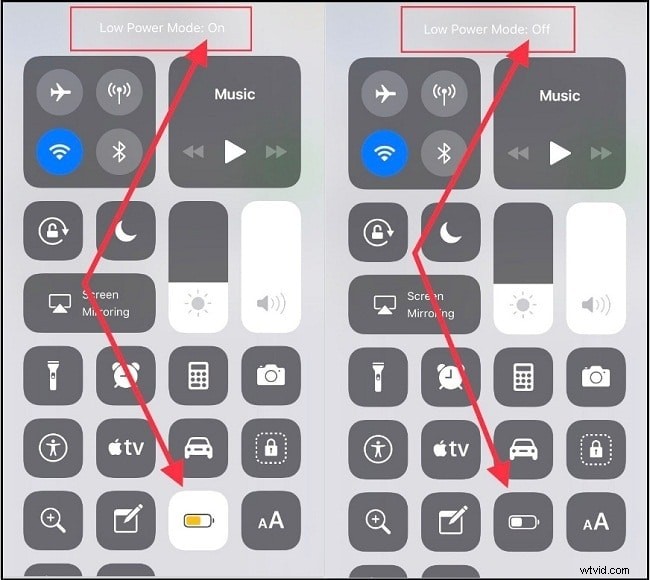
Solución 3:verificar el saldo de audio
El volumen desigual entre los oídos izquierdo y derecho puede aparecer como un sonido suave. Ajuste la configuración del equilibrio al centro:
- Abre Configuración> Accesibilidad> Audio/Visual.
- Deslice el control de Equilibrio hacia el centro.
- Reproduzca una pista para confirmar la salida equilibrada.
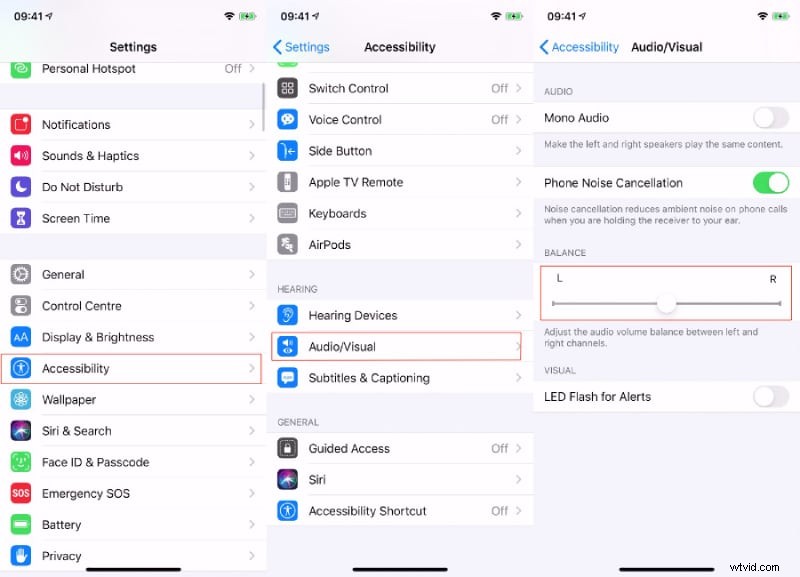
Solución 4:aumentar el límite de volumen de los auriculares
iOS impone un límite de seguridad para proteger la audición. Para levantar la tapa, vaya a Configuración> Sonidos y hápticos> Seguridad de los auriculares, habilite "Reducir sonidos fuertes" y deslice el volumen máximo a un nivel más alto.
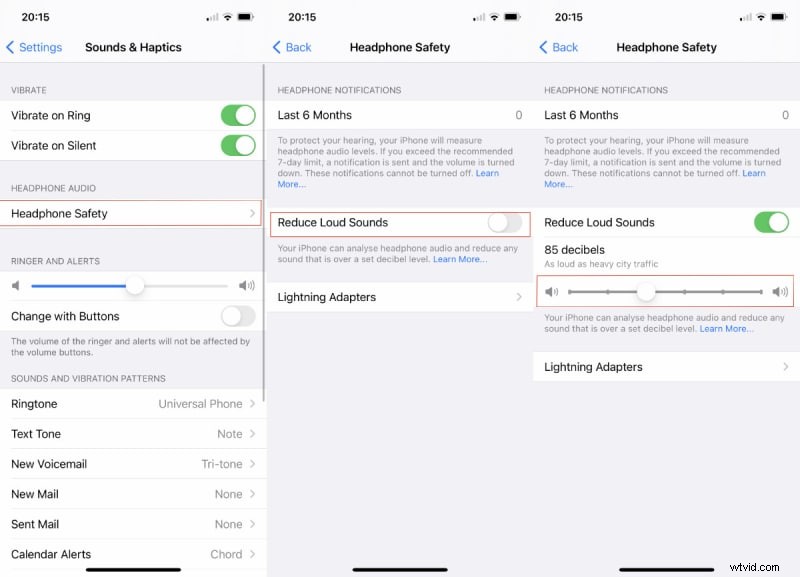
Solución 5:Vuelva a emparejar sus AirPods
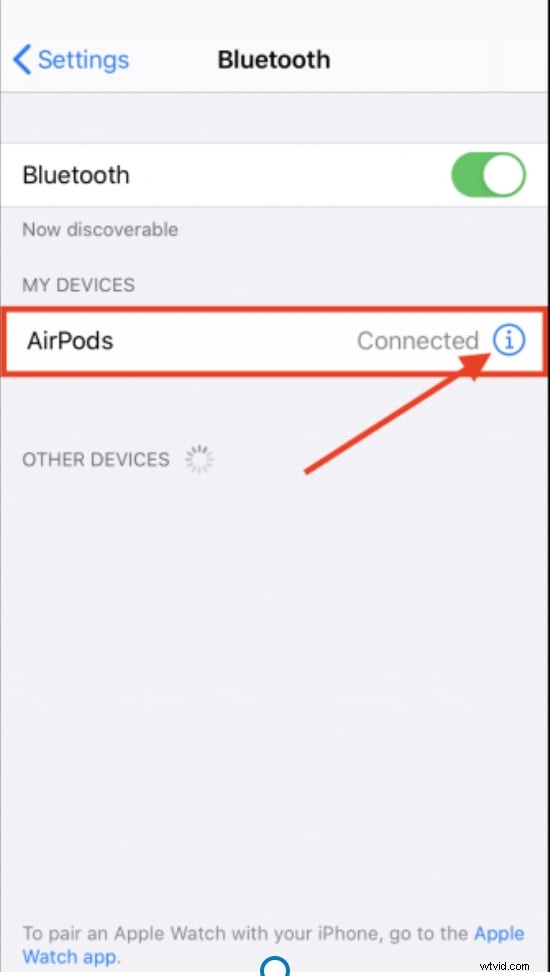
Los problemas de conexión pueden degradar el audio. Para restablecer el enlace:
- Confirma que ambos dispositivos estén suficientemente cargados.
- Reinicie el iPhone y los AirPods.
- En Configuración> Bluetooth, toca el icono "i" junto a tus AirPods y selecciona "Olvidar este dispositivo".
- Reproduce audio a través del altavoz del iPhone y ajusta el volumen a cero.
- Acerca los AirPods al iPhone, habilita Bluetooth y vuelve a vincularlos.
- Pruebe aumentando gradualmente el volumen hasta el máximo.
Solución 6:Optimice la configuración de AirPods Pro
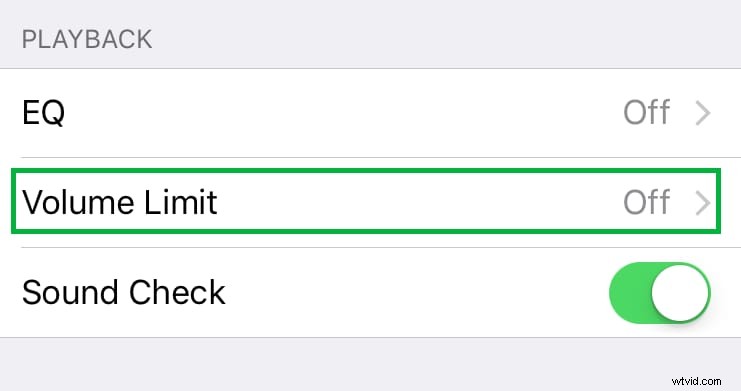
Los AirPods Pro ofrecen personalización adicional. En Configuración> Música, toca EQ y elige un ajuste preestablecido potente como Bass Booster para mejorar la salida de baja frecuencia. Además, asegúrese de que el límite de volumen El interruptor está desactivado para eliminar cualquier límite impuesto.

Conclusión
Siga estos pasos aprobados por expertos para restaurar el volumen completo de sus AirPods. Si el problema persiste, puede deberse a una unidad defectuosa; comuníquese con el Soporte técnico de Apple o visite una Apple Store para obtener un diagnóstico. Para archivos multimedia que son inherentemente silenciosos, considere usar Wondershare Filmora para amplificar el audio antes de la reproducción.