
A medida que los podcasts y el contenido de audio crecen en popularidad, aumenta la demanda de herramientas confiables de transcripción de MP3 a texto. Estas herramientas son esenciales para los creadores de contenido, ya que les ayudan a trabajar de manera más eficiente al convertir archivos MP3 en texto. Esto facilita la planificación y reutilización del contenido.
Las transcripciones también hacen que su contenido sea más accesible, lo que permite que las personas con dificultades auditivas interactúen con él. Además, transcribir archivos de audio es excelente para el SEO porque los motores de búsqueda pueden indexar el texto, lo que hace que su contenido sea más fácil de encontrar.
Ya sea que esté convirtiendo podcasts en publicaciones de blog o notas de reuniones en notas escritas, las herramientas de transcripción de MP3 a texto pueden ayudarlo a lograr más logros, llegar a más personas y mejorar su flujo de trabajo. Entonces, hablaremos sobre por qué la transcripción es importante y le mostraremos cómo usar Wondershare Filmora para transcribir MP3 sin dificultad.

En este artículo
-
- Cómo convertir MP3 a texto con Filmora
- Cómo editar la transcripción del texto
Parte 1:¿Por qué convertir MP3 a texto?
Hay muchas razones por las que resulta útil convertir archivos MP3 en texto. Estas son algunas de las ventajas más importantes:
- Accesibilidad:las personas que tienen problemas para oír o prefieren leer que escuchar pueden escuchar información de audio convirtiendo voz a texto MP3. Hace que su información esté más abierta a todos.
- SEO y reutilización de contenido:los motores de búsqueda pueden buscar contenido basado en texto y indexarlo, lo que significa que su sitio será más accesible. Los podcasts se pueden transcribir para obtener publicaciones de blogs, presentaciones de diapositivas o incluso libros electrónicos.
- Tomar notas y mantener registros:esto es bastante fácil considerando grabar clases o reuniones como archivos MP3 y luego extraer el texto del MP3. En comparación con tomar notas a mano, esto ahorra tiempo.
- Traducción y uso multilingüe:necesitas traducir MP3 a texto si quieres llegar a personas de todo el mundo. Esto hace que sea más fácil ofrecer tu contenido en varios idiomas, lo que te ayuda a llegar a aún más personas.
Parte 2. Cómo convertir audio MP3 a texto
Wondershare Filmora es una herramienta todo en uno que puede transcribir automáticamente archivos MP3 y otros formatos. Es muy sencillo de usar y, con sus potentes funciones y su diseño fácil de usar, puedes convertir MP3 a texto en sólo unos segundos.
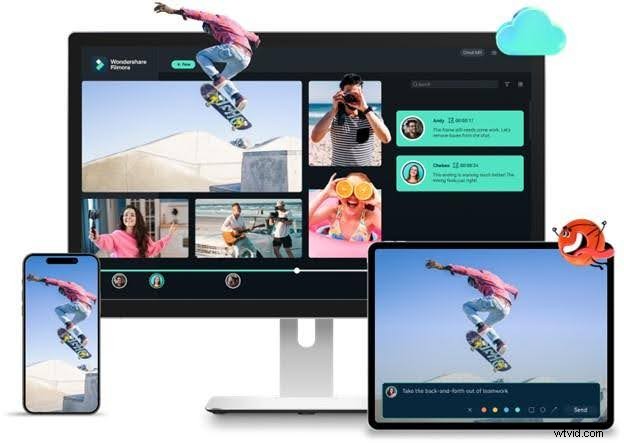
Características clave de Filmora:
- Transcripción automática:convierta un archivo MP3 en texto sin hacer nada a mano.
- Soporte de idiomas:funciona con muchos idiomas, lo que facilita la transcripción y traducción. También admite la transcripción sencilla de subtítulos bilingües.
- Compatibilidad de video y audio:Filmora facilita la compatibilidad de video y audio, que admite una variedad de formatos de archivos de sonido y video.
Casos de Uso:
- Personas que crean contenido:los creadores de contenido pueden transcribir podcasts o entrevistas para publicaciones de blogs o notas de programas.
- Comercializadores:los equipos de marketing pueden convertir archivos de audio MP3 en texto para utilizarlos en nuevas historias o anuncios.
- Personal de la escuela:los profesores/tutores pueden transcribir un archivo MP3 para tomar notas de las lecciones o resúmenes para sus alumnos.
Cómo convertir MP3 a texto con Filmora
Utilizar la función MP3 de conversión de voz a texto de Filmora es un proceso sencillo.
Usar la función de voz a texto de Filmora para archivos MP3 es muy fácil. En Wondershare Filmora, existen varias formas de convertir audio a texto. Puede acceder a la herramienta de voz a texto directamente en el software, ya sea que esté transcribiendo un podcast, una reunión o cualquier otra grabación de audio.
En esta sección, le mostraremos cinco formas diferentes de acceder a la herramienta de voz a texto. ¡Puedes elegir el método que mejor funcione para ti!
Examinemos cada enfoque con más detalle.
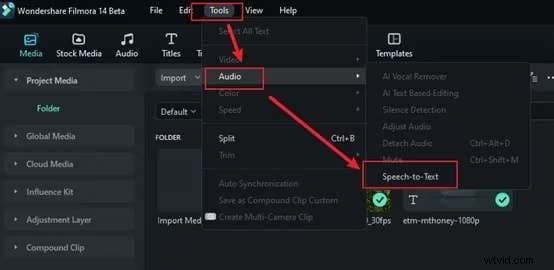
Método 1:elija el archivo de audio de la línea de tiempo. Luego, vaya al menú Herramientas en la parte superior y seleccione Audio, seguido de Voz a texto.
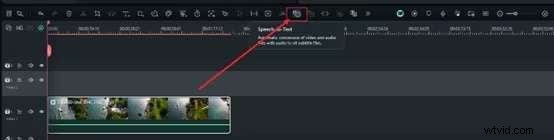
Método 2:para convertir voz en texto, haga clic en el icono ubicado en la barra de herramientas mientras se encuentra en la línea de tiempo. Recuerda que este icono sólo aparecerá si hay un archivo mp3 que funcione con el programa.
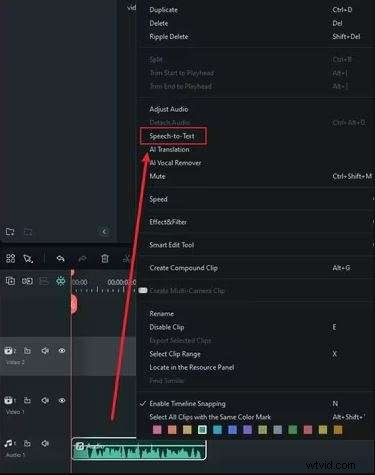
Método 3:haga clic derecho en el archivo mp3 en la línea de tiempo y elija Voz a texto en la lista de opciones que aparecen. Esto iniciará el proceso de transcripción.
Método 4:seleccione el archivo de sonido en Project Media, haga clic en él y elija Voz a texto.
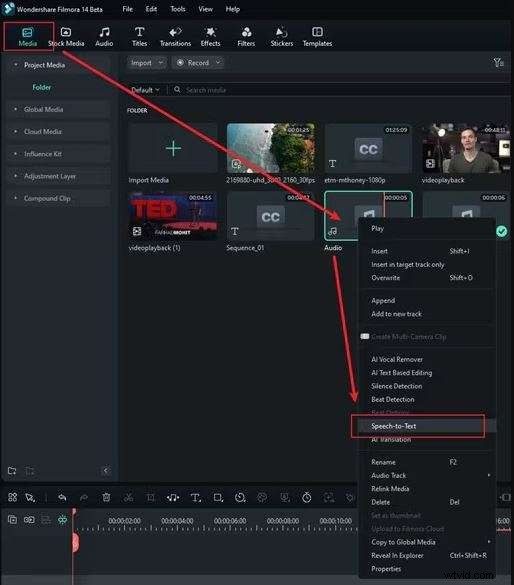
Método 5:Otra opción es seleccionar el archivo de audio en Project Media, ir al menú Títulos en la parte superior y elegir Subtítulos AI seguido de Voz a texto.
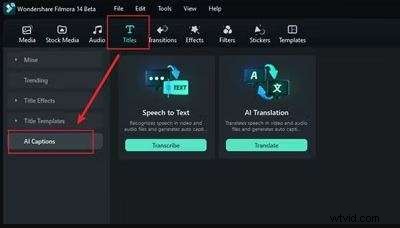
Después de elegir cómo acceder a la herramienta de voz a texto, siga estos pasos para ajustar la configuración, monitorear el progreso y generar la transcripción final.
Paso 1. Ajustar la configuración de los parámetros
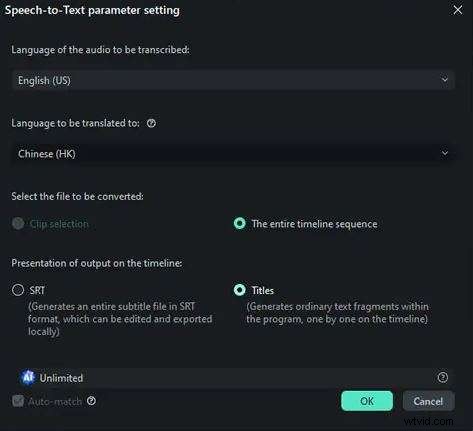
El idioma del audio que se va a transcribir se debe seleccionar en la barra de configuración de parámetros de Voz a Texto. Además, tiene la opción de sincronizar automáticamente el texto generado con el audio haciendo coincidir la transcripción con la línea de tiempo. Filmora admite la transcripción de subtítulos bilingües, por lo que puedes transcribir contenido en más de un idioma.
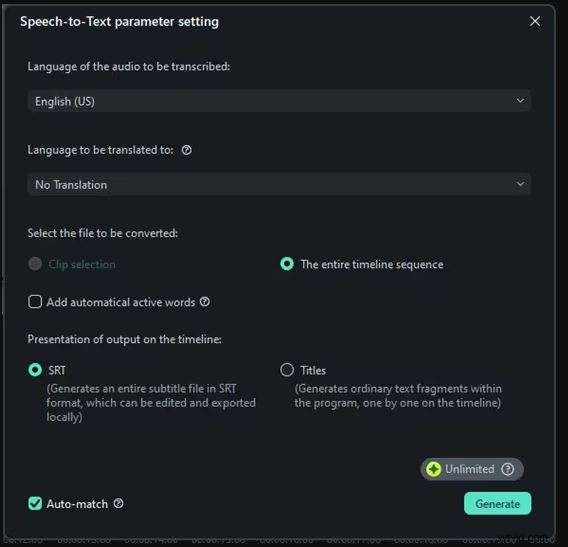
Paso 2. Monitorea el progreso
Una vez que comience el proceso de transcripción, la lista de tareas mostrará el estado de la transcodificación y transcripción de cada archivo. La lista está organizada de arriba a abajo, y el primer archivo importado se muestra en la parte superior. Puede desplazarse por la lista para controlar el progreso de varios archivos.
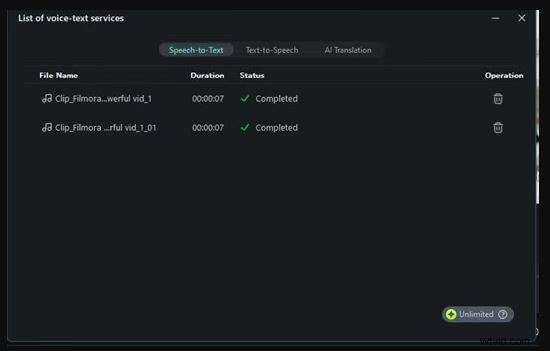
Paso 3. Guarda la transcripción final
Una vez completada la transcripción, el archivo resultante se generará automáticamente en formato SRT. Este formato se usa comúnmente para subtítulos y se puede importar fácilmente a su proyecto de video, lo que mejora la accesibilidad y la participación de la audiencia al proporcionar subtítulos de texto.
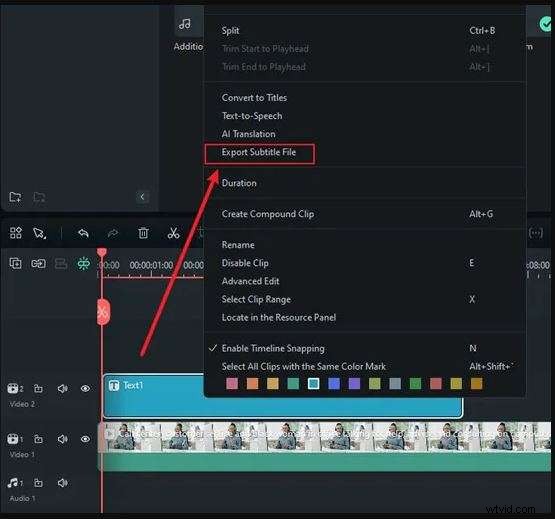
Cómo editar la transcripción del texto
Wondershare Filmora tiene muchas opciones excelentes para editar la transcripción de texto.
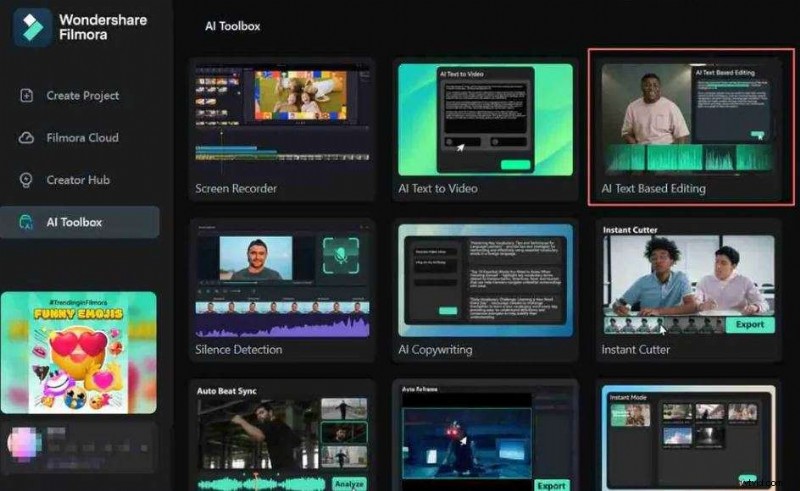
Opción 1:desde el menú principal, utiliza la edición de texto con IA
- Seleccione edición basada en texto con IA:haga clic en este botón en la pantalla de inicio para comenzar
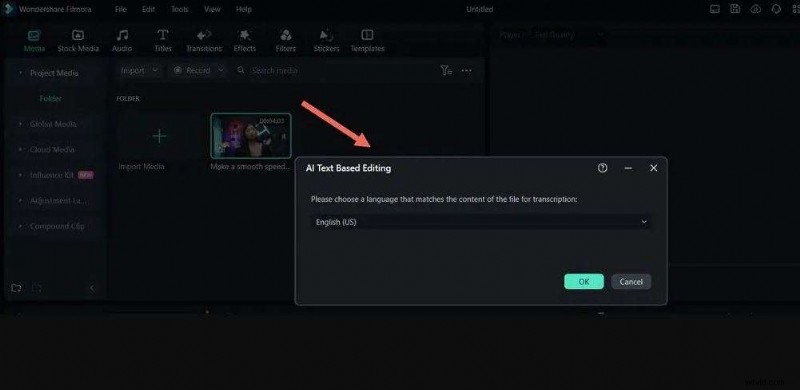
- Incorporar archivos:abre el explorador de archivos y sube tu vídeo allí. Elige el idioma y activa la edición con texto.
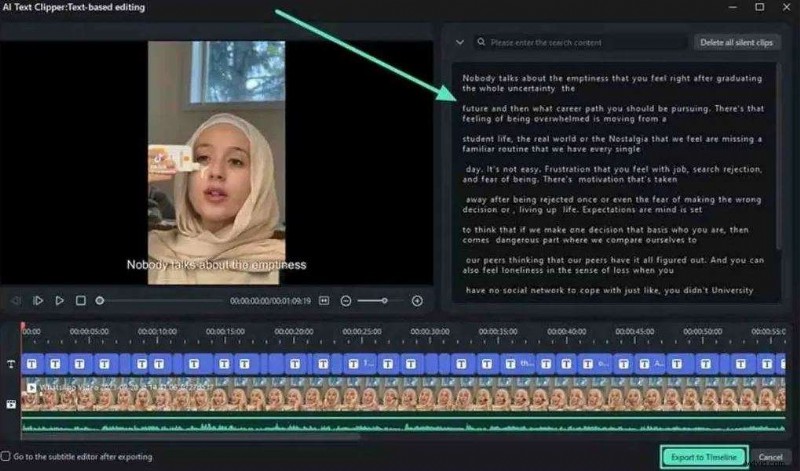
- Usar texto para editar:el panel de edición basado en texto le permite recortar partes de videos o excluir partes que no se están reproduciendo. Es posible buscar palabras o frases concretas.
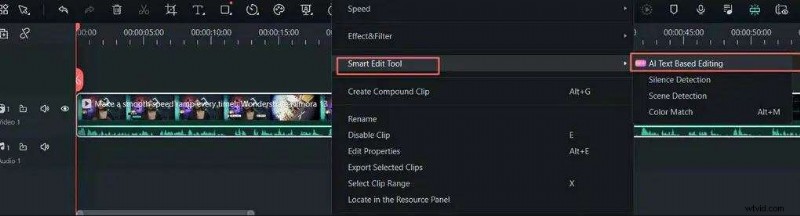
Opción 2. Usar el menú desplegable de la línea de tiempo
- Toca Clip:en cuanto hayas terminado de agregar tu vídeo a la línea de tiempo, haz clic en el clip.
- Elija la herramienta de edición inteligente:para comenzar, elija la herramienta de edición inteligente y luego elija la edición basada en texto con IA.
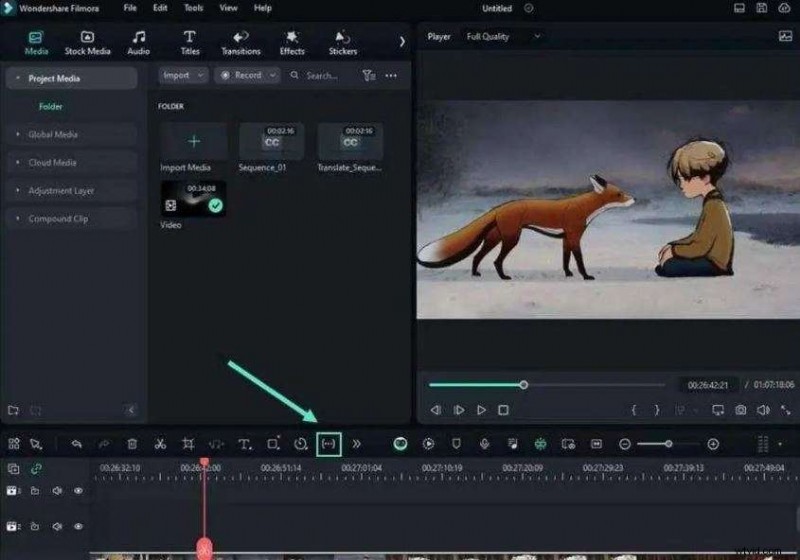
Opción 3:usar la barra de herramientas de la línea de tiempo
- Elija el clip:seleccione el clip de la línea de tiempo.
- Navegue a la barra de herramientas:desde la barra de herramientas, presione "Más" y luego haga clic en "Edición basada en texto AI". Utilice los mismos pasos para exportar y cambiar cosas.
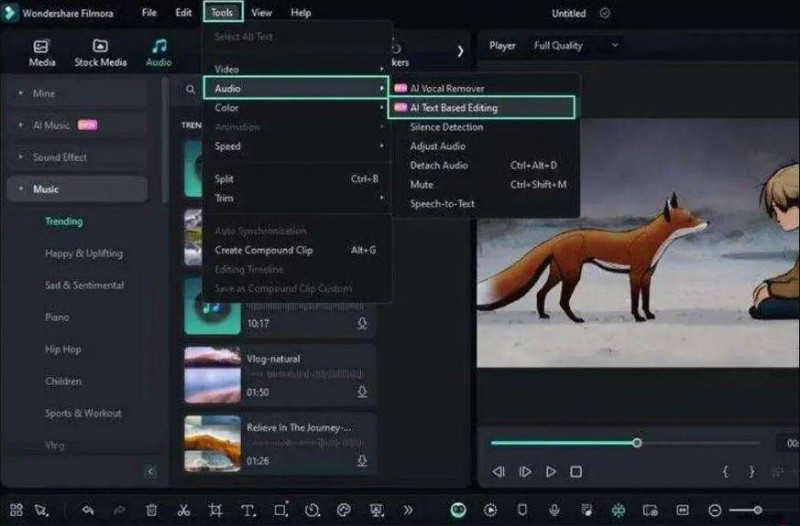
Opción 4:usar la barra de herramientas superior
- Seleccione el clip:vaya a la línea de tiempo y haga clic en el clip.
- Seleccione Herramientas:navegue hasta "Audio" y seleccione "Edición basada en texto AI" en el menú "Herramientas" en la parte superior de la pantalla.
Parte 3. Cómo traducir MP3 a texto en diferentes idiomas
A medida que crece la internacionalización, también crece la necesidad de transcripción en más de un idioma. Herramientas como Filmora te permiten transcribir y traducir MP3 a texto para que puedas llegar a personas de todo el mundo o hacer que tu contenido esté más abierto a todos.
A continuación te explicamos cómo usar Filmora para transcripciones multilingües:Primero, importa tu archivo MP3 a Filmora como lo harías normalmente. Luego, acceda a la función de voz a texto y elija el idioma que desee en el menú antes de comenzar la transcripción. Filmora transcribirá el MP3 a texto en el idioma que hayas seleccionado y luego traducirá el texto a otros idiomas.
En este ejemplo, el menú desplegable muestra una traducción al chino (HK), pero puede seleccionar otros idiomas como francés, español y más, según sus necesidades.
Casos de uso:
Esta característica es invaluable para los creadores de contenido que buscan romper las barreras del idioma.
Parte 4. Cómo convertir MP3 a texto en línea
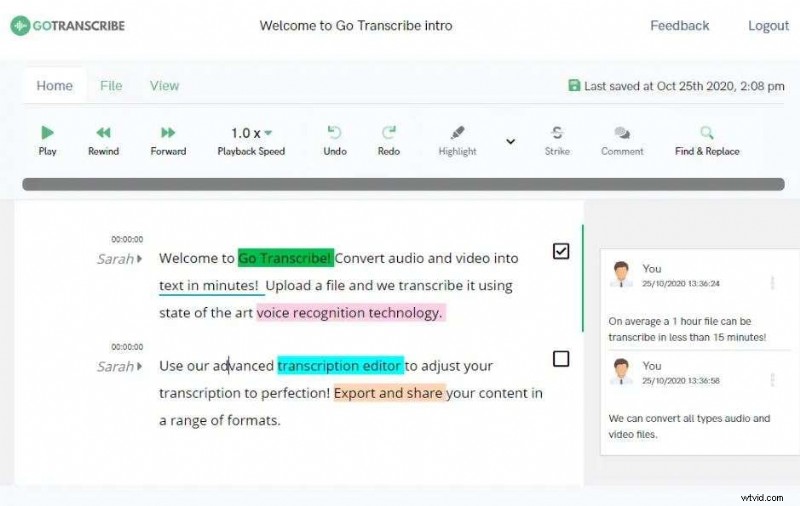
Si prefiere una solución en línea, Go Transcribe ofrece una manera conveniente de convertir MP3 a texto sin descargar software. Aquí se explica cómo usarlo:
- Visite Ir a transcribir
- Sube tu archivo MP3 haciendo clic en el botón Cargar audio.
- Seleccione su idioma de transcripción y haga clic en Iniciar transcripción.
- Una vez completado, descargue el archivo de texto o el archivo de subtítulos.
Conclusión
Convertir archivos MP3 a texto tiene muchos beneficios. Hace que su contenido sea más fácil de encontrar, mejora el SEO y simplifica la toma de notas y llega a más personas en diferentes idiomas.
Y como poderosa herramienta de transcripción de MP3, Wondershare Filmora facilita a los usuarios convertir audio MP3 en texto en varios idiomas. Si deseas mejorar la creación y accesibilidad de tu contenido, Filmora es una excelente opción. Tiene muchas funciones impulsadas por IA, incluida la transcripción. Utiliza Filmora para convertir tus archivos MP3 en texto para que tu trabajo sea más efectivo.