
En el mundo actual impulsado por la inteligencia artificial, el reconocimiento de voz se ha convertido en una característica de accesibilidad esencial para los usuarios que prefieren la voz a la escritura. Las opciones integradas de dictado, control de voz y texto a voz de Apple permiten convertir palabras habladas en texto escrito en todos los iPhone, iPad y Mac. Esta guía le guiará en la configuración de estas funciones nativas y destacará las mejores aplicaciones de terceros que ampliarán las capacidades de Apple en 2026.
En este artículo
- Cómo habilitar la conversión de voz a texto de Apple en dispositivos iOS
- Principales aplicaciones adicionales de reconocimiento de voz para macOS e iOS
Parte 1:Habilitación del reconocimiento de voz de Apple en dispositivos iOS
Las funciones de control de voz, dictado y voz a texto de Apple son gratuitas, sin conexión y accesibles desde la aplicación Configuración. A continuación encontrará instrucciones paso a paso para iPhone, iPad y Mac.
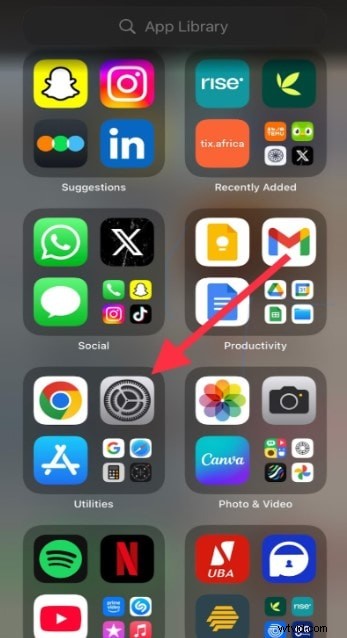
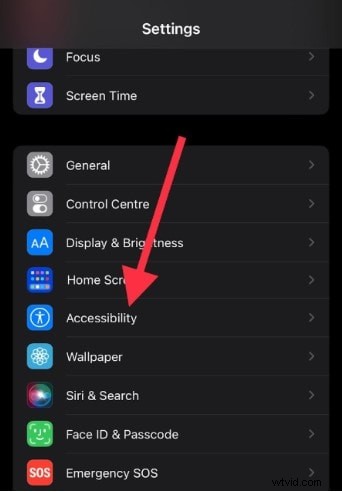
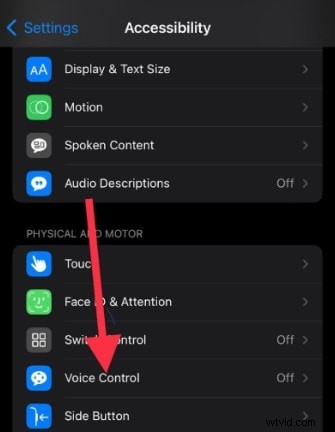
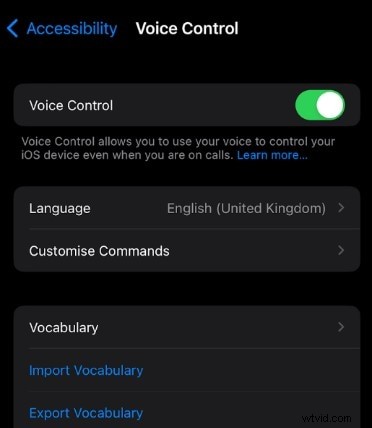
Configurar el control por voz en iPhone
- Abrir Configuración → Accesibilidad → Control por voz .
- Alternar Control por voz encendido.
- Aparece un micrófono azul en la barra de estado cuando la función está activa.
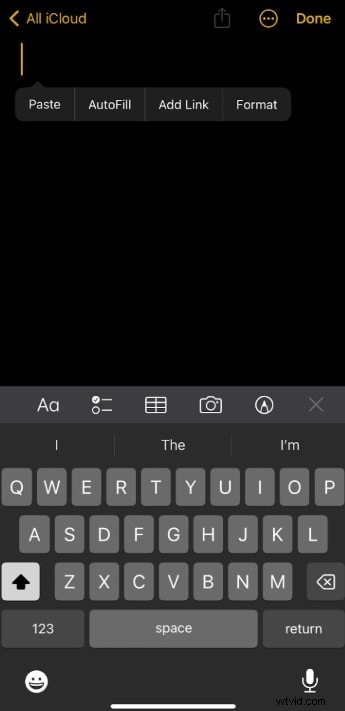
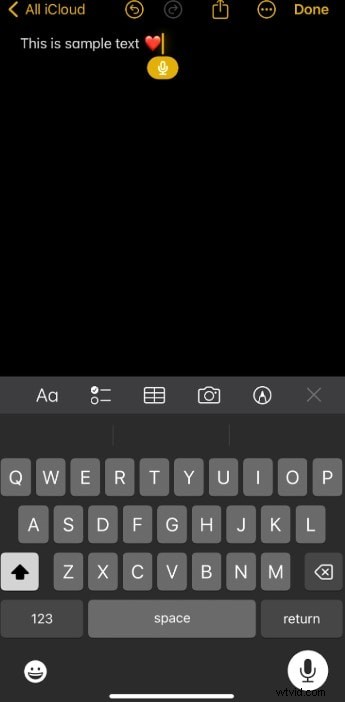
Habilitar el dictado en iPhone
- Abrir Configuración → Generalidades → Teclado .
- Alternar Habilitar dictado a verde.
- Confirma el mensaje para agregar el micrófono a tu teclado.
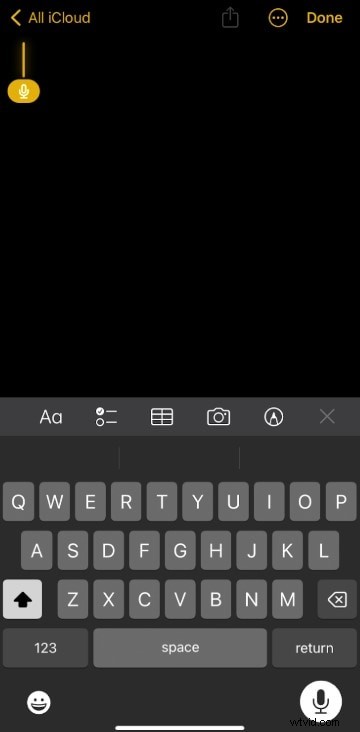
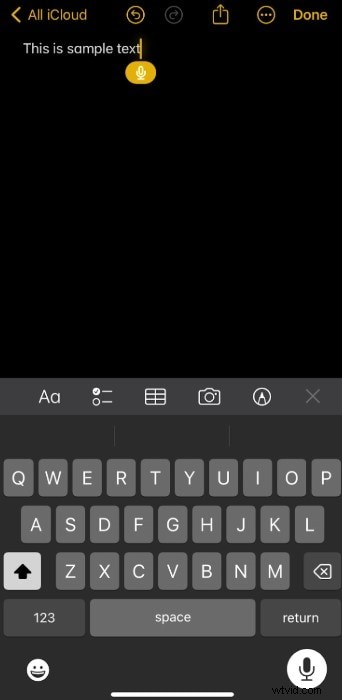
- Para dictar, toque el icono del micrófono en cualquier campo de texto y hable.
- Di comandos como “coma”, “punto” o “nueva línea” para dar formato al texto.
- Detenga el dictado tocando nuevamente el ícono del micrófono; se detiene automáticamente después de 30 segundos de silencio.
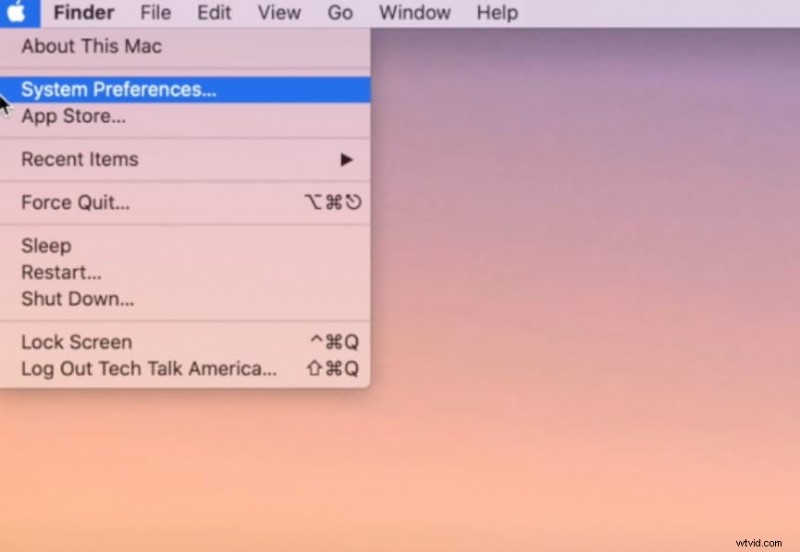
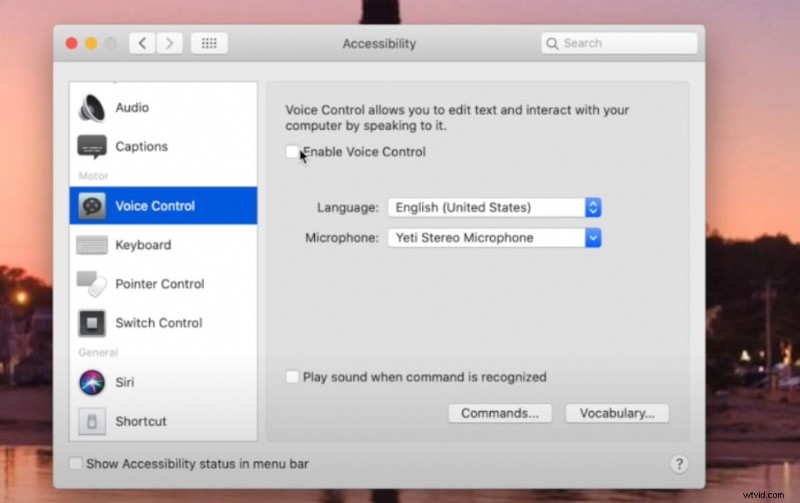
Configurar el control por voz en Mac
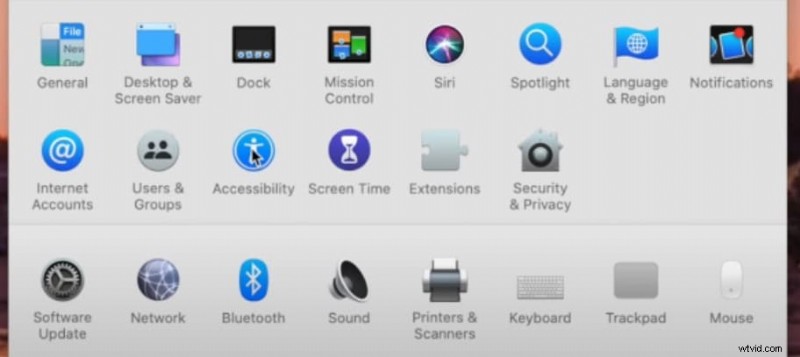
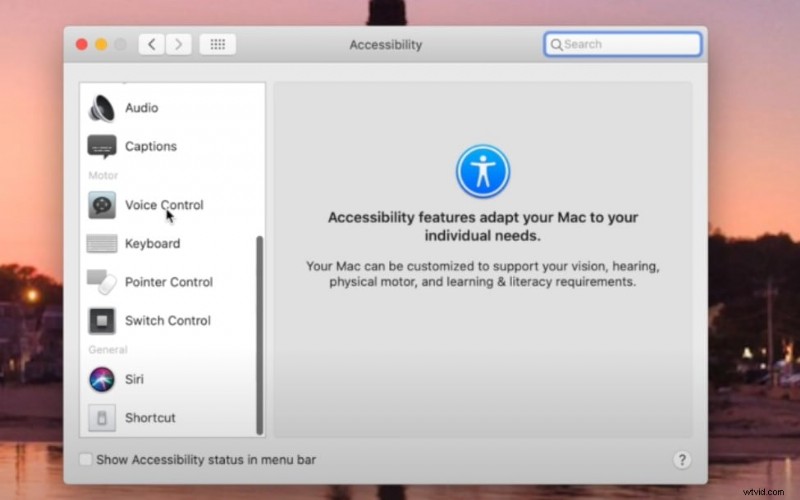
- Haga clic en el icono de Apple → Configuración del sistema → Accesibilidad → Control por voz .
- Habilite el control por voz (el primer uso puede activar una descarga única).
- Después de la activación, aparece un icono de micrófono en la parte inferior de la pantalla.
Habilitar el dictado en Mac
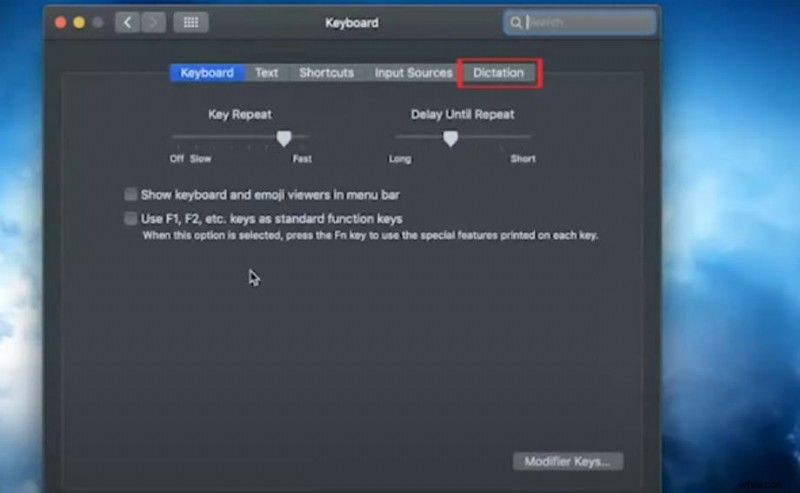
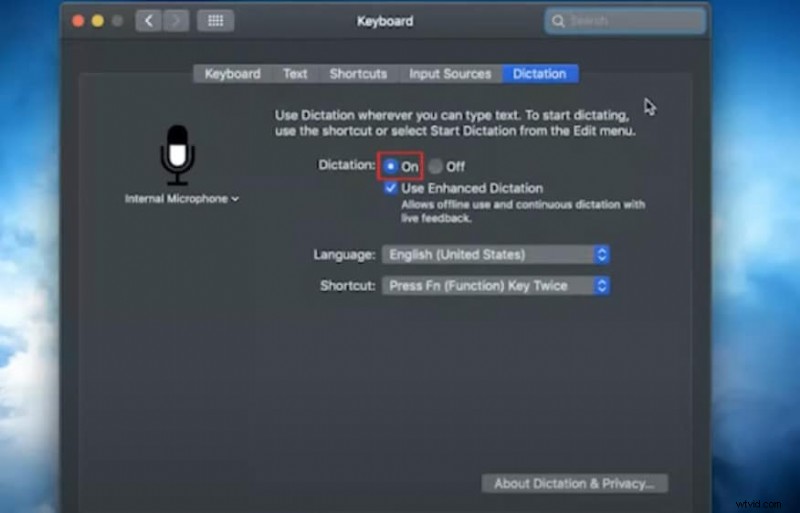
- Abrir icono de Apple → Configuración del sistema → Teclado → Dictado .
- Activa Dictado y elige un idioma.
- Establezca un acceso directo (por ejemplo, Control‑Comando‑D) para un acceso rápido.
- Opcional:elija "Compartir grabaciones de audio" para mejorar los servicios de Siri y Dictado.

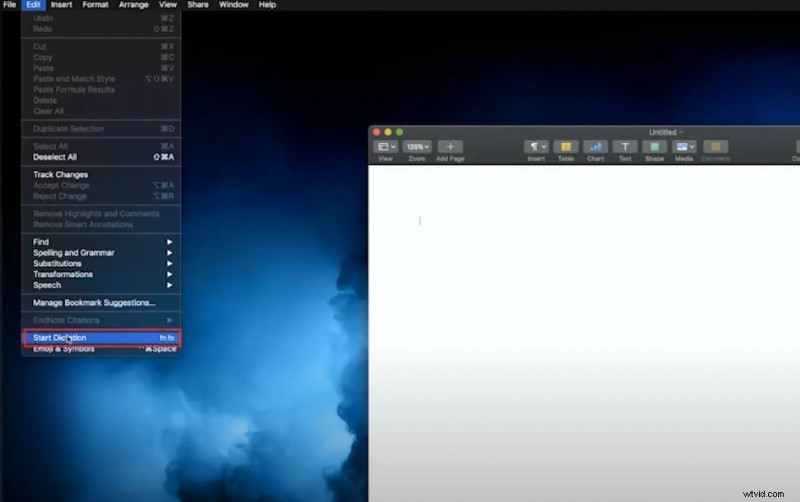
Usar el dictado en Mac
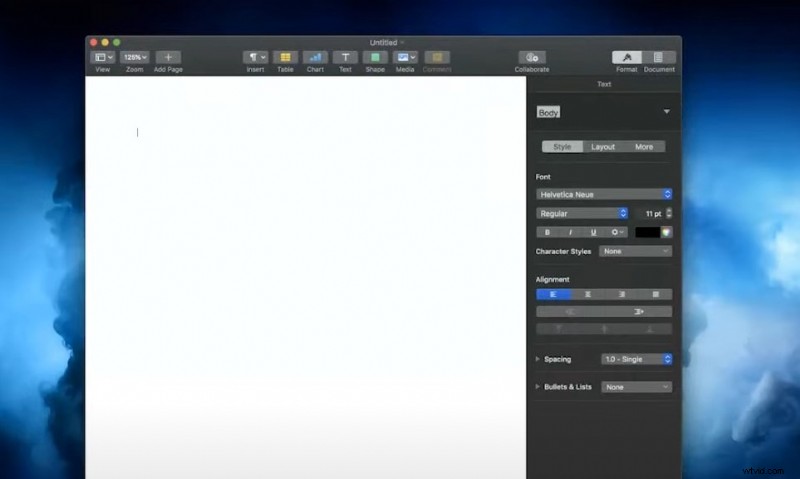
- Coloque el cursor en cualquier campo de texto.
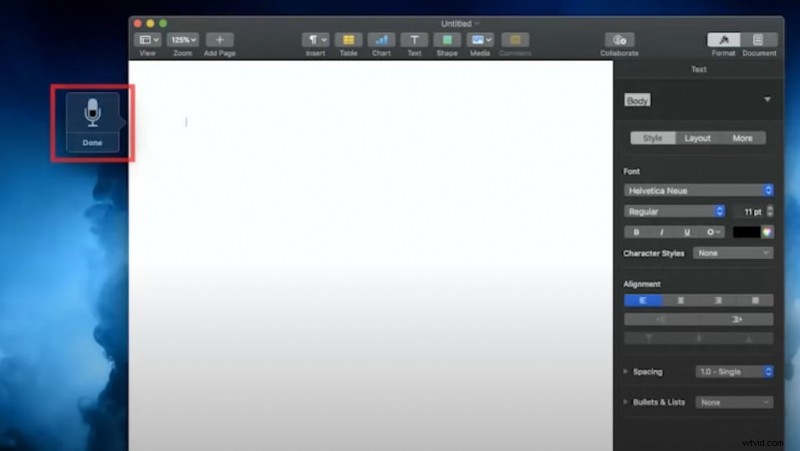
- Presiona el acceso directo elegido o selecciona Editar → Iniciar dictado para abrir el micrófono.
- Habla; el sistema transcribirá en tiempo real.
- Utilice comandos de voz para puntuación, emojis o saltos de línea.
- Presione Esc o el ícono del micrófono para detener; también se detiene automáticamente después de 30 segundos de silencio.
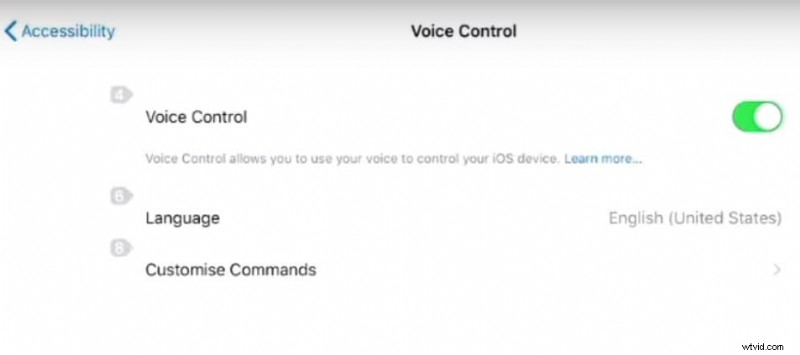
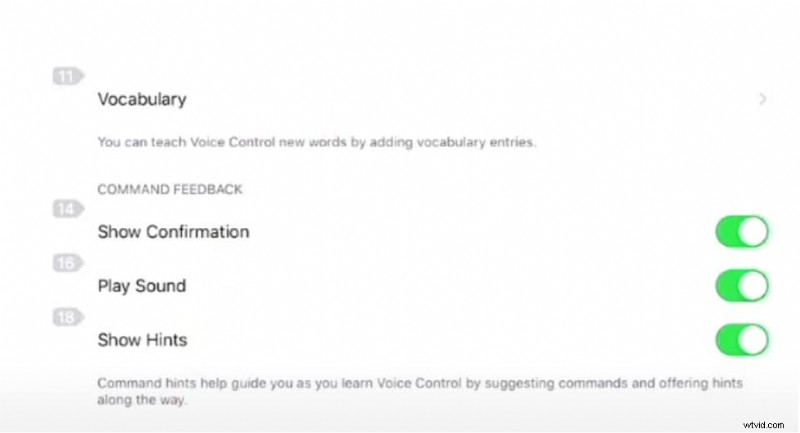
Configurar el control por voz en iPad
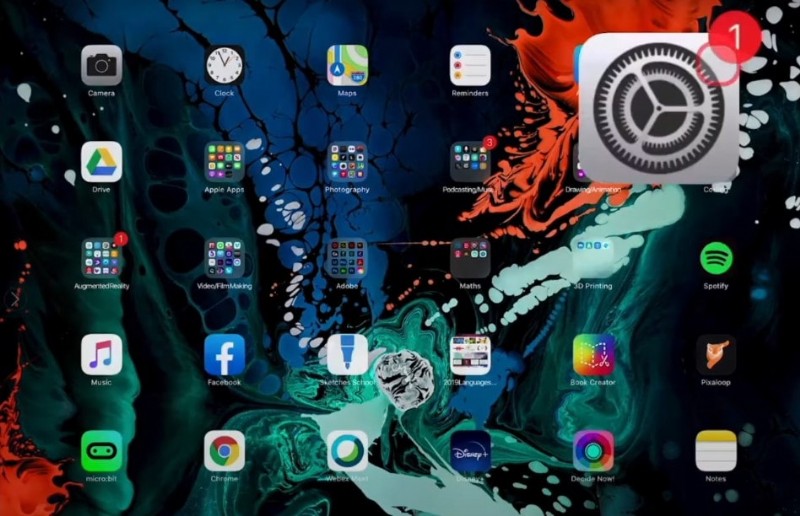
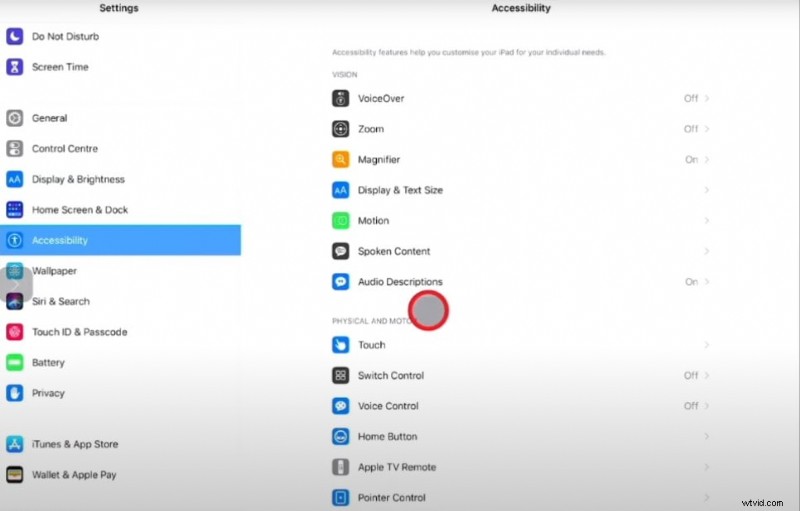
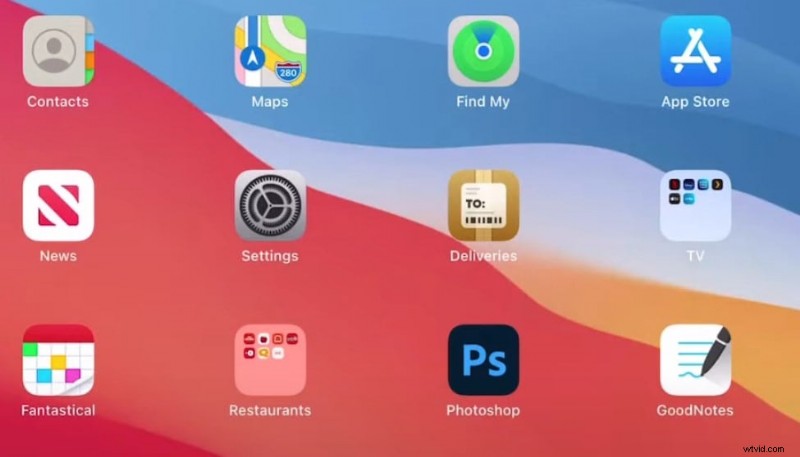
- Abrir Configuración → Accesibilidad → Control por voz .
- Elige tu idioma y personaliza los comandos.
- Agregue palabras a la lista de vocabulario para mejorar el reconocimiento.
Habilitar el dictado en iPad
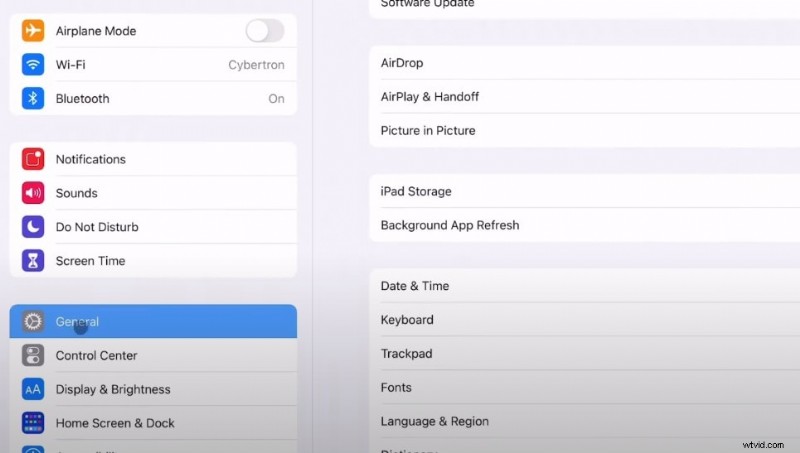
- Abrir Configuración → Generalidades → Teclado → Habilitar dictado .
- Confirme el mensaje para agregar el micrófono.
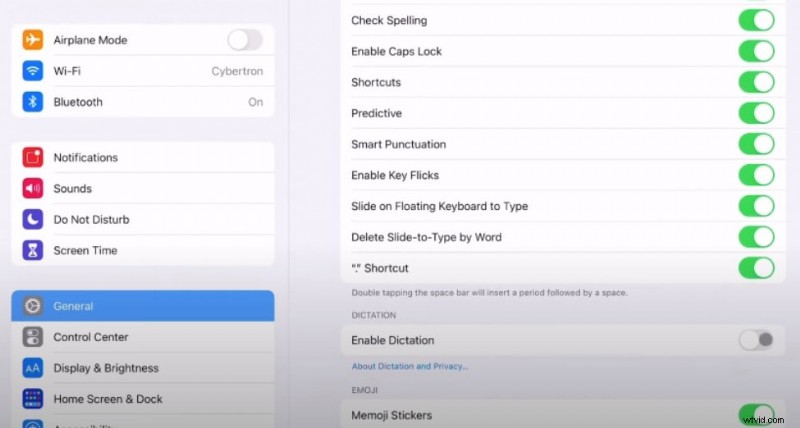
Usar el dictado en iPad
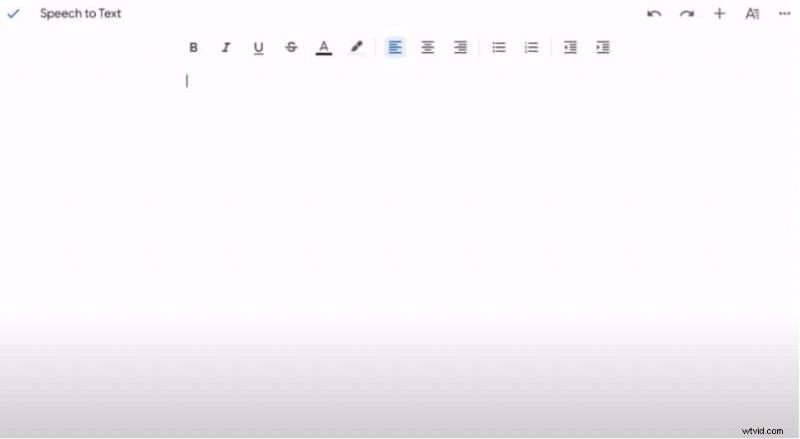
- Abre cualquier aplicación con un campo de texto.
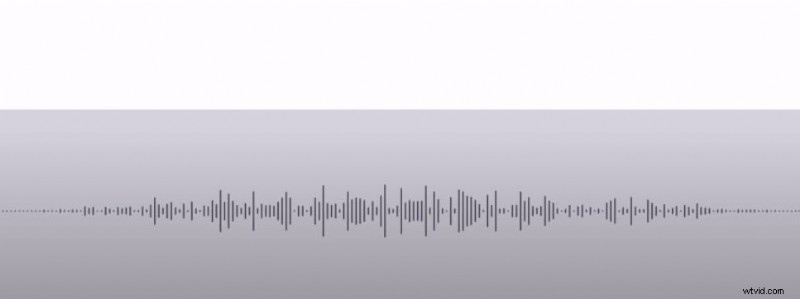
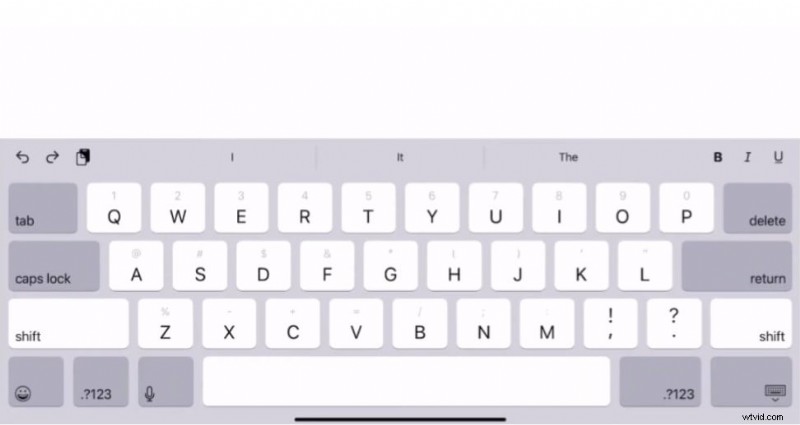
- Toca el icono del micrófono en el teclado y comienza a hablar.
- Toque el icono nuevamente para detenerlo.
Parte 2:El mejor software adicional de reconocimiento de voz de Apple para 2026
Si bien las herramientas nativas de Apple cubren las necesidades cotidianas, las tareas especializadas como la edición de vídeo, la transcripción de formato largo o la integración del reconocimiento de voz en flujos de trabajo personalizados requieren soluciones más avanzadas. A continuación se muestran tres aplicaciones de terceros mejor valoradas que ofrecen precisión y funcionalidad excepcionales.
1. Wondershare Filmora:edición de vídeo con reconocimiento de voz integrado
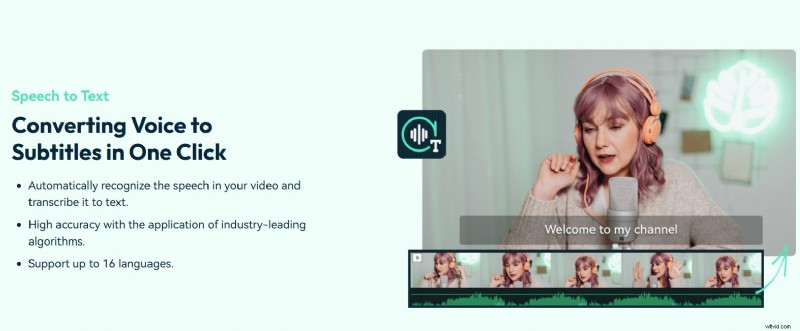
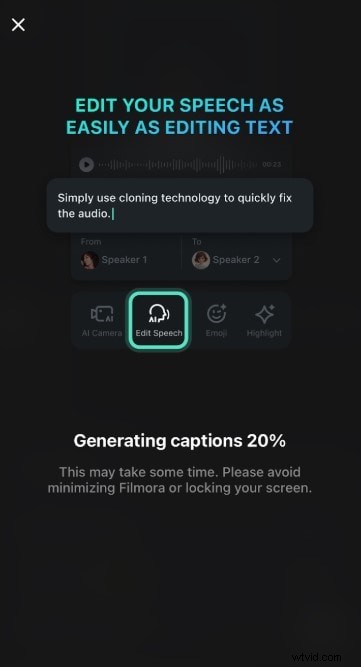
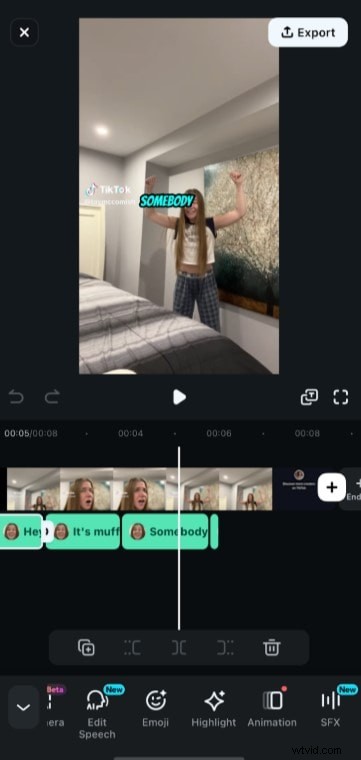
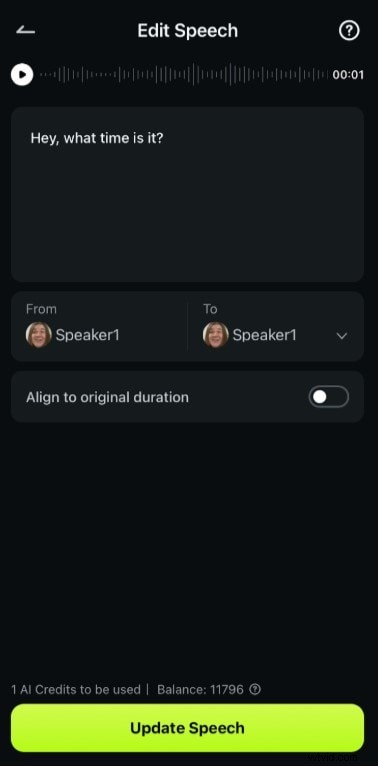
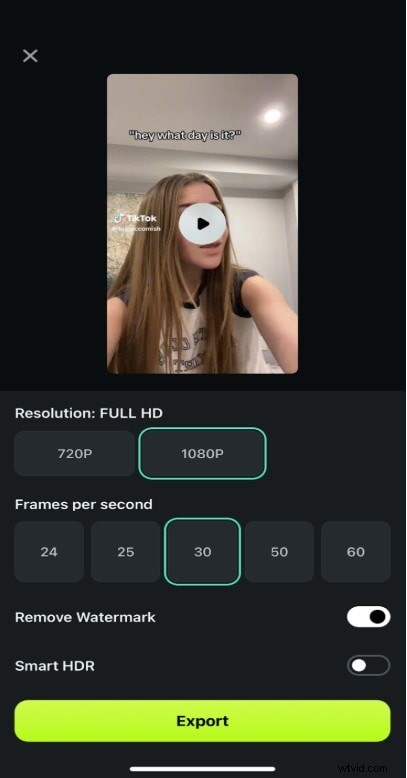
Detección de altavoz de Filmora transcribe automáticamente el audio de los vídeos y la Edición de voz La función le permite editar subtítulos directamente. La versión móvil está diseñada para iPhone, mientras que la aplicación de escritorio ofrece un flujo de trabajo integral de voz a texto.
Cómo utilizar las funciones de voz de Filmora
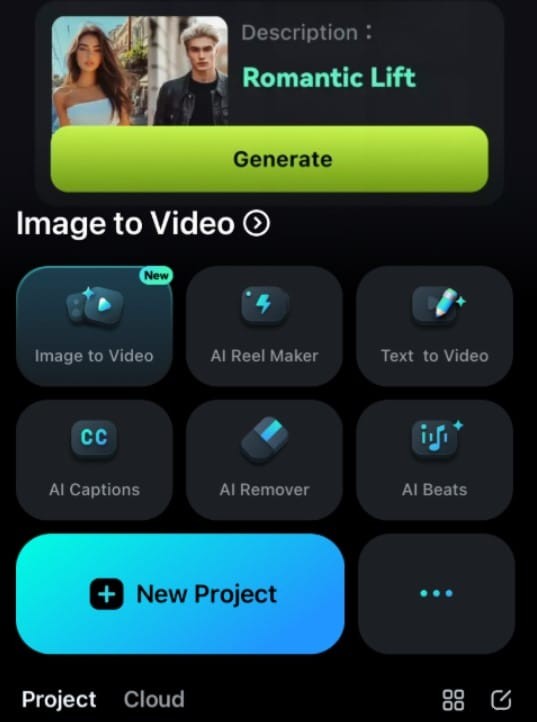
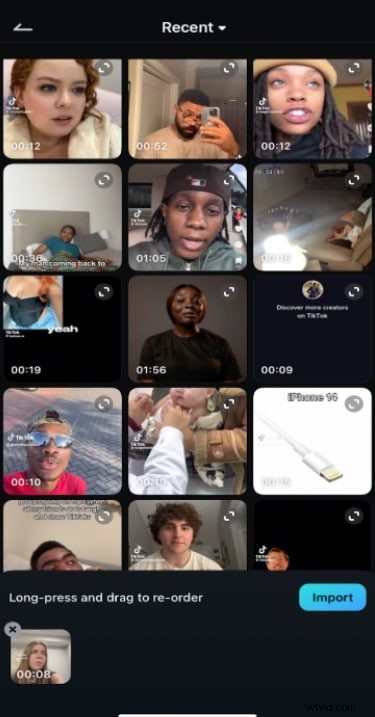
- Inicia Filmora en iPhone → Nuevo proyecto → importar un vídeo.
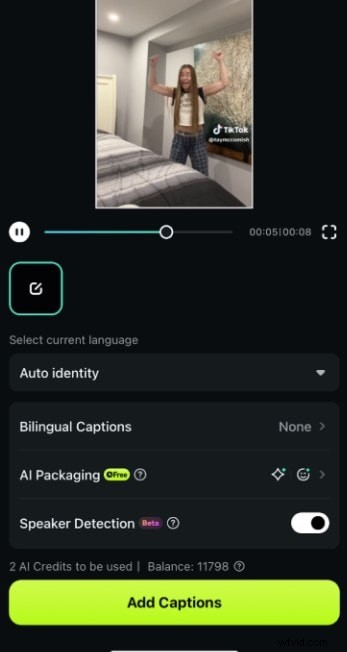
- Habilitar detección de altavoz (el botón se ilumina).
- Seleccione Agregar subtítulos y espere la transcripción automática.
- En el editor, haga clic en Editar discurso para corregir texto o agregar anotaciones.
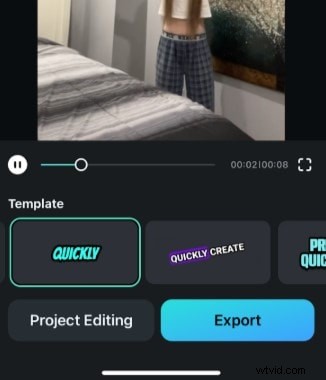
- Haga clic en Exportar para guardar el vídeo con subtítulos finalizados.
2. Transcribir:herramienta multilingüe de voz a texto
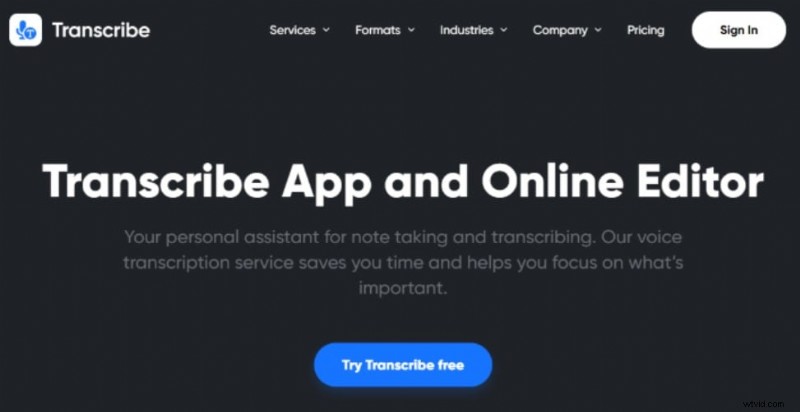
Transcribe ofrece una aplicación Mac perfecta y una interfaz web que admite más de 120 idiomas. Es Pro y Negocios Los niveles proporcionan funciones avanzadas como etiquetado de oradores e integración con otros servicios.
Primeros pasos con Transcribe
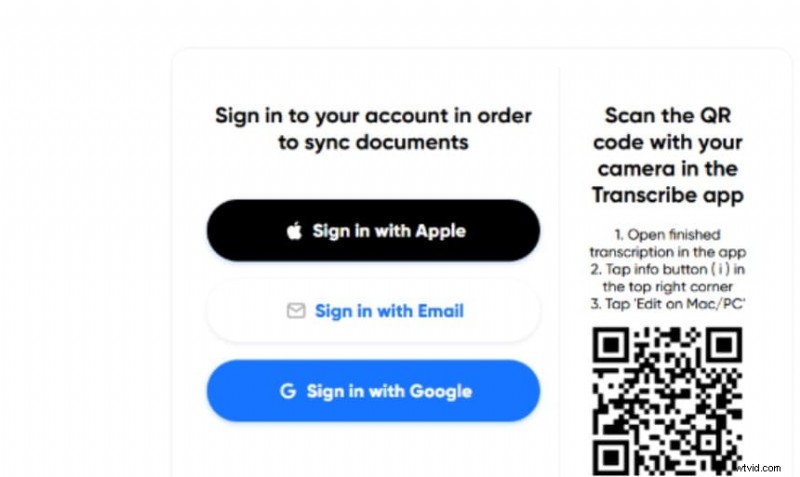
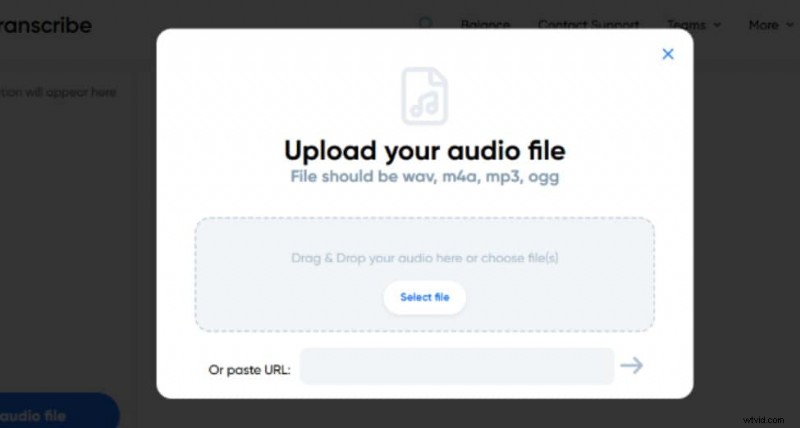
- Descarga la aplicación desde App Store o inicia sesión en el sitio web.
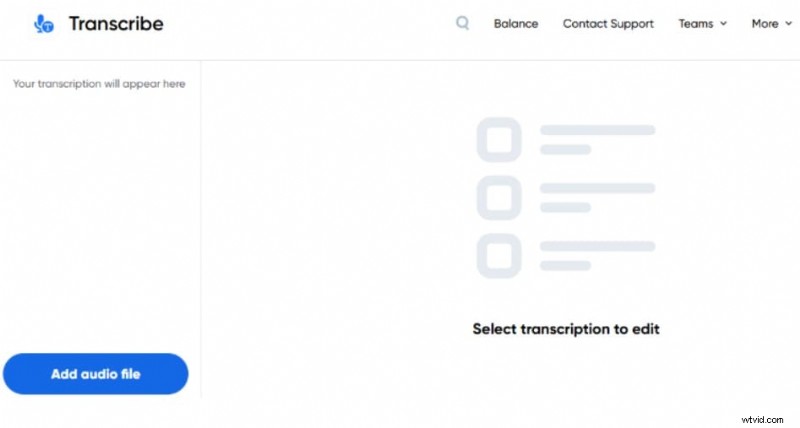
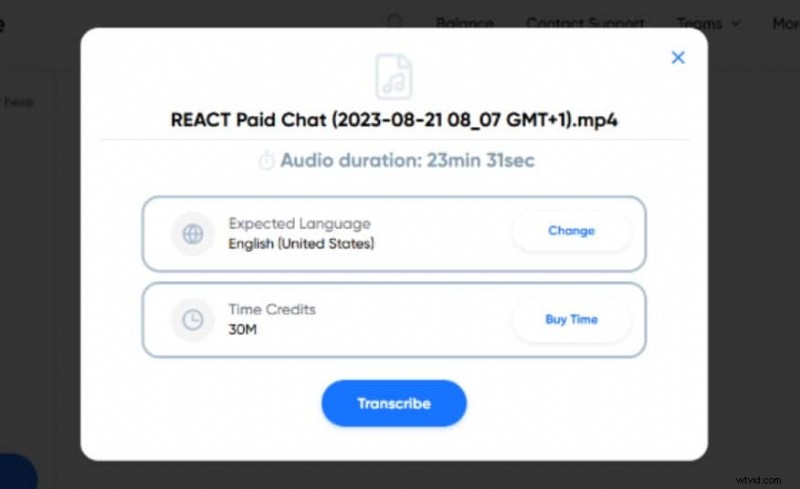
- Elija un idioma y cargue un archivo de audio o una URL de vídeo.
- Haga clic en Transcribir para generar un documento de texto.
3. Speechmatics:API de reconocimiento de voz de nivel empresarial
Speechmatics ofrece una API que se integra fácilmente con aplicaciones de macOS e iOS. Admite más de 50 idiomas y utiliza redes neuronales de última generación para una transcripción de alta precisión.
Cómo utilizar Speechmatics
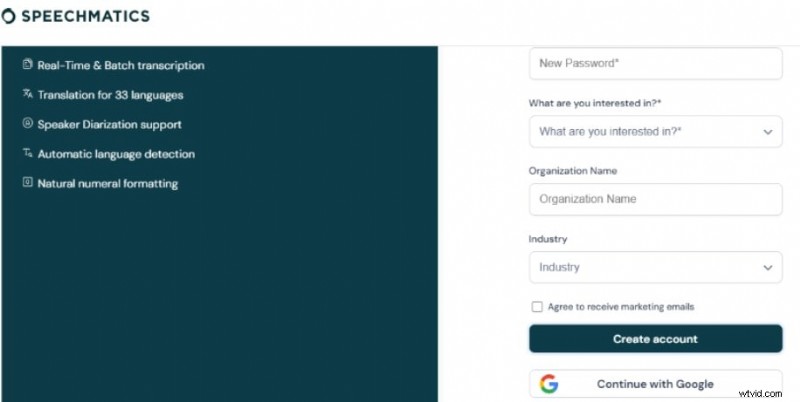
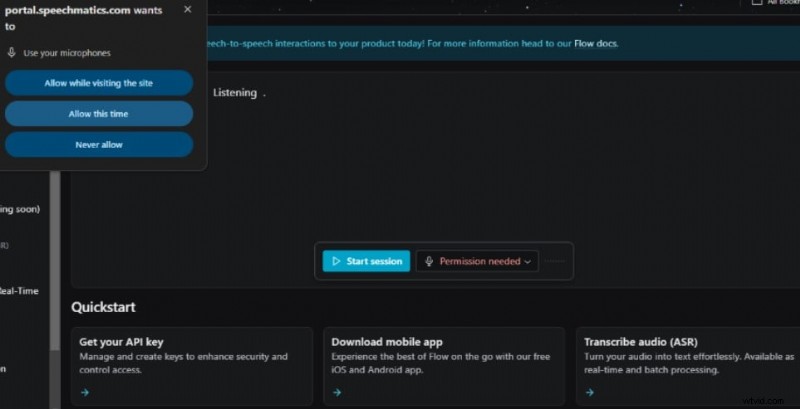
- Visite el sitio de Speechmatics y haga clic en Probar gratis para crear una cuenta.
- Inicia sesión con un correo electrónico o una cuenta de Google.
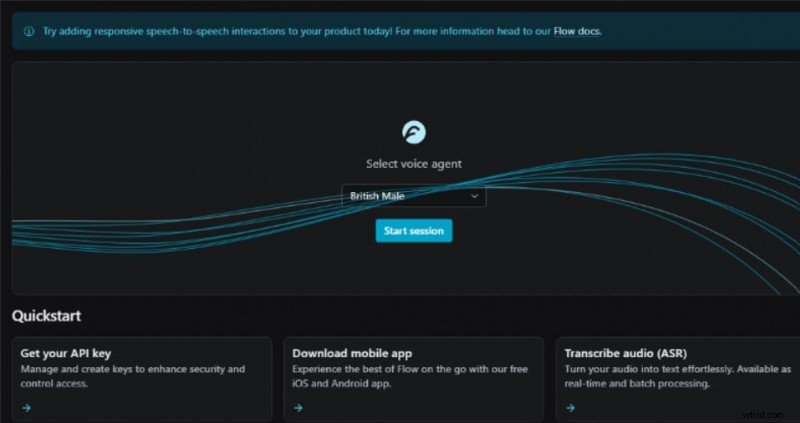
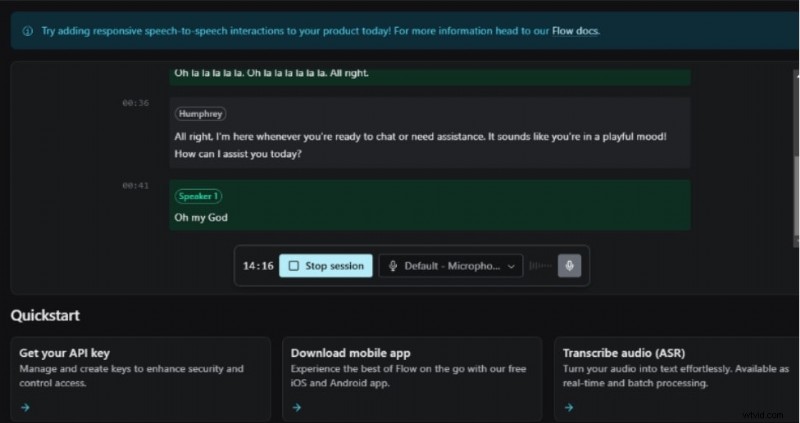
- Haga clic en Iniciar sesión y otorgar acceso al micrófono.
- El servicio transcribe audio en vivo y genera texto al instante.

Conclusión
La conversión de voz a texto, el control de voz y el dictado integrados de Apple hacen que la accesibilidad sea sencilla en todos los dispositivos iOS. Para necesidades especializadas (subtítulos de video, transcripción multilingüe o integraciones personalizadas), las herramientas de terceros como Filmora, Transcribe y Speechmatics ofrecen funciones avanzadas y una precisión superior.
Explore estas soluciones descargando las aplicaciones relevantes en su iPhone, iPad o Mac y transforme sus palabras habladas en texto pulido con confianza.

Filmora
⭐⭐⭐⭐⭐
La mejor aplicación de edición de vídeo con reconocimiento de voz impulsada por IA