
¿Alguna vez se ha sentido frustrado por la grabación de un podcast en el que el volumen es demasiado bajo para escucharlo con claridad, incluso al volumen máximo de su dispositivo? Tal vez fue tu audiolibro favorito o un mensaje de audio de tu pareja que no pudiste leer en tu iPhone.
El volumen bajo de M4A suele ser un efecto de la compresión de archivos, una configuración de grabación deficiente o una falta de edición posterior a la grabación. Entonces, si te preguntas por qué el audio de tu M4A no suena alto, ¡probablemente esta sea la razón!
Pero no te preocupes:puedes resolver este problema sin sacrificar la calidad de audio de tu archivo. Este artículo te guiará sobre las herramientas para hacer que tu M4A suene más y cómo usarlas, así como cómo aumentar el volumen de un archivo de audio M4A. manteniendo la calidad del audio.
En este artículo
- Cómo aumentar el volumen de un archivo de audio M4A en su computadora
- Cómo aumentar el volumen de un archivo de audio M4A en su reloj inteligente o tecnología portátil
- Cómo aumentar el volumen de un archivo de audio M4A en el sistema de audio de su automóvil
- Qué hacer y qué no hacer al amplificar archivos de audio M4A
Parte 1:Cómo aumentar el volumen de un archivo de audio M4A en su computadora
Hay varios amplificadores de volumen M4A que puedes usar en línea. Sin embargo, carecen de las características y funcionalidades de edición de un software de edición de audio como Wondershare Filmora. Filmora es un software de edición de video y audio que puede aumentar el volumen de tu audio, reducir el ruido y normalizar los niveles de sonido para darle a tu audio un toque más profesional.
Hacer vídeos con Wondershare Filmora
- Amplios efectos de vídeo/audio y recursos creativos.
- Potente IA para la creación de contenido sin esfuerzo.
- Intuitivo, profesional pero apto para principiantes.
- Funciona en Mac, Windows, iOS y Android.



Aquí tienes una guía paso a paso para aumentar el volumen de tu M4A con Filmora
Paso 1:inicia Filmora e importa el archivo M4A que deseas amplificar a Filmora. Paso 2:selecciona el clip de audio en la línea de tiempo para acceder a un panel de edición donde puedes mejorar tu audio M4A. Ajuste el control deslizante de Volumen según sus preferencias.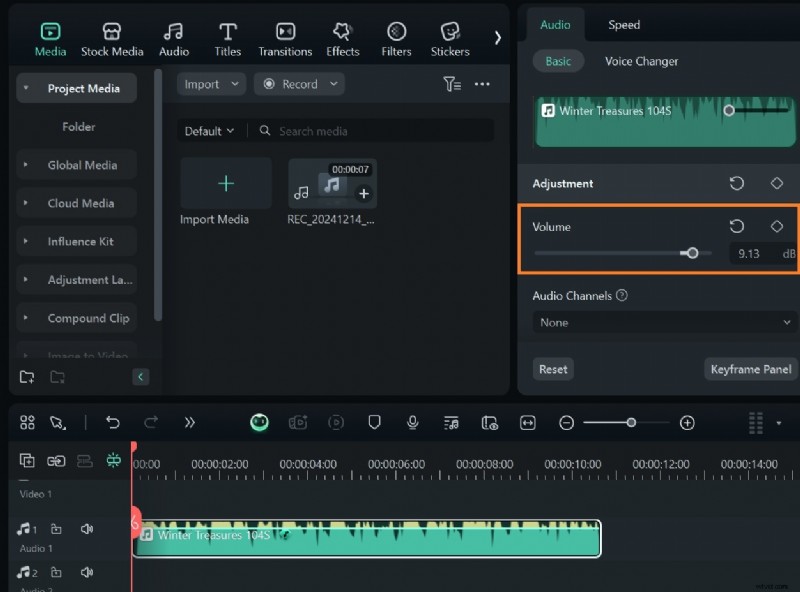 Paso 3:habilite la normalización automática para pulir su audio y mantener la coherencia en los niveles de audio en todo su archivo M4A.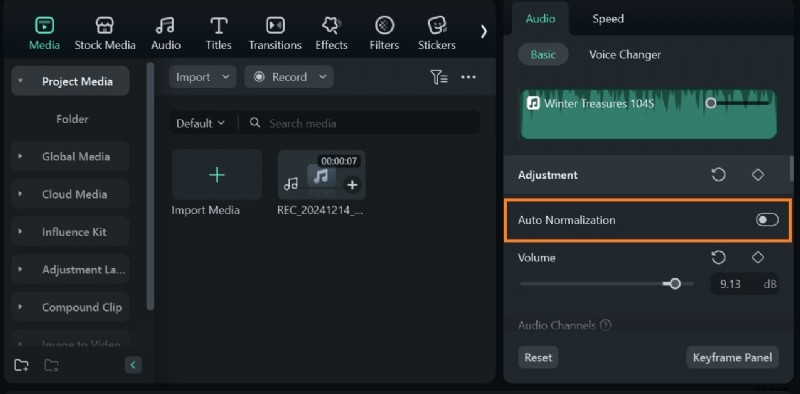
También puedes eliminar el ruido de fondo y los sonidos del viento de tu vídeo con la función Denoise de Filmora.
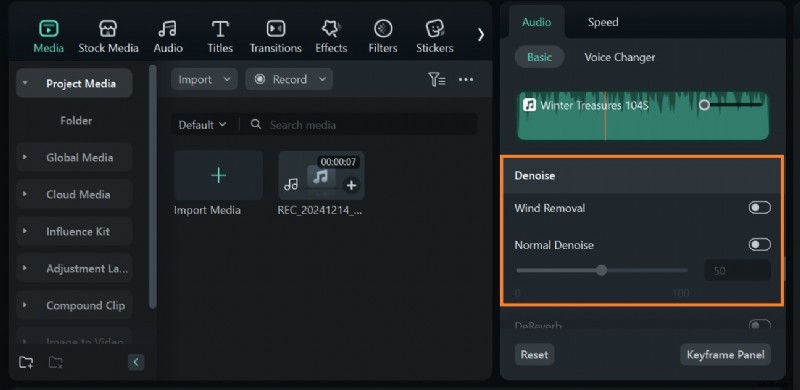
Filmora también tiene un ecualizador que puedes ajustar según tu tipo de audio. Haga clic en Ecualizador y elija un ajuste preestablecido de la lista desplegable. Haga clic en Configuración, a la derecha del menú desplegable para personalizar la configuración del ecualizador.

Parte 2:Cómo aumentar el volumen de un archivo de audio M4A en su reloj inteligente o tecnología portátil
Los relojes inteligentes, los relojes deportivos y otras tecnologías portátiles son excelentes para su comodidad y, afortunadamente, los archivos M4A son compatibles con la mayoría de ellos. Sin embargo, aumentar el volumen de archivos M4A directamente en los relojes inteligentes puede ser un desafío debido a las capacidades limitadas de hardware y software.
Puede aumentar el volumen del M4A en su reloj inteligente utilizando amplificadores M4A de terceros compatibles. . Sin embargo, esta solución es temporal y limitada, ya que solo unos pocos amplificadores de volumen M4A son compatibles con la tecnología portátil. Una solución más permanente es mejorar el archivo de audio en su teléfono o computadora antes de transferir el archivo a su reloj inteligente.
Método 1:Aumente el audio del M4A directamente utilizando aplicaciones de terceros en su reloj inteligente

La forma más rápida de aumentar el volumen de archivos M4A en su reloj inteligente es utilizar aplicaciones de terceros como VLC, que le permiten aumentar temporalmente la reproducción de audio hasta un 200%. Es bastante fácil para relojes inteligentes como los relojes Samsung Galaxy, los relojes Google Pixel o OnePlus que funcionan con Android. Simplemente instale VLC, transfiera su archivo M4A a su reloj inteligente y ábralo usando VLC.
Tenga en cuenta que este método de amplificar audio M4A es temporal y no cambia el volumen del archivo. Si transfieres el archivo M4A, lo reproduces en otro dispositivo o lo abres con otra aplicación, volverá al volumen original.
Método 2:Preamplificación de audio M4A
Para una solución más permanente, puede amplificar el volumen del archivo M4A en su teléfono o computadora antes de transferirlo a su reloj inteligente. Este método garantiza que el volumen de su archivo aumente permanentemente sin importar dónde lo reproduzca.
Para aumentar el volumen MP4 en su computadora, siga los pasos de la Parte 1. Sin embargo, aquí le mostramos cómo aumentar el volumen en su teléfono móvil.
Paso 1:inicia Filmora en tu teléfono y carga el archivo multimedia que deseas editar en Filmora. Seleccione el clip de audio en la línea de tiempo y haga clic en Volumen.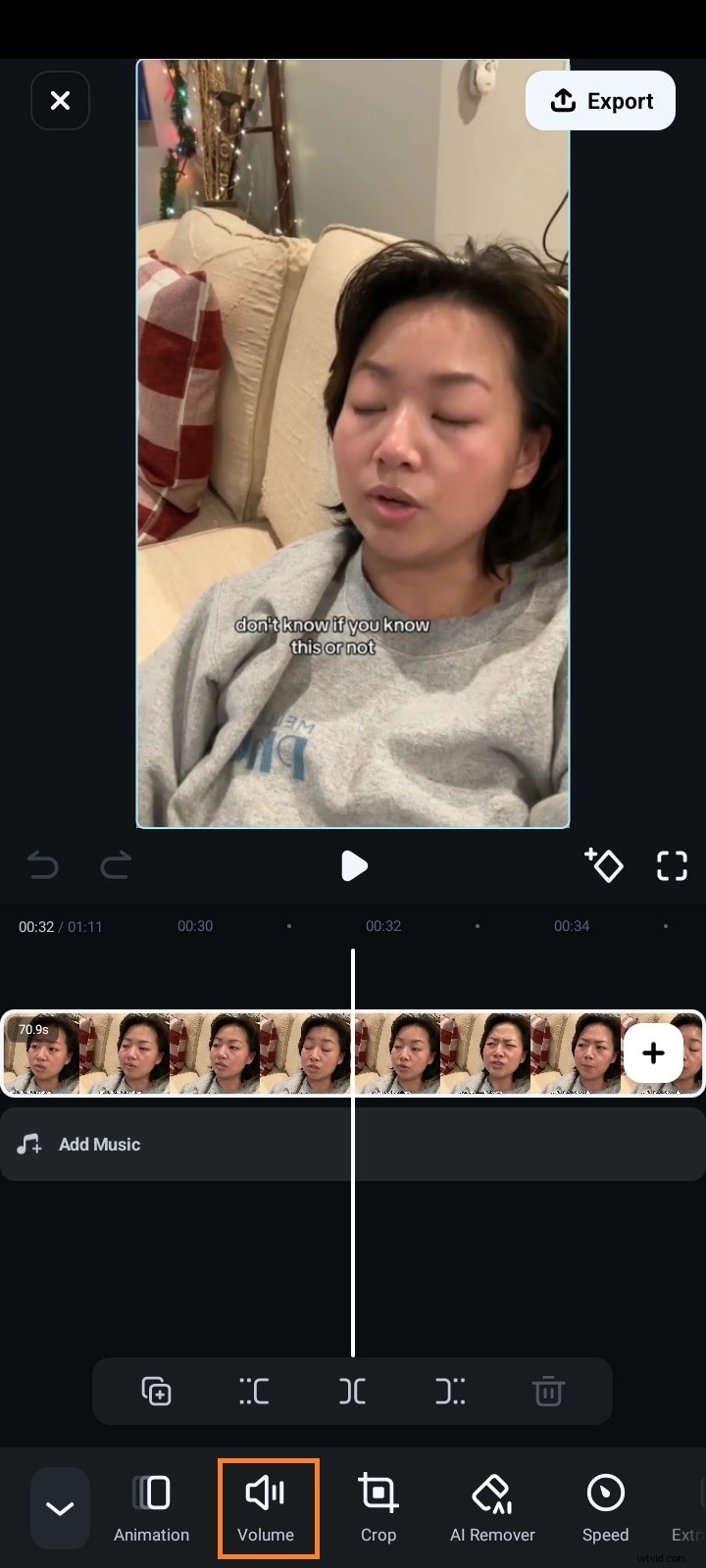 Paso 2: Puedes aumentar tu volumen de medios hasta 200.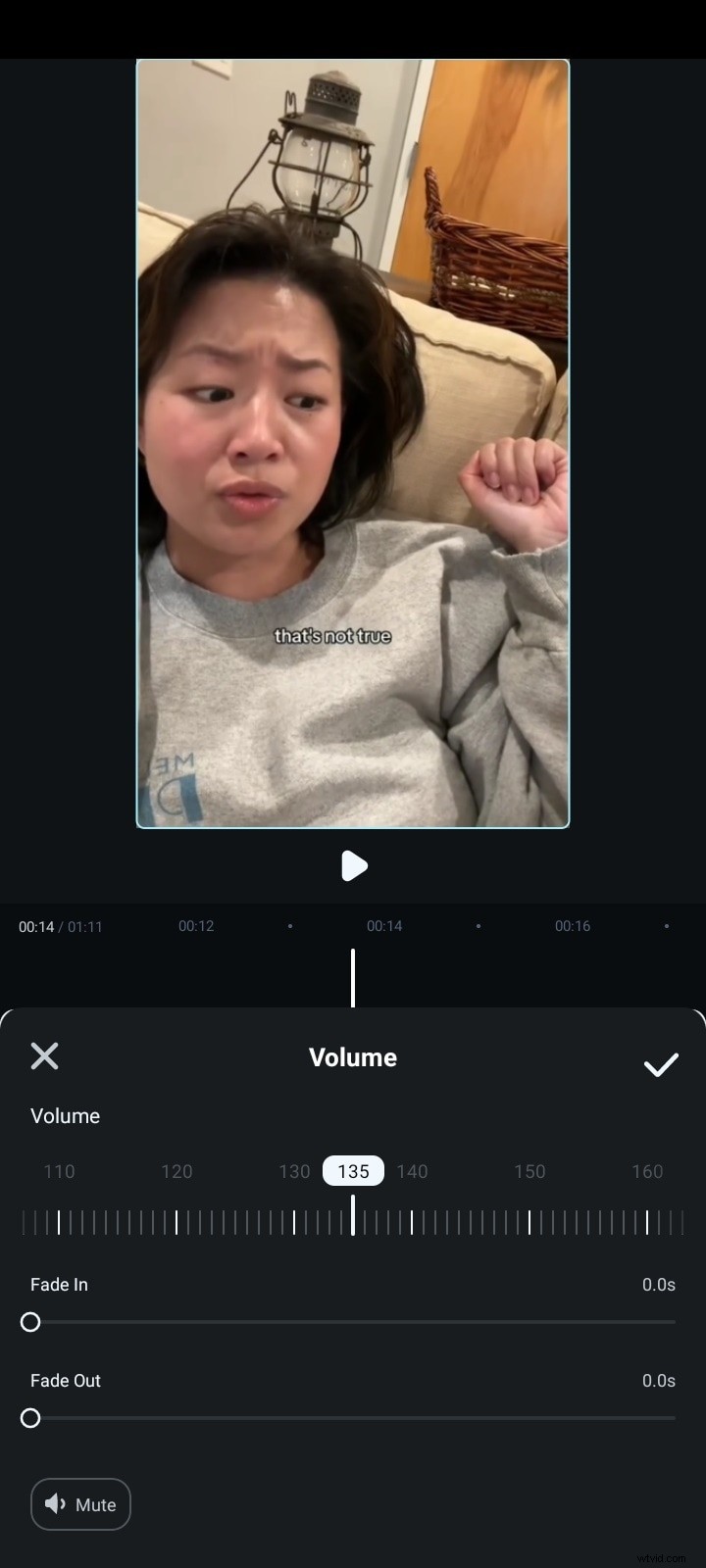
Para reducir el ruido, haga clic en Audio y active la Reducción de ruido.

Una vez que hayas terminado, transfiere tu archivo M4A mejorado a tu reloj inteligente y disfruta de tu nuevo audio.
Parte 3:Cómo aumentar el volumen de un archivo de audio M4A en el sistema de audio de su automóvil
Escuchar música o un podcast mientras conduce su automóvil por la noche es un placer simple, a menos que el volumen de audio sea demasiado bajo para disfrutarlo adecuadamente. Al igual que con los relojes inteligentes, puedes aumentar el volumen del audio de tu M4A antes de transferirlo al sistema multimedia de tu automóvil para obtener una calidad de audio más consistente. Además de esto, existen ajustes específicos que puede realizar para mejorar el volumen del archivo M4A en su automóvil.
Ajustar la configuración del ecualizador integrado
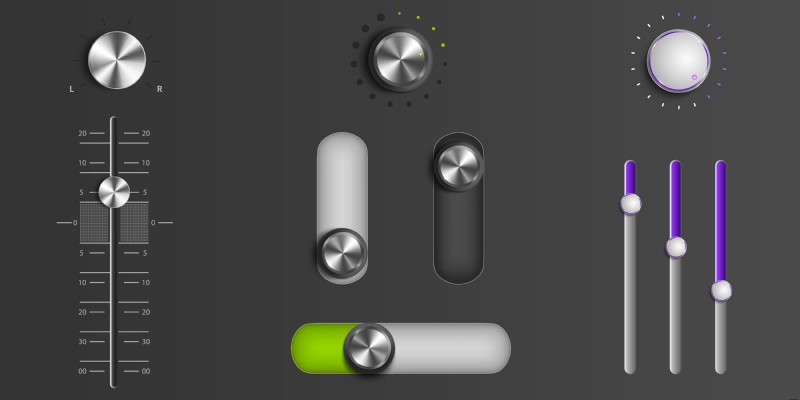
La mayoría de los sistemas de audio para automóviles modernos tienen ecualizadores incorporados que le permiten aumentar el volumen de los archivos M4A sin cambiar la calidad del audio. Para ajustar la configuración del ecualizador en su automóvil, abra el menú de configuración de audio en el sistema de audio y aumente las frecuencias específicas del ecualizador según sus necesidades de audio. Aumente la ganancia en las frecuencias medias para obtener voces más claras o baje las frecuencias para obtener un sonido de graves más profundo. Si el sistema de su automóvil lo permite, guarde la configuración como un ajuste preestablecido personalizado para sus archivos M4A para no tener que reajustar archivos similares en el futuro.
Si tu auto no tiene ecualizador, puedes usar una aplicación de ecualizador externo en tu teléfono o ajustar los niveles del ecualizador al mejorar tu archivo de audio en Filmora.
Instalación de amplificadores externos
Para algunos vehículos, ajustar el ecualizador no proporciona suficiente aumento de volumen. En casos como este, instale un amplificador M4A externo para mejorar la salida de audio del sistema de su automóvil. Un amplificador aumenta la potencia enviada a los altavoces de su automóvil, lo que hace que los archivos M4A con volumen bajo suenen más fuertes.
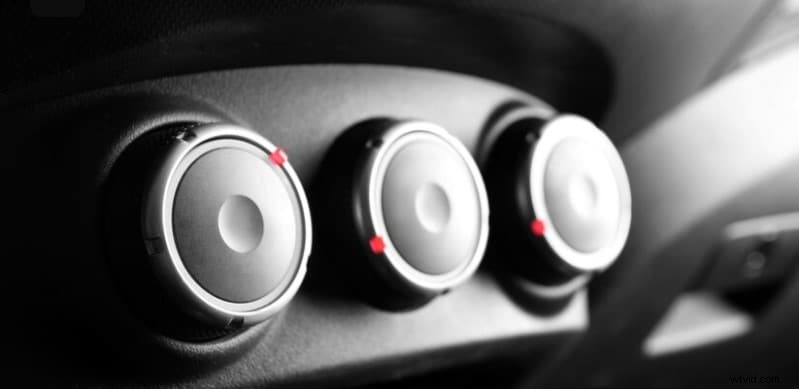
Asegúrese de que el amplificador que eligió sea compatible con el sistema de audio y los parlantes de su automóvil. La resistencia de cada altavoz debe coincidir con la de su amplificador. Utilice amplificadores de 4 ohmios con altavoces de 4 ohmios. Puede utilizar varios altavoces de 8 ohmios si están conectados correctamente para producir 4 ohmios. Sin embargo, el amplificador debe tener una resistencia de 4 ohmios por canal para funcionar.
Para obtener la mejor salida de sonido posible, primero mejora tu archivo M4A y elimina el ruido en Filmora, para obtener audio de alta calidad antes de vincularlo con un amplificador externo. Sin embargo, si el sonido se distorsiona a volúmenes altos, es posible que deba cambiar o actualizar los parlantes de su automóvil para manejar mejor el audio amplificado. Elija parlantes que puedan soportar mayor potencia para evitar daños por sonidos fuertes.
Parte 4:Lo que se debe y no se debe hacer al amplificar archivos de audio M4A
Es más probable que los archivos M4A con alta tasa de bits conserven la calidad después de editarlos y procesarlos. Sin embargo, ciertas prácticas pueden mejorar o dañar aún más la calidad del sonido de su pista de audio.
Dos:prácticas recomendadas para amplificar su audio
- Haga una copia de seguridad de su archivo original
Antes de realizar cualquier cambio, guarde una copia de su archivo M4A original. Esto garantiza que siempre podrás volver a la versión sin modificaciones si es necesario. - Utilice herramientas confiables
Opte por software confiable como Filmora, que ofrece funciones avanzadas como reducción de ruido y normalización de audio. Estos garantizan resultados de alta calidad y minimizan riesgos como malware o resultados de baja calidad. - Aumentar el volumen gradualmente
Amplifique el volumen en pequeños incrementos para encontrar el equilibrio ideal:lo suficientemente alto pero claro y sin distorsiones. - Monitorear la forma de onda
Esté atento a la forma de onda de audio durante la amplificación. Si alcanza un pico demasiado alto, indica una posible distorsión. - Normalizar después de amplificar
Aplique normalización de audio para mantener niveles de volumen constantes en toda la pista.
Vista previa antes de guardar
Reproduzca siempre su archivo amplificado para detectar cualquier distorsión o inconsistencia antes de finalizarlo.
No hacer:errores comunes que se deben evitar
- Sobreamplificación
Evite aumentar el volumen excesivamente para evitar recortes y distorsiones. - Omitir la reducción de ruido
La amplificación del audio puede hacer que el ruido de fondo sea más notorio. Antes de aumentar el volumen, limpia la pista con una herramienta de reducción de ruido, como la función integrada de Filmora. - Comprimir la edición posterior
No vuelva a comprimir el archivo después de la amplificación, ya que esto puede degradar la calidad del audio. En su lugar, utilice configuraciones de exportación de alta calidad. - Ignorar la compatibilidad de hardware
Recuerde que es posible que el audio amplificado no suene de manera óptima en todos los dispositivos, especialmente aquellos con parlantes de baja calidad. Considere las limitaciones del hardware de reproducción durante la edición.
Conclusión
Ya sea que esté escuchando podcasts de camino al trabajo, disfrutando de su lista de reproducción de ejercicios o planificando una cita nocturna en su automóvil, varios aumentadores de volumen M4A puede ayudarle a tener una mejor experiencia de sonido. Puedes usar VLC en tus teléfonos, computadoras y relojes inteligentes para aumentar el volumen de tu m4A temporalmente.
Alternativamente, puedes amplificar el volumen de tu archivo M4A de manera más permanente, normalizar tu audio para una calidad de sonido consistente y eliminar el ruido de fondo usando Filmora. Utilice estos consejos para amplificar mejor los sonidos de su M4A y disfrutar de una experiencia de audio más clara y mejorada.