
Separar audio de un clip de vídeo en Final Cut Pro es una función principal para los editores de Mac. Ya sea que estés moviendo la banda sonora a una nueva sección de la línea de tiempo o creando una pista limpia de solo audio, el proceso es sencillo y se puede completar con unos pocos clics.
¿Por qué desconectar el audio?
La separación del audio le brinda control independiente sobre el volumen, los efectos y el tiempo sin afectar el video. Es esencial para tareas como:
- Sincronizar una nueva voz en off o pista de música
- Aplicar efectos de audio como compresión o reducción de ruido
- Exportar el audio como un archivo separado para su posterior procesamiento
- Reorganizar segmentos de audio para que coincidan con el contenido de vídeo editado
Separación paso a paso en Final Cut Pro
- Importa tu clip
Haga clic en Archivo> Importar> Medios o presione ⌘I para llevar el vídeo a tu biblioteca. - Ubica el clip en la línea de tiempo
Arrastre el clip a la línea de tiempo si aún no está allí. - Desconectar el audio
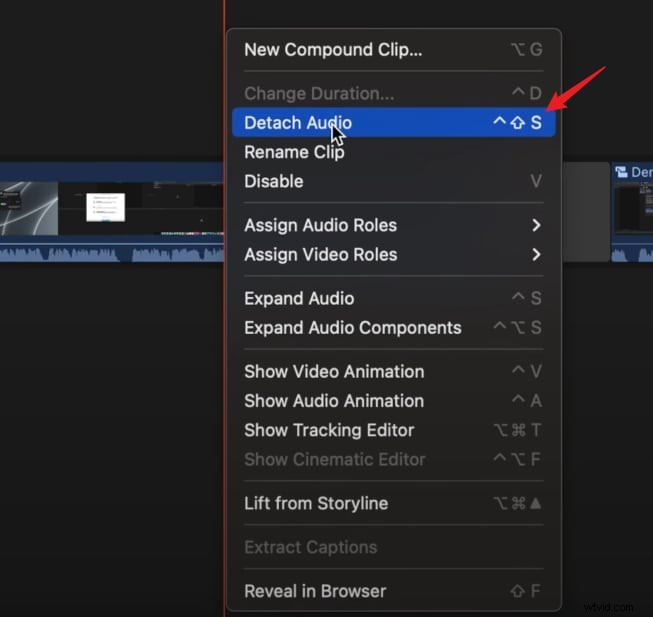
Haga clic con el botón derecho en el clip y seleccione Separar audio. (atajo ⌃⇧S ). La pista de audio aparece debajo de la pista de vídeo. - Guardar el clip editado (opcional)
Para mantener el audio separado como un archivo independiente, vaya a Archivo> Compartir> Guardar medios. o presione ⌘S y elige tu destino.
Otras funciones de Final Cut Pro para edición de audio
- Efectos de audio – Compresión, eliminación de ruido y más.
- Sincronización de audio y vídeo – Alinear grabaciones externas con metraje.
- Exportar audio – Guarde el audio separado como una pista independiente.
- Edición multicámara y 360° – Flujos de trabajo de vídeo avanzados.
- Etalonización de color y gráficos en movimiento – Suite creativa completa.
Alternativa:Separar audio con Wondershare Filmora
Si necesita una solución multiplataforma y económica, Filmora ofrece un sólido flujo de trabajo de separación de audio y está disponible para Windows, Mac, Android e iOS.


Funciones clave de Filmora para audio
- Separación de audio sencilla con un solo clic
- Eliminador de voces con IA
- Fotogramas clave de audio para cambios de volumen dinámicos
- Extensa biblioteca de efectos (cambio de voz, efectos de sonido)
- Eliminación de ruido y generador de música de fondo
- Grabación gradual de entrada/salida y voz en off
Extracción de audio en Filmora – 4 sencillos pasos
- Importar vídeo
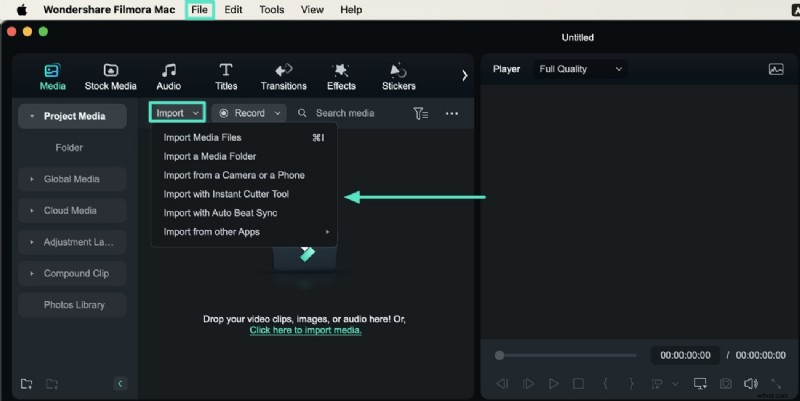
Haga clic en Importar. para traer tu clip a Filmora. - Separar audio
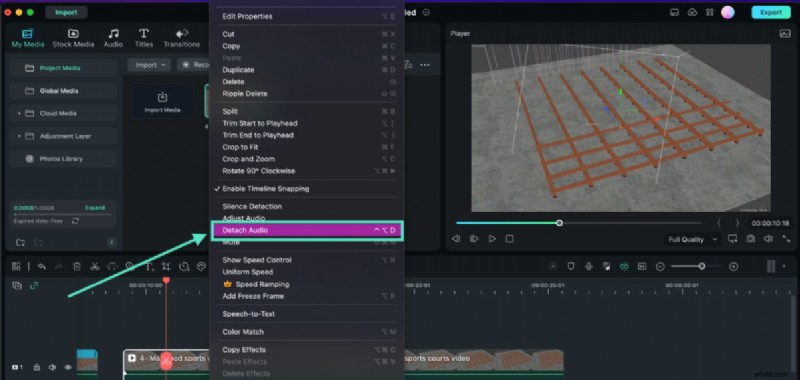
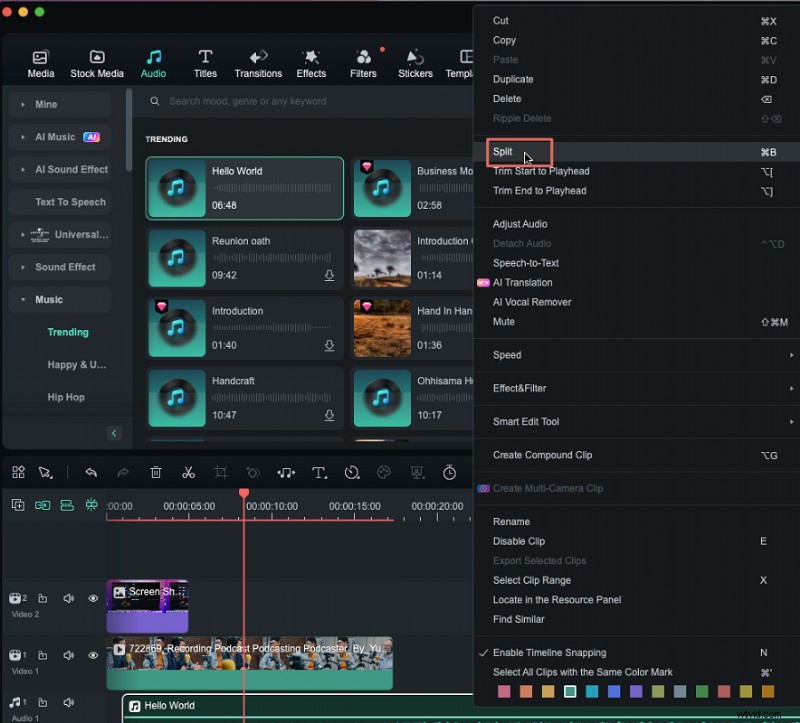
Arrastre el clip a la línea de tiempo, haga clic derecho en él y seleccione Separar audio. . Elimine la pista de vídeo si lo desea. - Editar el audio
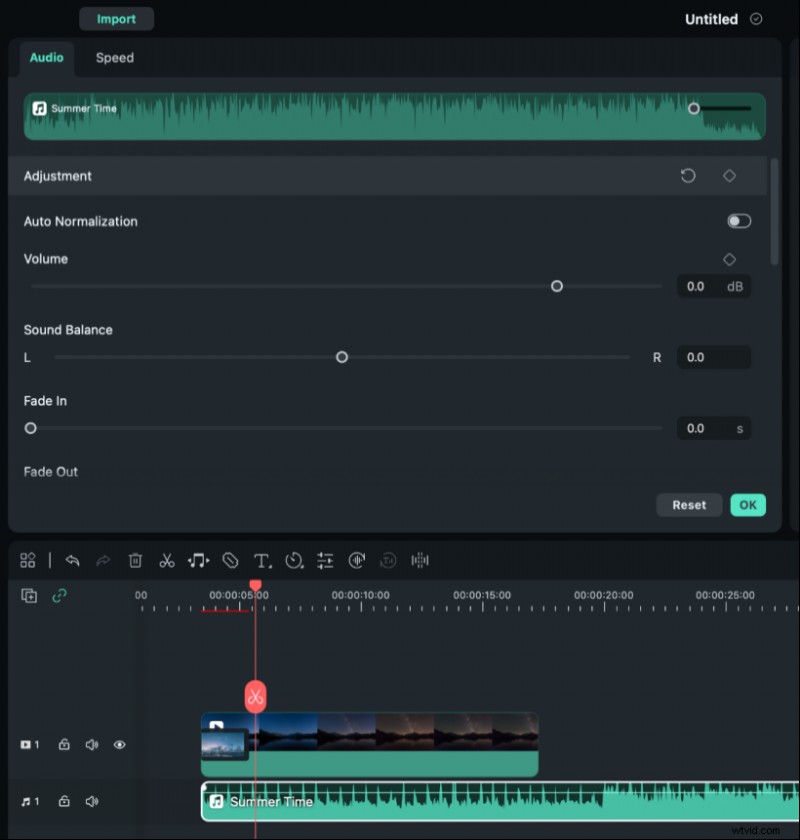
Haga doble clic en el audio separado para abrir el panel de edición. Ajusta el tono, el volumen o agrega desvanecimientos. - Exportar
Haga clic en Exportar. para guardar el archivo de audio editado.
Conclusión
Separar audio en Final Cut Pro es rápido y potente, pero si buscas una alternativa asequible y fácil de usar, Wondershare Filmora ofrece un conjunto de funciones comparable en múltiples plataformas.
Preguntas frecuentes
- ¿Cómo separo clips en Final Cut Pro? Utilice la herramienta Hoja o presione ⌘B para dividir un clip en el punto deseado.
- ¿Cómo eliminar el audio de un vídeo en Final Cut Pro? Haga clic con el botón derecho en el clip y seleccione Separar audio. y elimine la pista de audio resultante si no es necesaria.
- ¿Cómo desvincular audio en Final Cut Pro? Separe la pista de audio haciendo clic derecho en el clip y seleccionando Separar audio.; el audio se convertirá en una pista independiente.