
"¿Cómo separo el audio del vídeo en After Effects?" Puedes preguntar. Como herramienta popular desarrollada por Adobe, es una buena herramienta para que los usuarios competentes editen vídeos. Sin embargo, si eres nuevo en esto, es posible que te resulte un poco complicado empezar. No te preocupes, este artículo te mostrará cómo separar el audio de los vídeos en After Effects paso a paso.
En este artículo
-
- Características clave:
- After Effects VS. Wondershare Filmora
- ¿Cómo extraer audio de un vídeo usando Filmora?
Extraer audio de vídeos en After Effects no es complicado incluso si su interfaz no es fácil de navegar. Estos son los pasos:
Paso 1. Primero, abre After Effects en tu computadora y dirígete a Archivo> Importar> Importar archivo.
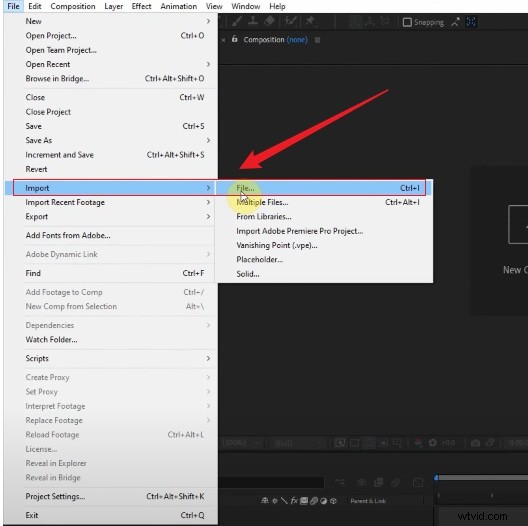
Paso 2. Una vez subido el vídeo, arrástrelo a la línea de tiempo> selecciónelo> vuelva al menú Composición en la barra de herramientas> elija Agregar a la cola de procesamiento.

Paso 3. Ahora regrese a la línea de tiempo y haga clic en el texto azul al lado del video para abrir Configuración del módulo de salida> Formatos> MP3, y haga clic en "Aceptar" para iniciar la extracción de audio de su video usando After Effects.
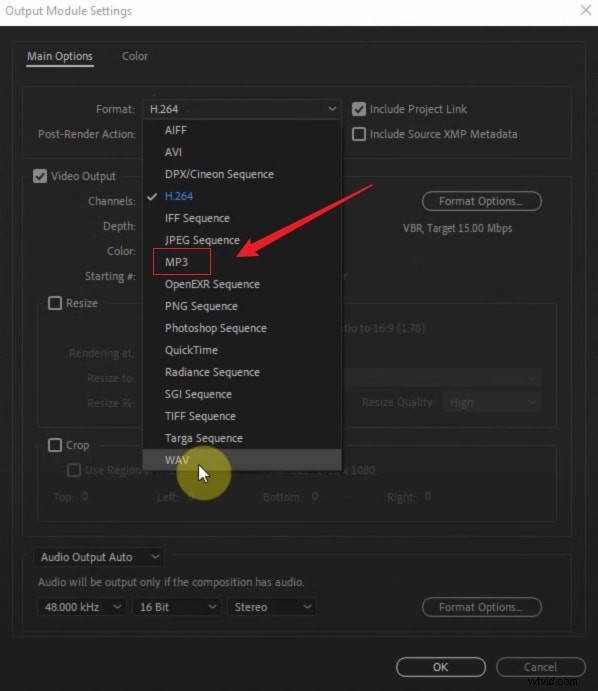
Eso es todo para extraer audio de videos en After Effects. Aunque no requiere muchos pasos, para los novatos no es intuitivo. En ese caso, también incluiremos una alternativa más fácil de usar para extraer audio de vídeos. Veamos Wondershare Filmora.


La mejor alternativa de After Effects para extraer audio de un vídeo
Como un poderoso software de edición de video que ha durado más de 10 años, Filmora es uno de los editores de video más reconocidos del mercado.
Es una herramienta multimedia moderna que extrae audio sin problemas de cualquier tipo de formato de vídeo. Su interfaz intuitiva y sus íconos bien organizados y elaborados hacen que la extracción de audio sea más fácil y divertida, sin importar si eres un usuario novato o experimentado. También es compatible con muchos dispositivos y sistemas operativos, incluidos Windows, Mac, Android e iOS, lo que hace que extraer audio sobre la marcha sea lo más fácil posible.
Este programa le ofrece muchas funciones sorprendentes que van desde efectos de audio/video hasta funciones de edición como transiciones, animaciones y plantillas que mejoran el atractivo y la calidad de sus archivos de video/audio.
Características clave:
- 3 pasos para separar el audio:extraiga el audio del vídeo con un solo clic. Luego podrás editarlos y guardarlos como archivos separados.
- Eliminar ruido de fondo:elimina el ruido de fondo de tu audio para hacerlo más claro de forma inteligente.
- Cree audio con calidad de estudio:mejore las voces a una calidad de estudio profesional con IA.
- Generar BGM:genera música de fondo de acuerdo con el contenido del video automáticamente sin ingresar.
- Cambiar voz:aplique el cambiador de voz casi en tiempo real para ver los resultados inmediatamente.
- Agregue máscaras de video:dibuje máscaras para ocultar, resaltar, cambiar fondos de video o crear efectos geniales para sus videos.
- Eliminador de objetos con IA:elimina marcas de agua y objetos no deseados de los vídeos con facilidad.
- Eliminador de voces con IA:música y voces separadas para hacer karaoke o acapella.
- Texto a voz y voz a texto:convierta su audio a texto y viceversa en diferentes idiomas.
After Effects VS. Wondershare Filmora
| Comparaciones | Después de los efectos | Wondershare Filmora |
| Formatos de audio de salida admitidos | MP3 y WAV | MP3, WAV, FLAC, WMA y TIFF entre otros. Admite muchos formatos de entrada y salida de archivos. |
| Facilidad de uso | Se caracteriza por una dura curva de aprendizaje. No apto para principiantes. | Interfaz intuitiva y fácil de usar. Adecuado tanto para principiantes como para expertos. |
| Precios | Es caro. Viene como parte de la membresía de Creative Cloud | Ofrece una versión gratuita y una suscripción multiplataforma asequible con funciones completas. |
¿Cómo extraer audio de un vídeo usando Filmora?
Los siguientes pasos ilustran cómo puedes extraer audio de un video usando Filmora en tu computadora.
- Descarga e instala Wondershare Filmora en tu computadora.
- Inicie el software> Nuevo proyecto> haga clic en el botón importar para cargar videos.
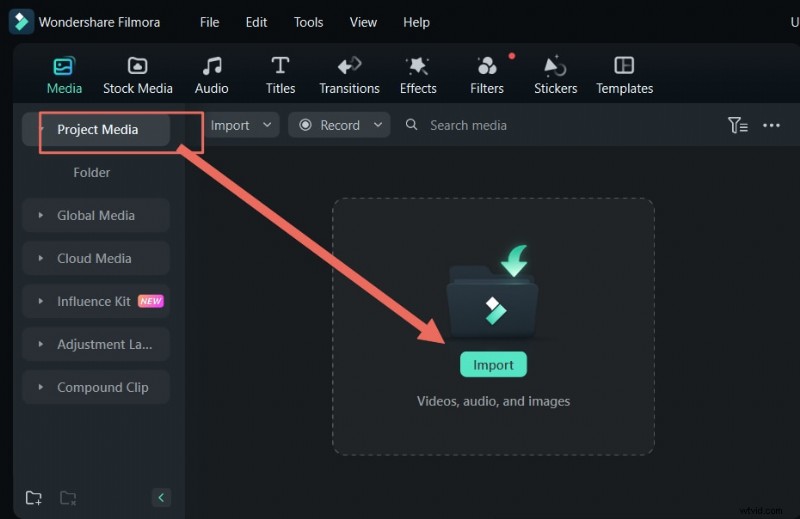
- Arrastra el vídeo a la línea de tiempo> Haz clic derecho en el vídeo> elige separar el audio.
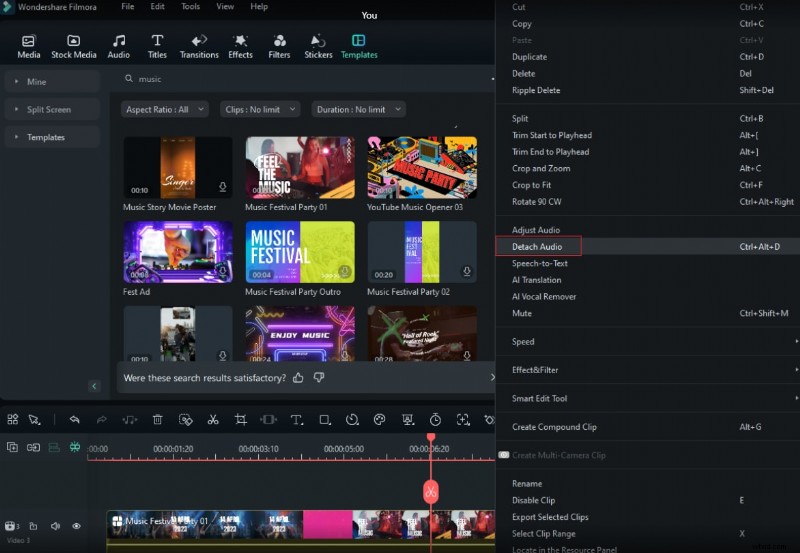
- Luego verá la pista de audio extraída en la línea de tiempo, podrá editarla, eliminarla, recortarla o ajustarla según sus preferencias.
Mejore su experiencia de audio:aísle las voces de los vídeos fácilmente con IA
A veces, puedes pensar que el ruido de fondo es demasiado ruidoso y deseas conservar las voces sin volver a grabarlas y no deseas eliminar por completo el audio de los videos. ¿Cómo extraer solo voces de videos? Puedes preguntar. Prueba Wondershare Filmora.
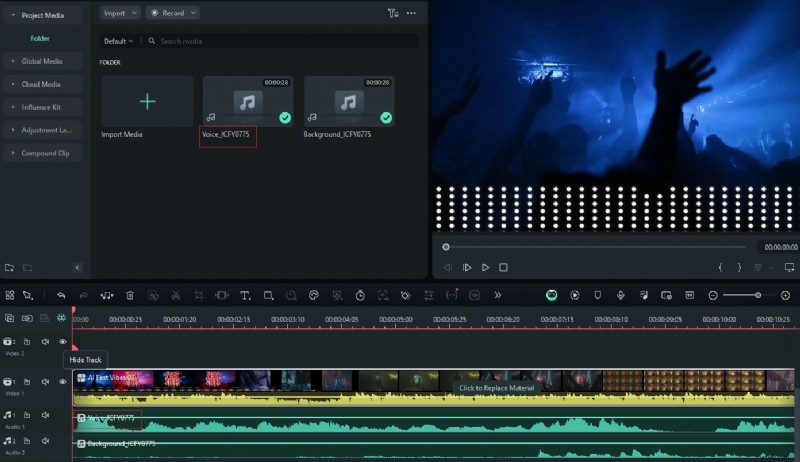
Le brinda una función impulsada por IA llamada AI Vocal Remover que separa de manera inteligente las voces y el ruido de fondo en su video en poco tiempo. Puede extraer acapella de tu audio/música/video y ayudarte a copiar videos libremente sin perder la calidad de tus archivos originales.
Después de importar y arrastrar el vídeo a la línea de tiempo, sigue estos pasos:
- Haz clic con el botón derecho en el vídeo> selecciona AI Vocal Remover.

- Espera hasta que finalice el proceso, verás dos pistas en la línea de tiempo, una es para la voz y la otra es para el audio de fondo.
Concluyendo
En pocas palabras, puedes utilizar Adobe After Effects para extraer audio de un vídeo , aunque la herramienta tiene limitaciones como el precio y su curva de aprendizaje. Lo bueno es que existen otras alternativas increíbles como Wondershare Filmora. A diferencia de After Effects, Filmora es relativamente más económico y además tiene una interfaz amigable para principiantes que puedes usar para extraer audio de videos y luego pulir el resultado a tu gusto.