

11 de marzo de 2026• Soluciones probadas
- Introducción
- ¿Cómo transmitir vídeo en una red local con VLC?
- Alternativas para VLC Streamer
- Transmite lo que escuchas
- Convertidor de vídeo definitivo
- Conclusión
- Descargar
- Preguntas frecuentes sobre la transmisión en vivo con VLC
Conclusiones clave:
- VLC Media Player admite transmisión en vivo a través de protocolos HTTP (local) y UDP (IP específicas).
- El proceso consta de 5 pasos principales que incluyen la selección del origen del medio y la configuración del destino.
- Herramientas alternativas como Stream What You Hear y Filmora pueden mejorar la calidad de postproducción o transmisión de solo audio.
A los jóvenes de hoy en día les encanta transmitir sus videos en vivo en Internet para impresionar a sus amigos. Esto es realmente increíble, pero necesitas una aplicación de transmisión en vivo de buena calidad para este propósito. Aunque puede encontrar tantas herramientas en Internet, aún necesita actualizar sus conocimientos de que su propio reproductor multimedia VLC también tiene esta capacidad. ¡Sí! El siguiente artículo le ayudará a conocer los pasos para transmitir sus vídeos en directo desde la plataforma VLC.
¿Cómo transmitir vídeo en una red local con VLC?
Respuesta: Para transmitir en vivo en una red usando VLC, use la función Transmitir en el menú Medios para seleccionar su fuente, luego configure un protocolo de destino como HTTP para acceso local o UDP para orientación IP específica.
- Abre VLC y selecciona 'Transmitir' en el menú Medios.
- Agregue archivos multimedia y haga clic en "Transmitir" para abrir la información fuente.
- Establezca el destino en HTTP (para compartir localmente) o UDP (para un rango de IP específico).
- Marque 'Mostrar localmente' para monitorear la transmisión en su PC.
- Copia la URL de la transmisión generada y comparte la dirección del servidor.
Nota:este flujo de trabajo funciona en Windows 7 o posterior (64 bits) y macOS 10.14 o posterior.
No hay nada bueno que tener una herramienta de software de transmisión en vivo gratuita para un amante loco de los videos. Y VLC es simplemente la plataforma perfecta para sus necesidades con muchas funciones útiles. Intente practicar estos sencillos pasos para comenzar a transmitir en línea sus momentos de aventuras.
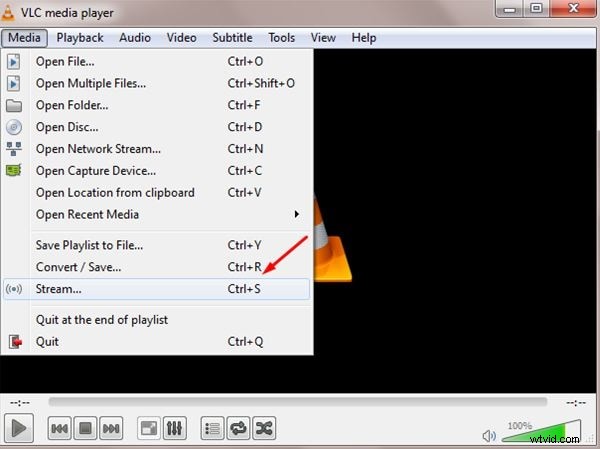
Paso 1:En primer lugar, debe abrir el reproductor VLC en su sistema y luego ir al Menú multimedia disponible en la esquina superior izquierda de la pantalla del software. En el menú desplegable, simplemente seleccione la opción Transmitir.
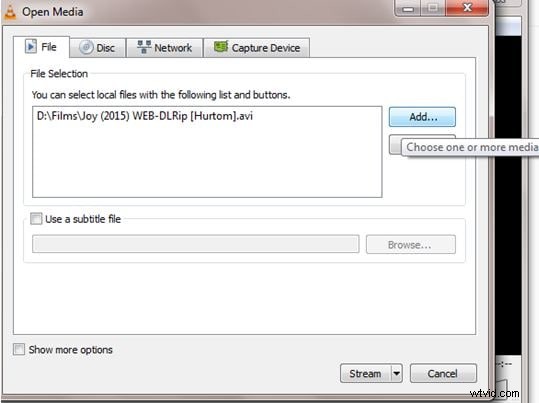
Paso 2:Ahora presione el botón Agregar si está listo para seleccionar sus archivos multimedia para transmitirlos. Inmediatamente abrirá la ventana de medios. Seleccione sus archivos de las carpetas específicas y luego presione el botón de transmisión en la parte inferior de la pantalla.
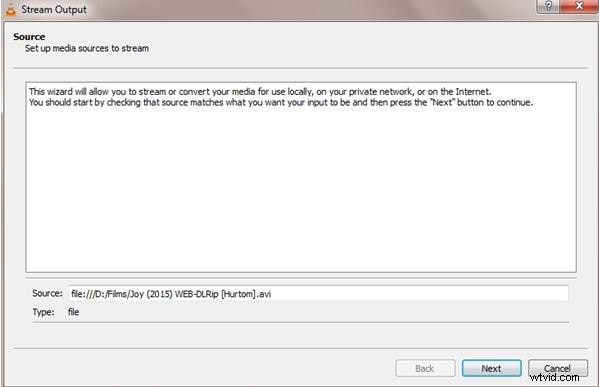
Paso 3:Una vez que haya transmitido su contenido, encontrará información sobre la fuente de medios en la siguiente ventana; esta información se actualiza automáticamente en la plataforma del software y usted puede simplemente presionar siguiente para seguir adelante.
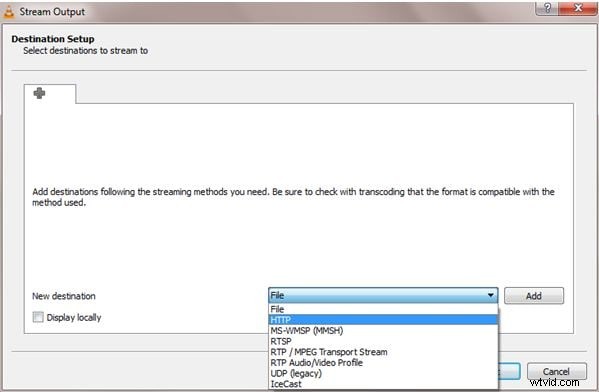
Paso 4:Ahora aparecerá una ventana de configuración de destino en la pantalla donde podrá elegir la plataforma de salida de destino. Prefiere seleccionar la opción HTTP si desea escuchar las conexiones disponibles; Ayudará a otras computadoras locales a conectarse automáticamente para que puedan disfrutar de sus transmisiones en la red local. Si desea enviar su transmisión a una dirección IP específica o al rango de direcciones IP, simplemente elija la opción UDP en el menú desplegable. Una vez que haya agregado detalles sobre su destino en esta plataforma de transmisión, simplemente presione el botón Agregar. En caso de que desee monitorear su transmisión localmente en su computadora, puede marcar la opción Mostrar localmente desde la pantalla. Le ayudará a monitorear lo que sucede en la red.
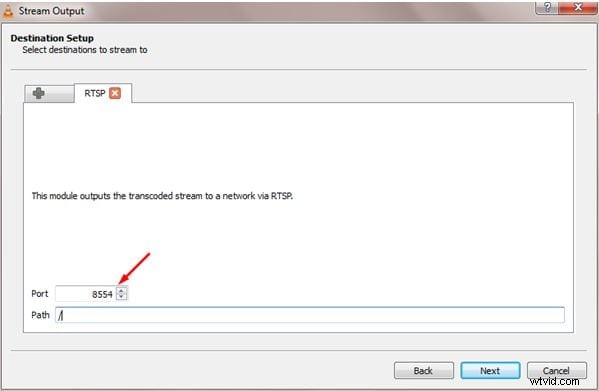
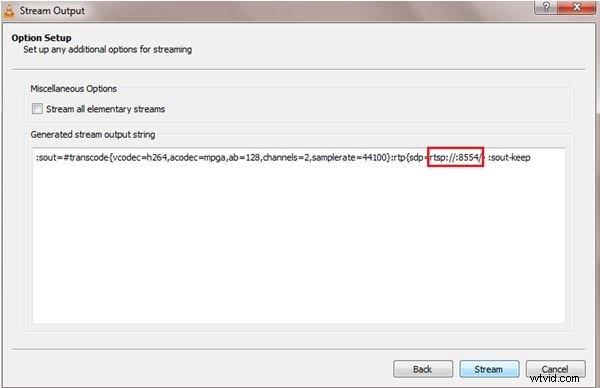
Paso 5:Ahora simplemente presione el botón Siguiente y aparecerá una ventana de configuración de opciones. Aquí puede ver la información de transmisión generada automáticamente para su video. A partir de este detalle, copie la URL de su transmisión. Tenga en cuenta que esta URL señalará la ubicación dentro de su propia computadora local. Si está listo para compartir su transmisión con otros espectadores, vaya a esta URL y simplemente agregue la dirección de su servidor colocando dos barras diagonales delante.
Alternativas para VLC Streamer:
| Software | Función principal | Mejor para |
|---|---|---|
| Reproductor multimedia VLC | Transmisión en red multiplataforma | Compartir vídeos en red local |
| SWYH | Transmisión de audio (DLNA/UPnP) | Transmisión de música a televisores inteligentes |
| Filmora | Edición y mejora de vídeo | Pulir el contenido antes de transmitirlo |
En caso de que esté buscando alguna plataforma adicional para disfrutar de la transmisión de video en Internet, a continuación encontrará dos soluciones útiles.
1. Transmite lo que escuchas:
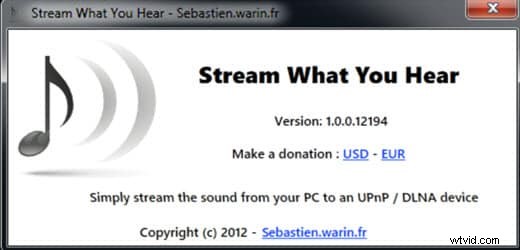
SWYH es una aplicación basada en ventana que ayuda a los usuarios a disfrutar de la transmisión de sonido desde su computadora personal a un dispositivo DLNA/UPnP como consolas de juegos, receptores de red, amplificadores y televisores.
Cuando esté listo para transmitir su contenido en línea, simplemente vaya a la opción de transmisión en su herramienta de software y encontrará todos los dispositivos conectados y disponibles para la transmisión en vivo. Elija cualquiera de estos y comience a transmitir con una calidad de video impresionante.
Características clave:
- Esta herramienta de software es lo suficientemente capaz de capturar sonidos de su computadora con una calidad automática impresionante.
- Puede transmitir contenido WAV/PCM o MP3 a través de HTTP.
- Ofrece soporte sencillo para la detección automática del renderizador de medios DLNA/UPnP y puede realizar la acción de reproducción fácilmente.
- Las pistas de sonido se graban en formato de archivo MP3.
2. Convertidor de vídeo definitivo:
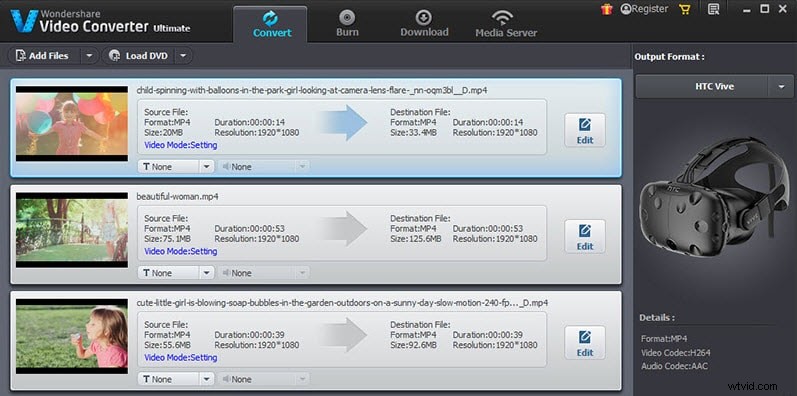
Video Converter Ultimate es una poderosa solución de Wondershare con todas las funciones increíbles en una sola plataforma. Hace que todo sea más sencillo para los principiantes, de modo que puedan ver vídeos en cualquier momento y en cualquier lugar o aplicar acciones avanzadas como grabar vídeos, convertirlos, editarlos o descargarlos.
Después de realizar todas las configuraciones personalizadas, los resultados finales se guardarán automáticamente en archivos de alta calidad como VR, 3D o Ultra HD, etc. Con Video Converter Ultimate, nunca encontrarás ningún problema como fallas; problemas de redibujado, falta de fotogramas clave, etc. Lo mejor que debe saber sobre Wondershare Video Converter Ultimate es que permite a los usuarios disfrutar de más de 150 formatos de archivos multimedia en una sola plataforma.
Le encantará disfrutar de videos VR y 4K en esta herramienta de software interactiva. A la gente le encanta transmitir sus videos en línea con la herramienta Wondershare, ya que ofrece una amplia gama de herramientas de edición avanzadas para que los videos se puedan personalizar con facilidad. Si desea recortar, recortar y marcar sus videos, la herramienta Wondershare puede ayudarlo; también puede agregar subtítulos, efectos especiales y configuraciones basadas en saturación o contraste a su contenido de transmisión.
Conclusión
La transmisión de contenido en vivo a través de su red con VLC Media Player es una característica poderosa y accesible. Esta guía lo guió a través de pasos sencillos, desde seleccionar medios hasta configurar destinos como HTTP para compartir localmente o UDP para IP específicas. En última instancia, ahora está equipado para compartir vídeos, presentaciones o contenido personal a través de su red local, mostrando la versatilidad de VLC más allá de un simple reproductor multimedia.
Si bien VLC maneja bien la transmisión, pulir su contenido de video de antemano aumenta significativamente la participación. Filmora ofrece poderosas herramientas de edición para mejorar tus videos con efectos, títulos y transiciones, asegurando que sean cautivadores antes de transmitirlos. ¿Quieres mejorar tu contenido? ¡Explora Filmora hoy y convierte tus imágenes en transmisiones impresionantes!
Pruébalo gratis
Para Win 7 o posterior (64 bits)
 Descarga segura


Preguntas frecuentes sobre la transmisión en vivo con VLC
¿Cómo inicio la transmisión en vivo con VLC Media Player?Para iniciar la transmisión en vivo con VLC, abra el reproductor, vaya al menú "Medios" y seleccione "Transmitir". Luego, agregue su archivo multimedia, haga clic en "Transmitir", elija su destino (como HTTP para red local o UDP para IP específicas), configure las opciones y haga clic en "Siguiente" para obtener la URL de su transmisión.
¿Puede VLC transmitir a un televisor u otros dispositivos en mi red local?Sí, VLC puede transmitir a dispositivos en su red local. Al configurar el destino de la transmisión, elija la opción 'HTTP'. Esto permite que otras computadoras en la misma red se conecten y vean su transmisión accediendo a la URL de transmisión generada.
¿Cuáles son algunas alternativas a VLC para transmisión en vivo?Si está buscando alternativas a VLC para transmisión en vivo, 'Stream What Your Hear' (SWYH) es una buena opción para transmitir sonido desde su PC a dispositivos DLNA/UPnP. 'Video Converter Ultimate' de Wondershare también ofrece varias funciones de conversión y administración de video que pueden ser útiles para preparar contenido para transmisión.
Ollie Mattison
Ollie Mattison es escritor y amante de todo lo relacionado con los vídeos.
Sigue a @Ollie Mattison