
Los creadores de contenido a menudo necesitan capturar varias transmisiones de vídeo (como una grabación de pantalla, una cámara web y el audio del sistema) en un único archivo pulido. Wondershare Filmora hace que esto sea sencillo tanto en Windows 10 como en macOS.
¿Por qué registrar varias fuentes?
- Flujo de trabajo optimizado: Capture y edite todo el metraje en un solo lugar, eliminando la necesidad de sincronización de posproducción.
- Contenido atractivo: Combine demostraciones en pantalla con comentarios en vivo para tutoriales, transmisiones de juegos y presentaciones comerciales.
- Versatilidad: Exporta un archivo unificado listo para YouTube, LinkedIn, TikTok o Instagram Reels.
Lista de verificación del equipo
| 🎤 Micrófono | Graba voces en off claras o comentarios en vivo. |
| 📷 Cámara web | Muestra tu cara o comenta pantallas durante un tutorial. |
| 💻 Segundo monitor (opcional) | Facilite grabaciones en múltiples pantallas o espacios de trabajo separados. |
| 📹 Filmora (Grabador y editor de pantalla) | Herramienta todo en uno impulsada por IA para capturar y editar. |
Configuración de sus dispositivos
En macOS
- Conecta tu cámara web y micrófono.
- Vaya a Menú Apple > Configuración del sistema > Privacidad y seguridad > Cámara y habilitar el acceso.
- Si usas una segunda pantalla, conéctala antes de iniciar Filmora.
En Windows 10
- Conecta tu cámara web y micrófono.
- Vaya a Menú Inicio > Configuración > Privacidad > Cámara y permitir el acceso a la aplicación.
- Conecte cualquier monitor externo.
Instalando Filmora
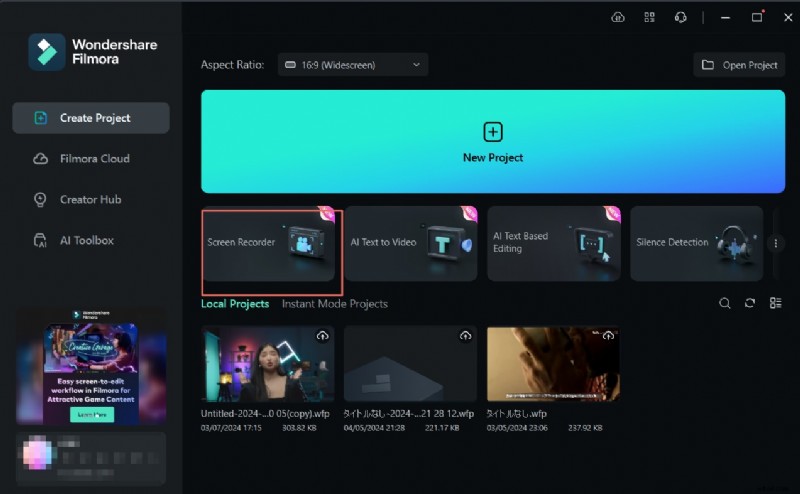
Descargue la última versión desde el sitio web oficial y siga las indicaciones del instalador. Una vez instalada, inicie la aplicación y seleccione Grabador de pantalla desde el menú principal.
Grabar múltiples fuentes en Filmora
- Abre Filmora y haz clic en Grabador de pantalla .
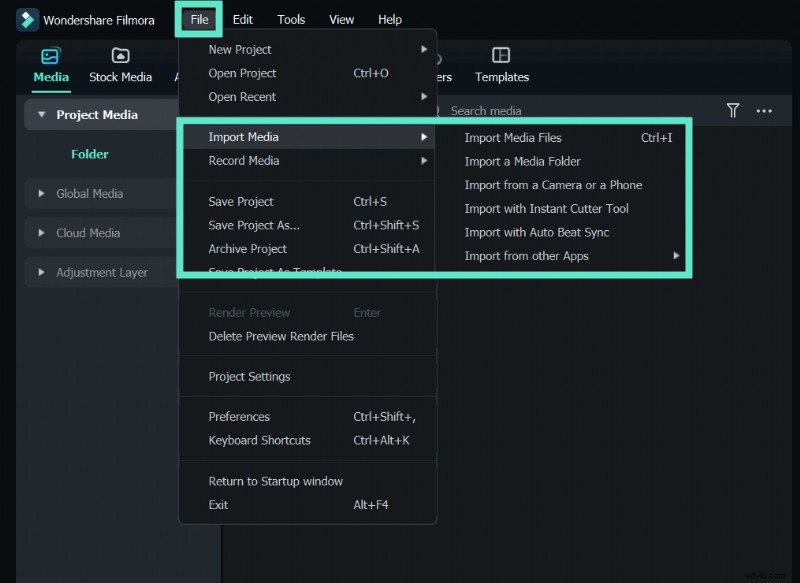
- Elija Grabar pantalla de PC desde el menú Archivo.
- En la ventana de grabación, habilite Pantalla + Cámara Web .
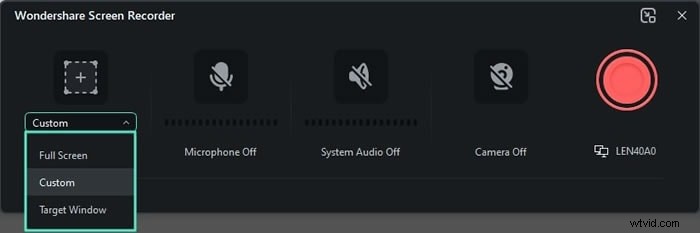
- Seleccione el área a capturar:Ventana de destino , Personalizado o Pantalla completa .
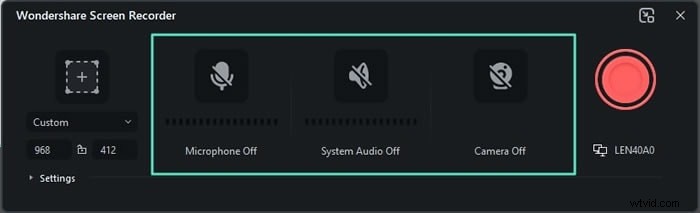
- Alternar Audio del sistema y Micrófono para capturar sonidos de fondo y narraciones.
- Haga clic en Configuración para ajustar la velocidad de fotogramas, la resolución y la calidad del vídeo.
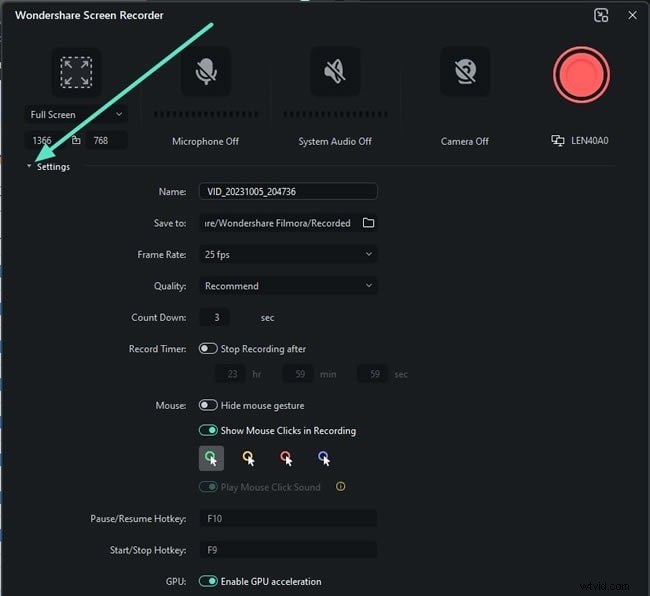
- Presione el botón rojo REC botón para comenzar.

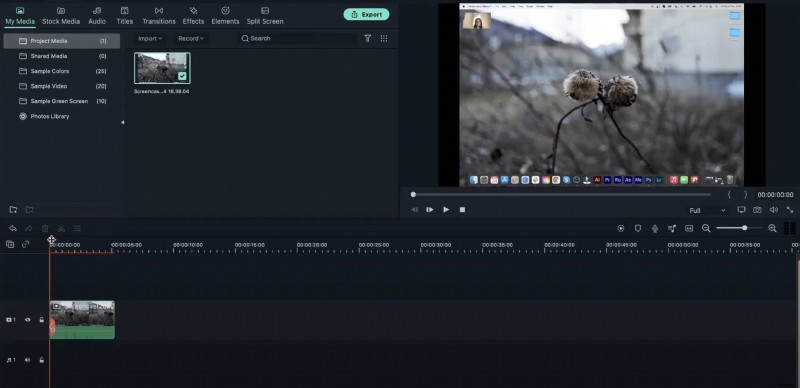
- Cuando termines, pulsa REC otra vez para parar. El clip aparece en la Biblioteca de Filmora para editarlo o exportarlo inmediatamente.
Edición de vídeo multifuente
La suite de edición de IA de Filmora te permite recortar, agregar transiciones, superponer texto e insertar música de fondo, todo mientras mantiene capas separadas para cada fuente. Utilice las plantillas integradas o cree un guión gráfico personalizado.
Consejos para grabaciones de alta calidad
- Grabe la cámara web en una habitación tranquila y bien iluminada para evitar sombras y ruido de fondo.
- Pruebe los niveles de audio para cada fuente antes de comenzar la grabación completa.
- Explora la Sincronización automática de Filmora función para alinear pistas de audio y vídeo automáticamente.
- Exporta en el formato (MP4, MOV, etc.) y resolución (1080p, 4K) deseados para tu plataforma.
Preguntas frecuentes
- ¿Puedo grabar varias fuentes de vídeo en una Mac? Sí, usa Filmora o inicia múltiples instancias de QuickTime Player con diferentes dispositivos de entrada.
- ¿Cuál es el mejor software para Windows? Wondershare Filmora sigue siendo la mejor opción debido a sus completas herramientas de captura de múltiples fuentes y edición de IA.
- ¿Qué herramientas son esenciales? Una cámara web de alta calidad, un micrófono externo, un segundo monitor opcional y Filmora para capturar y editar.