

14 de julio de 2025 • Soluciones probadas
Si desea extraer y grabar CD con Windows Media Player, siga estas claras instrucciones paso a paso.
1. Copiar un CD con Windows Media Player
Extracción rápida frente a extracción normal
Para usuarios nuevos, Quick Rip es la opción más rápida. Se inicia automáticamente cuando inserta un CD y crea un archivo WMA que se guarda directamente en su carpeta de Música. Rotura normal le permite personalizar el formato, la velocidad de bits y el destino.
Paso 1:Copia rápida
Inserte el CD. En el menú de reproducción automática, seleccione Extraer música desde un CD – usando Windows Media Player . Desmarca Haz siempre esto para CD de audio si desea que se le pregunte la próxima vez. Haga clic en Iniciar copia . El archivo se guardará como WMA.
Paso 2:Rasgado normal
Inicie Windows Media Player manualmente e inserte el CD (no utilice la reproducción automática). Ir a la copia pestaña, elija Formatos y seleccione WAV o MP3 . Ambos no tienen pérdidas; velocidades de bits más altas producen archivos de mejor calidad pero más grandes.
Paso 3:Opciones avanzadas
Haga clic en Más opciones para elegir un destino, formato y velocidad de bits personalizados. Después de configurar sus preferencias, presione OK .
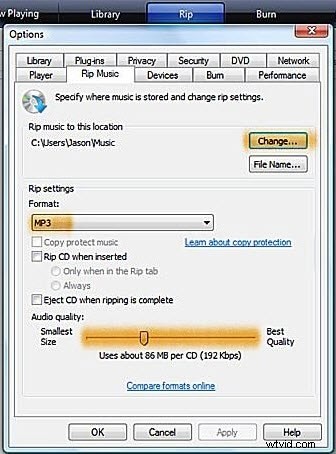
Paso 4:actualizar la información del álbum y la pista
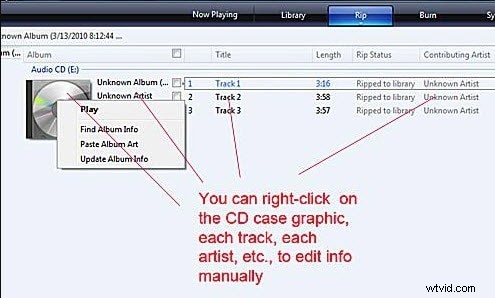
Haga clic con el botón derecho en el icono del CD y seleccione Buscar información del álbum. . Siga el asistente para descargar metadatos y portada.
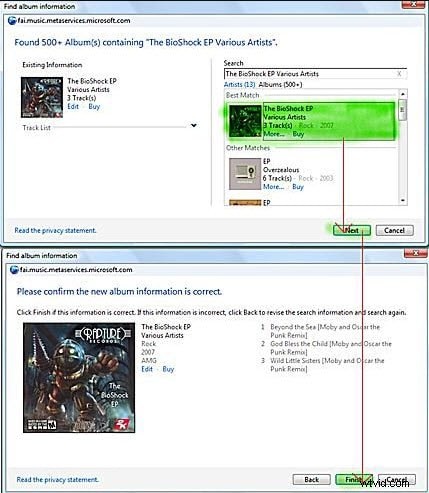
Paso 5:después de copiar
Una vez copiado el CD, Windows Media Player mostrará "Copiado a la biblioteca" junto a cada pista. Ahora puedes reproducir, editar o transferir los archivos a otros dispositivos.
2. Grabar un CD con Windows Media Player
Paso 1:prepara tus pistas
- Inserte el CD que desea copiar y luego haga clic en Copiar CD en la parte superior izquierda. El contenido del CD se copiará a su computadora.
- Para mezclar pistas de varios CD, cree una lista de reproducción:haga clic en Crear lista de reproducción , asígnele un nombre y arrastre las canciones deseadas a la lista.
- Para fuentes en línea, descargue archivos MP3 (por ejemplo, de YouTube mediante un convertidor) y agréguelos a su lista de reproducción.
Paso 2:Inserte un CD en blanco
Coloque un CD en blanco en la unidad. Windows Media Player lo reconocerá como vacío y listo para grabar.
Paso 3:busque la pestaña Grabar
Haga clic en Grabar pestaña en la esquina superior derecha. Aún no se muestran pistas; el CD aparece vacío.
Paso 4:agregar pistas para grabar
Arrastre su lista de reproducción o álbum seleccionado a la pestaña Grabar. Se completará la lista de canciones.
Paso 5:configurar los ajustes de grabación
Haga clic en el botón de opciones de grabación a la derecha. Aquí puede configurar los espacios entre pistas, la velocidad de grabación y la calidad del audio.
Paso 6:Comience a grabar
Pulsa el Inicio botón. Aparecerá una ventana de progreso y se escribirá el CD.
Paso 7 – Finalización
Cuando finalice el proceso, Windows Media Player expulsará el CD automáticamente.
Ollie Mattison
Ollie Mattison es escritor y amante de todo lo relacionado con los vídeos.
Sigue a @Ollie Mattison