
FFmpeg es una herramienta de procesamiento de vídeo de código abierto con muchas funciones potentes. Muchas de estas características están expuestas a través de la interfaz de línea de comandos de FFmpeg, pero también se puede acceder a ellas desde los enlaces de Python del programa y su interfaz gráfica de usuario Qt, llamada QFFMpeg.
Este artículo explicará el uso de herramientas de línea de comandos de FFmpeg para grabar secuencias de video en computadoras Windows y Mac con ejemplos paso a paso y capturas de pantalla.
En este artículo
- ¿Qué es FFmpeg?
- ¿Cómo grabar una transmisión de vídeo con FFmpeg en Windows?
- ¿Cómo grabar una transmisión de vídeo con FFmpeg en Mac?
- ¿Cómo grabar secuencias de vídeo más fácilmente?
Parte 1. ¿Qué es FFmpeg?
FFmpeg significa "FF Multi-Platform Executable" y fue desarrollado originalmente por Fabrice Bellard en el año 2000 como una extensión del proyecto MPlayer. El único propósito del diseño de línea de comandos del software es proporcionar una solución completa para que los usuarios graben transmisiones en vivo (audio y/o video) desde cualquier tipo de dispositivo que admita los protocolos de transmisión RTSP o HTTP.
FFmpeg es una solución completa multiplataforma para grabar, convertir, mezclar y editar archivos de audio y video. El software tiene más de 250 formatos de entrada, lo que permite a los usuarios grabar secuencias de vídeo en cualquier formato multimedia. Los comandos FFmpeg transmiten el vídeo después de grabarlo, lo convierten en un archivo MP4 o MKV y procesan los datos entrantes sobre la marcha, como rtmpdump.
Parte 2. ¿Cómo grabar una transmisión de vídeo con FFmpeg en Windows?
La herramienta gratuita de línea de comandos FFmpeg es una excelente manera de grabar una transmisión en vivo por Internet y escucharla más tarde. Si tiene una PC con Windows y desea grabar una transmisión de video o una pantalla usando FFmpeg, nuestro siguiente método paso a paso lo ayudará a realizar este proceso sin enfrentar muchas dificultades.
Paso 1 Primero, inicie un navegador de su elección en su PC con Windows y diríjase al sitio web de FFmpeg. Pase el cursor sobre el ícono de Windows en el panel central y seleccione gyan.dev. o BTbn construir.
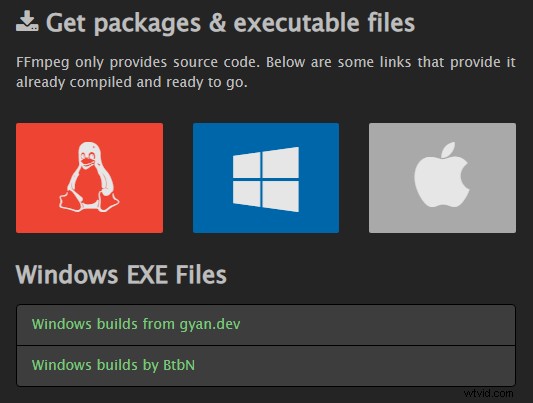
En la siguiente pantalla, seleccione la última versión de Windows de 64 bits. archivo de la lista. ¿Por qué? Debe utilizar una computadora compatible con la versión de Windows de 64 bits. A continuación, descargue el archivo ZIP en su PC y utilice el software de extracción de archivos ZIP para abrir el contenido del archivo.
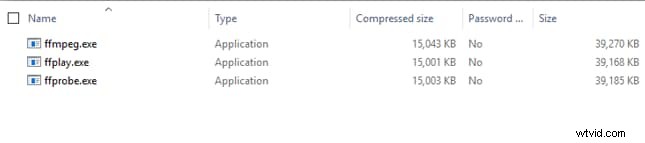
Paso 2 Ubique el ffmpeg.exe archivo en el archivo extraído y cópielo a una nueva carpeta en el disco duro de su computadora (por ejemplo, C:\VideoRecorder).
Paso 3 En el siguiente paso, haga clic en Inicio. icono en su panel de Windows y escriba cmd en el cuadro de búsqueda. Haga clic derecho en Símbolo del sistema, seleccione “Ejecutar como administrador” e inicie el programa.
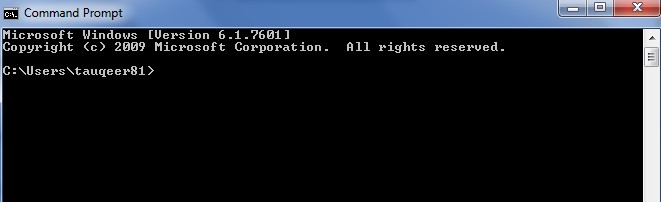
Ahora, escriba el comando para seleccionar el directorio FFmpeg. Por ejemplo, cd C:\VideoRecorder y pulsa “Entrar” clave.
Paso 4 Para comenzar a grabar la transmisión de video, simplemente llame a FFmpeg y use la siguiente línea de comando. En este caso, estamos tomando el ejemplo de capturar un vídeo de YouTube de “Corriendo cuesta arriba” del popular programa de televisión Stranger Things.
ffmpeg.exe -y -i https://www.youtube.com/watch?v=bV0RAcuG2Ao runningup.mp4
Presione la tecla "Entrar" y el resultado de este comando se mostrará en la interfaz del símbolo del sistema.
Las opciones del comando tienen los siguientes significados:
-y permite la reescritura automática de archivos existentes.
-yo https://www.youtube.com/watch?v=bV0RAcuG2Ao es la URL de transmisión que grabará FFmpeg. Puedes cambiarlo con cualquier URL de transmisión de vídeo.
corriendo.mp4 es el nombre del archivo de salida.
Consejos:grabar secuencias de vídeo automáticamente en una PC con Windows
Si desea que su computadora grabe automáticamente un tiempo de transmisión de video específico, use el Programador de tareas de Windows para crear un temporizador que detenga la grabación después de que transcurra un tiempo determinado.
Parte 3. ¿Cómo grabar una transmisión de vídeo con FFmpeg en Mac?
Puede utilizar la Terminal Mac para grabar secuencias de vídeo a través de FFmpeg de la siguiente manera.
Paso 1 Primero, inicie un navegador en su computadora Mac y diríjase al sitio web de FFmpeg. Coloca el cursor sobre Apple en el panel central y seleccione la opción de compilación estática de macOS de 64 bits.
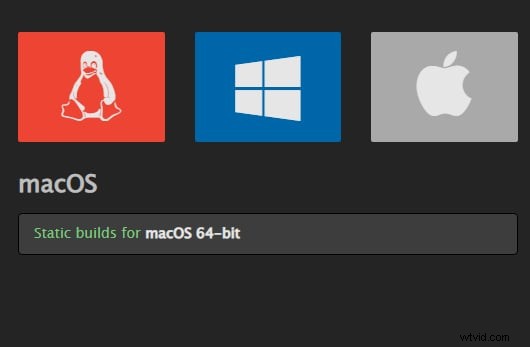
Descargue el archivo ZIP en su Mac y utilice el software de extracción de archivos ZIP para abrir el contenido del archivo.
Paso 2 Iniciar la terminal en tu Mac desde el menú Apple, escribe “ffmpeg -f avfoundation -list_devices true -i” comando para que el sistema sepa desde qué dispositivo grabar y presione Entrar clave.
Paso 3 A continuación, designe la ruta donde desea guardar su vídeo, por ejemplo, cd Path/to/my/videostream y presiona Entrar .
Paso 4 Escriba “ffmpeg -f avfoundation -i "1:1"-c:v libx264 -qp 0-preset ultrafast out.mp4" comando y presione Entrar para comenzar a grabar la transmisión de video.
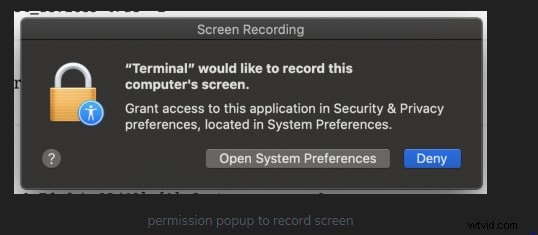
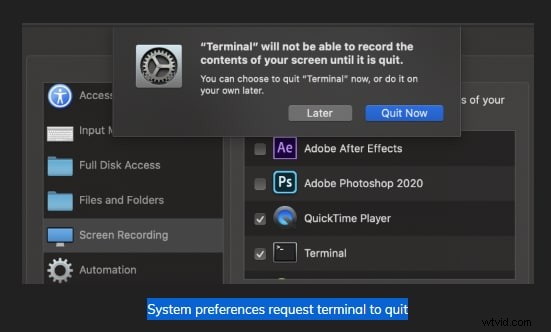
Detenga la grabación de la transmisión de video presionando “q.”
Parte 4. ¿Cómo grabar secuencias de vídeo más fácilmente?
A veces, usar FFmpeg para grabar una transmisión de video en su computadora Windows o Mac es demasiado complicado. Por lo tanto, te recomendamos usar Filmora Screen Recorder para facilitarte un poco las cosas.
Algunos beneficios de utilizar el software Filmora Screen Recording son los siguientes:
- Capture la pantalla de la computadora y la cámara web al mismo tiempo.
- Seleccione si desea grabar una pantalla completa o parte de ella.
- Grabe el audio y la voz del micrófono de su computadora Windows o Mac al mismo tiempo.
Paso 1:Inicie un navegador en su computadora Windows o Mac, instale el software Filmora Screen Recorder, ejecútelo y seleccione un Nuevo proyecto. desde el tablero. A continuación, haga clic en Archivo . opción y seleccione Grabar PC.

Paso 2 En la nueva ventana emergente Scrn, personalice el tamaño de grabación ingresando las dimensiones deseadas. Además, elige si quieres grabar audio y desde qué dispositivo grabarlo.

Paso 3 Haga clic en Grabar para comenzar a grabar la transmisión de video. Una vez que haya terminado de capturar la transmisión de video en la pantalla de la computadora, haga clic en F9. para detener la grabación.
Conclusión
En esta guía, analizamos FFmpeg y exploramos cómo puede usarlo para grabar transmisiones de video en su computadora Windows y Mac.
También hemos analizado Filmora Screen Recorder como una alternativa fácil a FFmpeg. Puede comenzar inmediatamente con las grabaciones o profundizar en las opciones avanzadas a medida que adquiera más experiencia con este software. Para ayudarte, también hemos compartido sencillas instrucciones paso a paso para usar Filmora Screen Recorder en tu computadora.
Con suerte, ahora puedes grabar tus transmisiones de video y guardarlas en alta calidad para verlas o compartirlas más tarde.