

12 de mayo de 2025 • Soluciones probadas
La herramienta de grabación de pantalla de Vimeo transforma la forma en que se comunican los equipos y los clientes. Al capturar simultáneamente la transmisión de la cámara web y la pantalla, se eliminan interminables correos electrónicos, retrasos y malentendidos, lo que hace que la colaboración sea fluida, incluso a largas distancias.
Con Vimeo Record, puede crear tutoriales pulidos, presentaciones de ventas dinámicas o demostraciones de productos en vivo que muestren exactamente lo que desea. La plataforma también admite la carga de cualquier formato de vídeo y ofrece funciones avanzadas de organización, gestión y publicación.
Parte 1:Grabar su pantalla en Windows y Mac con Vimeo Record
Si bien la mayoría de los dispositivos vienen con grabadores de pantalla integrados, Vimeo Record mejora la experiencia con herramientas de nivel profesional y compatibilidad multiplataforma. La extensión de Chrome funciona en Windows, macOS, Android, iPad, iPhone y iPod Touch, lo que garantiza que todos puedan grabar desde cualquier dispositivo que ejecute Google Chrome.
A continuación se muestra un tutorial paso a paso que incluso los usuarios sin conocimientos técnicos pueden seguir.
- Instalar la extensión Vimeo Record para Chrome
Sólo Google Chrome admite la extensión Vimeo Record. Si no tienes Chrome, descárgalo del sitio oficial y ejecútalo. Luego, agregue la extensión Vimeo Record desde Chrome Web Store y cree una nueva cuenta de Vimeo. Fija la extensión a tu barra de herramientas para acceder rápidamente y concédele permiso para usar tu cámara y micrófono.
- Comenzar a grabar con Vimeo Record
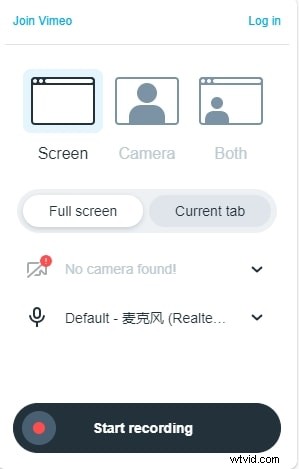
Haga clic en el ícono Vimeo Record en la barra de herramientas y elija capturar la pantalla completa, la pestaña actual o incluir la transmisión de su cámara web. Arrastre la vista previa de la cámara web a la posición deseada en la pantalla y úsela como espejo en vivo. Cuando esté listo, haga clic en Iniciar grabación La grabación continuará incluso si se corta Internet, pero se detendrá si la extensión pierde el acceso a la cámara, la pantalla o el micrófono. Cada clip tiene una duración de dos horas.
- Detener grabación y compartir
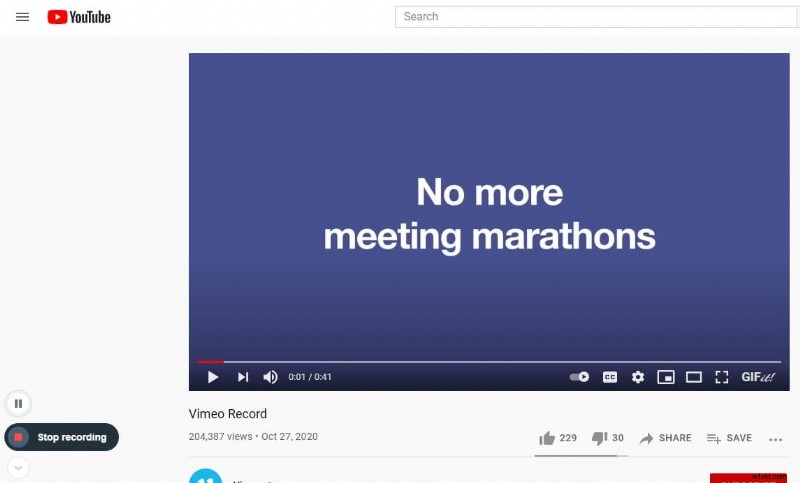
Para finalizar, haz clic en Dejar de compartir. en la parte inferior de la pantalla y guarde el video. Luego puede elegir entre varias opciones de distribución directamente dentro de la interfaz de Vimeo Record, copiar el enlace o hacer clic en el ícono de descarga para guardar localmente.
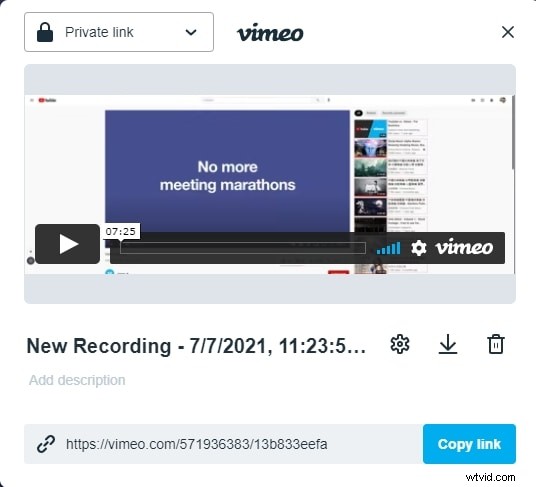
El video se carga automáticamente en su cuenta de Vimeo y se almacena en la carpeta Grabaciones. Los miembros de Enterprise lo ven en su carpeta privada. Utilice la configuración de visualización en Vimeo enlace para editar el título, la descripción y la configuración de privacidad directamente en Vimeo.
Parte 2:Captura de pantallas de vídeo de Vimeo en dispositivos móviles
Aunque Vimeo Record es una extensión de Chrome, aún puedes grabar la pantalla de tu móvil usando herramientas nativas y subir el metraje a Vimeo.
Dispositivos Android
Android 10 y versiones posteriores incluyen una grabadora de pantalla incorporada. Abra el panel de Configuración rápida, toque Grabación de pantalla y elija si desea habilitar el micrófono, la cámara o ambos. Comenzará una cuenta regresiva de 3 segundos y la grabadora se iniciará automáticamente. Una vez terminada, detenga la grabación; el video se guardará en su dispositivo y podrá compartirlo o cargarlo en Vimeo de inmediato.
Dispositivos iOS
Los iPhone y iPad con iOS11 o posterior también cuentan con una grabadora de pantalla nativa. Habilite la función en Configuración → Centro de control, agregue Grabación de pantalla a tus controles y comienza a grabar desde el Centro de control. Para obtener instrucciones detalladas, consulte la guía dedicada a la grabación de pantalla de iOS.
Parte 3:Grabación con Wondershare Filmora X
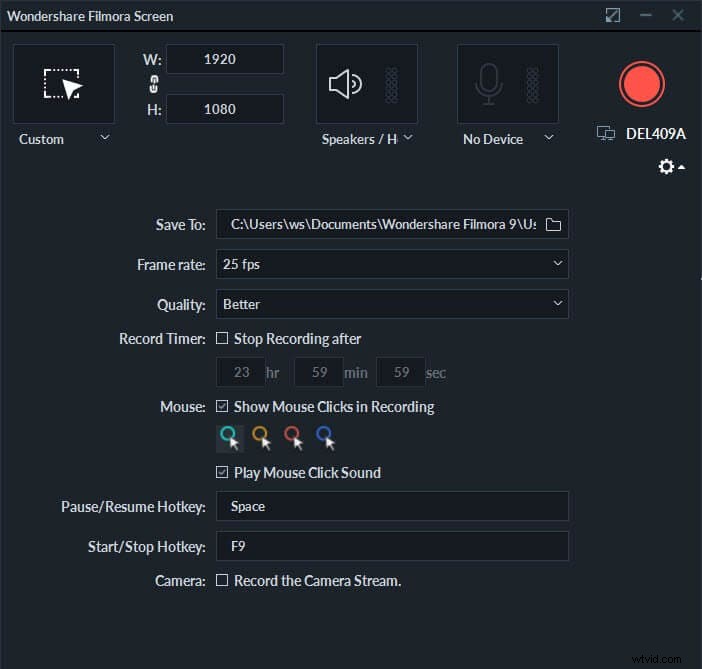
Wondershare Filmora X ofrece sólidas capacidades de grabación y edición. Te permite capturar un área específica de la pantalla, estabilizar el metraje, agregar música de fondo y más, lo que lo hace ideal para creadores que necesitan control adicional sobre sus videos.
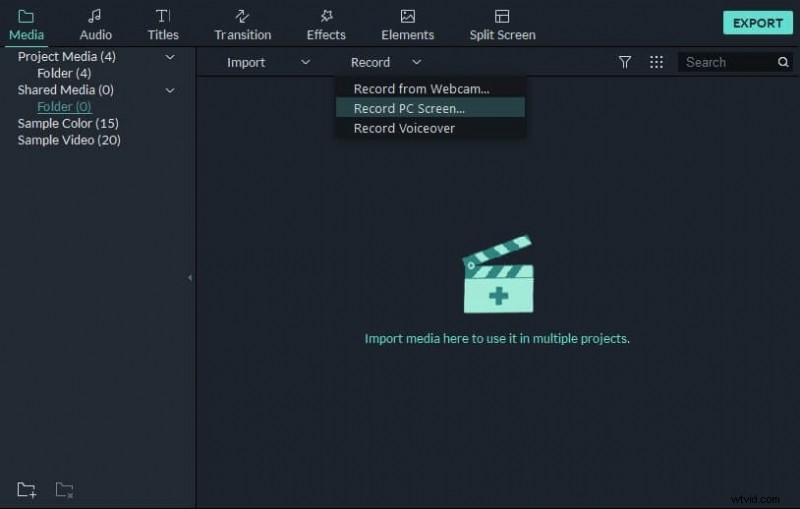
Para grabar con Filmora X:
- Abrir el Registro menú desplegable y seleccione Grabar pantalla de PC .
- En la ventana emergente, elija el área de captura y la resolución.
- Selecciona tu micrófono externo en el menú de audio si planeas narrar.
- Marque Grabar la transmisión de la cámara para incluir imágenes de la cámara web.
- Haga clic en el botón rojo Grabar botón para comenzar.
- Utilice las opciones de pausa o temporizador según sea necesario.
Después de grabar, el editor de Filmora X te permite recortar, corregir el color y exportar tu video, o subirlo directamente a Vimeo.


Solución rápida:Grabación de Vimeo en Mac
Es posible que los usuarios de Mac necesiten otorgar permisos de grabación de pantalla. Vaya a Preferencias del Sistema → Seguridad y Privacidad → Privacidad → Grabación de pantalla y permitir Google Chrome. También habilite el acceso a la cámara y al micrófono. Después de reiniciar Chrome, estará disponible toda la gama de funciones de Vimeo Record.
Conclusión
Dominar Vimeo Record abre un mundo de posibilidades de comunicación profesional, ya sea que estés produciendo contenido educativo, argumentos de venta o actualizaciones informales. Para proyectos que exigen una edición avanzada, Filmora X proporciona poderosas herramientas para perfeccionar tus grabaciones. Y con los grabadores de pantalla móviles nativos, puedes capturar y compartir vídeos al instante, manteniendo tu flujo de trabajo creativo ininterrumpido.
Shanoon Cox
Shanoon Cox es escritora y amante de todo lo relacionado con los vídeos.
Sigue a @Shanoon Cox