
OBS Studio es un software indispensable para la transmisión en vivo y la grabación de pantalla. Esto se debe a que OBS Studio está disponible de forma totalmente gratuita y es compatible con cualquier sistema operativo de escritorio. Todas las características y funcionalidades disponibles en OBS Studio no están disponibles en ningún otro software de grabación de video gratuito. Es por eso que cuando OBS deja de funcionar, los usuarios no abandonan el software sino que buscan soluciones para solucionar el problema de que OBS no funciona. En este artículo, abordaremos todos los problemas comunes de OBS que no funciona e ilustraremos todos los pasos para solucionarlo.
Parte 1. Problemas comunes de OBS que no funciona
A continuación se detallan todos los problemas comunes de OBS que no funcionan y que probablemente enfrentará por cualquier motivo.
1. OBS no se inicia:
Hay ocasiones en las que haces clic en el icono de OBS en tu escritorio, pero la aplicación no se inicia como se esperaba. Hay varias razones por las que OBS no se inicia, desde la falta de espacio en la memoria, el uso intensivo de la CPU hasta la GPU y el problema del controlador de hardware. De hecho, OBS Studio podría haberse dañado de alguna manera, y es más probable que suceda si OBS falló la última vez que lo usó.
2. OBS no responde:
Uno de los problemas más comunes que enfrentan los usuarios al usar OBS Studio es que OBS deja de responder repentinamente. De hecho, OBS no funciona en Mac/portátil es una queja común en los foros de OBS. No puedes acceder a ninguna opción o función y, si estás grabando o transmitiendo, la pantalla se congela por completo. Esto se debe principalmente a que se ha alcanzado el límite de uso de CPU y RAM.
3. OBS no graba audio:
Puede haber casos en los que el audio no funcione correctamente o no se grabe en absoluto. Sucede principalmente con la entrada de micrófono externo, especialmente debido a controladores obsoletos o problemas con la unidad. Sin embargo, primero debe verificar la configuración de sonido de su computadora y, luego, actualizar el controlador de audio.
4. Pantalla negra de OBS:
En muchas ocasiones las personas se han quejado de la pantalla negra del OBS al cambiar los parámetros y configuraciones. De hecho, muchos usuarios han informado que la pantalla de OBS se vuelve negra tan pronto como presionan la opción de grabación o transmisión. Podría deberse a la tarjeta gráfica o GPU. Sin embargo, lo más probable es que se deba al uso intensivo de la CPU y a que la computadora interrumpe ciertos procesos para reducir la carga.
5. OBS no muestra la captura del juego:
La opción Game Capture es esencial para grabar y transmitir juegos. Sin embargo, debido a problemas con el controlador de la tarjeta gráfica o la fuente de entrada, la captura del juego OBS no funciona y la opción se elimina de la pestaña Fuentes. Por lo tanto, debe asegurarse de que todas las entradas estén conectadas correctamente y que todos los controladores estén actualizados.
6. OBS no deja de grabar:
OBS no dejará de grabar cuando haya una codificación sobrecargada. Incluso cuando presionas las teclas de acceso rápido y el botón Detener grabación, OBS no responde. Esta es una situación complicada ya que no puedes forzar la detención de la aplicación o reiniciar tu computadora porque la grabación no se guardará.
7. OBS no transmite en pantalla completa:
Otro problema que puede enfrentar es que OBS no puede transmitir en pantalla completa. OBS no funciona con Facebook Live en pantalla completa es extremadamente común. Se debe principalmente a la falta de coincidencia de resolución. Debes asegurarte de que la resolución de tu juego coincida con la resolución de tu pantalla. Asegúrate de que los ajustes de vídeo que has configurado sean correctos y puedes reducir la resolución o la calidad del vídeo para comprobar si el problema está resuelto.
8. OBS no puede grabar Zoom:
OBS no graba Zoom es otro problema común. Lo más probable es que esto se deba a que seleccionó una fuente incorrecta para la grabación. En lugar de Captura de pantalla, puede optar por Captura de ventana y seleccionar Zoom como fuente para solucionar el problema.

Parte 2. ¿Por qué OBS no funciona correctamente?
Estas son algunas de las razones comunes por las que OBS no funciona. Debes tener cuidado si alguno de estos motivos es aplicable en tu computadora y solucionarlo lo antes posible para solucionar cualquier problema común con OBS.
1. Problemas con los controladores:si tiene problemas con OBS la primera vez que utiliza el software, es más probable que se trate de un problema con los controladores. Tiene controladores desactualizados o incompatibles. Por ejemplo, la captura de pantalla no se muestra, OBS no graba en pantalla completa y los problemas con la fuente de audio están relacionados con problemas con el controlador.
2. Permisos restringidos:incluso los permisos insuficientes afectarán el funcionamiento de OBS. Por este motivo es importante ejecutarlo como administrador. Debes otorgar todos los permisos que te permitan capturar la pantalla y grabar desde dispositivos externos.
3. Uso diferente de GPU:hoy en día, las computadoras vienen con múltiples GPU para mejorar los juegos y la creación de videos. Si OBS usa una GPU diferente a la que usa tu juego, habrá conflicto. Todo lo que tienes que hacer es cambiar la configuración de gráficos para que tanto OBS como el juego utilicen la misma GPU.
4. Software de terceros:si tiene algún otro software de grabación de terceros ejecutándose en segundo plano, seguramente afectará el funcionamiento de OBS. Asegúrate de apagar el software de terceros mientras capturas el juego o la pantalla usando OBS. De hecho, incluso las aplicaciones antivirus y de uso intensivo de recursos de CPU pueden provocar un mal funcionamiento de OBS. Es mejor si cierras todas las aplicaciones innecesarias mientras usas OBS.
5. Configuración del firewall:si la configuración del firewall no se actualiza correctamente, OBS no funcionará correctamente y no funcionará correctamente. No podrás grabar videos y audios desde dispositivos externos y es posible que OBS deje de responder repentinamente. Por lo tanto, debe configurar correctamente el firewall para que no interfiera con la grabación de video.
Parte 3. Cómo arreglar OBS no funciona
Estas son las posibles soluciones a los diversos problemas de OBS que no funcionan. Deberías probarlos uno por uno y descubrir si tu problema de OBS está resuelto. No te rindas sin probar todas las soluciones siguientes.
1. Cambiar la GPU de OBS
Ya hemos dicho que cuando tiene varias GPU en su sistema, es decir, GPU interna y GPU externa, OBS elige la GPU interna con la que trabajar. Por el contrario, las aplicaciones y juegos de terceros prefieren GPU externas para sus operaciones. Esto crea problemas de falta de coincidencia con OBS Studio y es necesario cambiar la GPU de OBS para que todas las aplicaciones usen la misma GPU. Estos son los pasos que debes seguir.
Paso 1:haga clic derecho en su escritorio y seleccione Centro de control de Nvidia.
Paso 2:Vaya a Administrar configuración 3D> Configuración del programa.
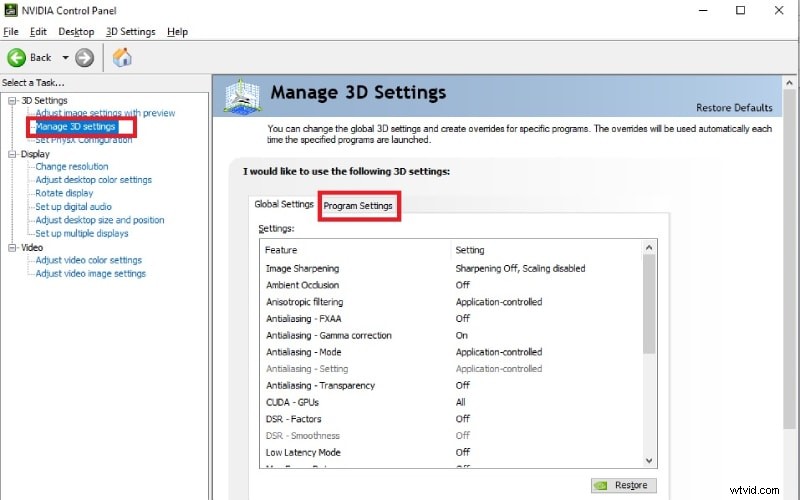
Paso 3:haga clic en el botón Agregar y, en la ventana emergente, seleccione OBS de la lista y haga clic en el botón Agregar programa seleccionado.

Paso 4:Vaya a la sección "Especificar la configuración" y desde GPU, seleccione la GPU externa disponible en lugar de la opción de selección automática.
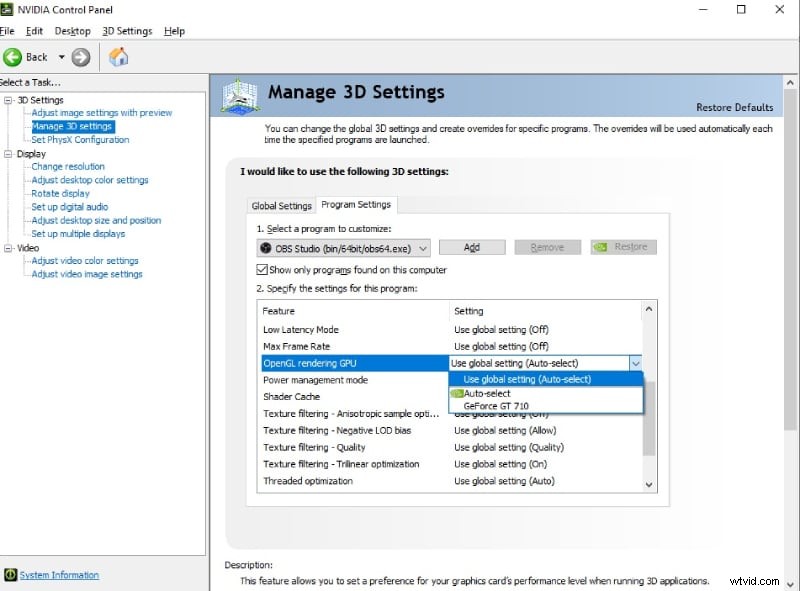
Ahora puede reiniciar su computadora. Inicie OBS y siga los siguientes pasos.
Paso 1:Cuando se abra OBS, vaya a Configuración.
Paso 2:seleccione la pestaña Salida y establezca el Modo de salida en Avanzado.
Paso 3:Selecciona Encoder como NVIDIA y para GPU, si está en 0, tendrás que configurarlo en 1.
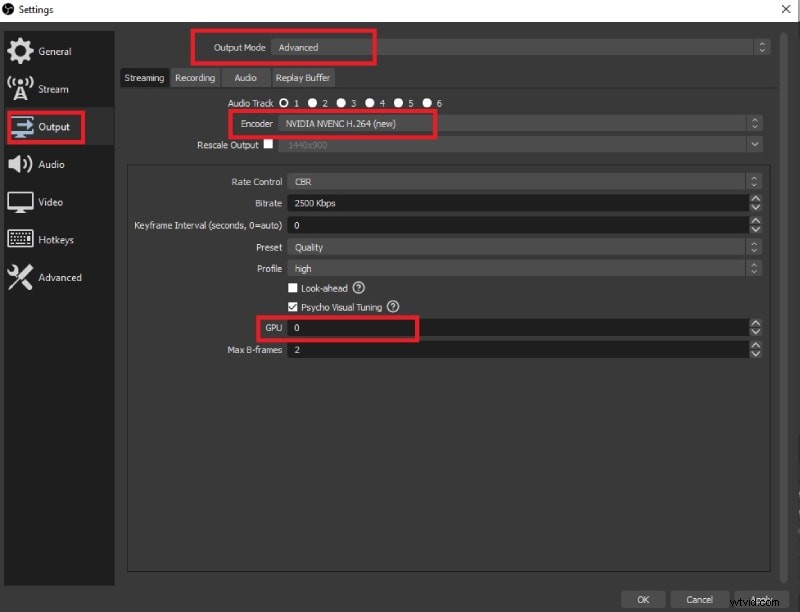
Paso 4:haga clic en los botones Aplicar y Aceptar.
2. Ejecute OBS como administrador
Ya hemos dicho que cuando no estás ejecutando tu computadora como Administrador, tienes varios permisos restringidos que obstaculizan el buen funcionamiento de OBS Studio. Esto es especialmente aplicable al uso de diferentes dispositivos y controladores. Es por eso que siempre debes ejecutar OBS Studio como administrador. Estos son los pasos a seguir.
Paso 1:vaya al menú Inicio y abra el Administrador de tareas.
Paso 2:En Aplicaciones, haga clic derecho en OBS Studio y seleccione la opción Propiedades.
Paso 3:Copie la ubicación del archivo, abra el Explorador de archivos, pegue la ubicación en la barra de direcciones y presione la tecla Intro.
Paso 4:– Ahora, deberías estar dentro de la carpeta OBS de tu computadora. Busque el archivo de aplicación OBS y haga clic derecho sobre él.
Paso 5:– En el menú desplegable, seleccione la opción Ejecutar como administrador. Haga clic en la opción Iniciar de todos modos en el mensaje emergente de confirmación.

3. Reinstalar OBS
Si no es un problema de GPU, el problema podría deberse al propio OBS Studio. Debido a fallas del software o del sistema operativo, ciertos archivos se dañan. Es por eso que si OBS Studio muestra problemas constantemente, como que OBS no funciona con Facebook Live, debes desinstalar OBS Studio y reinstalarlo. Además, cuando reinstale, asegúrese de instalar la última versión para solucionar cualquier problema.
Paso 1:vaya al Panel de control desde el menú Inicio y seleccione la opción Programas y características.
Paso 2:busque OBS Studio en la lista y haga clic en el botón Desinstalar.
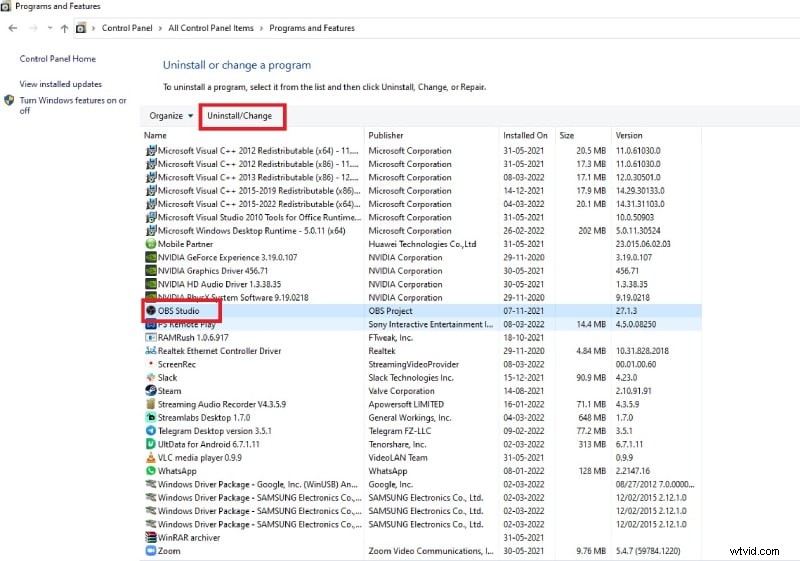
Paso 3:Después de una desinstalación exitosa, vaya a su navegador web. Ingrese “obsproject.com” en la barra de direcciones y presione la tecla Enter.
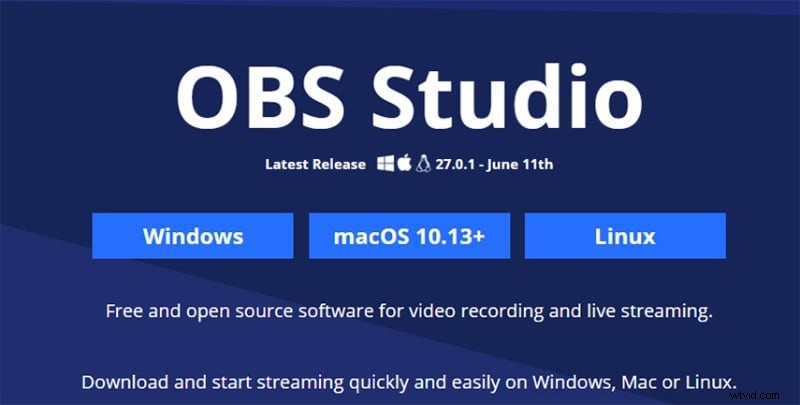
Paso 4:Cuando se abra el sitio web oficial de OBS Studio, descargue e instale el OBS Studio correcto según su sistema operativo.
Paso 5:Durante la instalación, otorgue todos los permisos necesarios e inicie OBS Studio después de la instalación para ver si el problema está solucionado.
4. Reinicia el juego y ejecuta el juego en modo ventana de pantalla completa
Si te enfrentas a un problema con la captura de juegos de OBS no funciona o si OBS no captura en modo de pantalla completa, debes cerrar el juego y reiniciarlo de nuevo. De hecho, es mejor si reinicias tu computadora una vez después de cerrar el juego y antes de reiniciarlo nuevamente para poder comenzar de nuevo.
De manera similar, si deseas grabar la pantalla completa de tu juego a través de OBS Studio, asegúrate de ejecutar el juego en modo de pantalla completa. Puedes ir a la configuración del juego y verificar la resolución del video para que coincida con la resolución de tu pantalla. A partir de entonces, siga los siguientes pasos en OBS.
Paso 1:abra OBS Studio y, desde Fuentes, agregue Display Capture.
Paso 2:haga clic derecho en la opción Captura de pantalla y seleccione, haga clic en Proyecto de pantalla completa y seleccione su monitor.
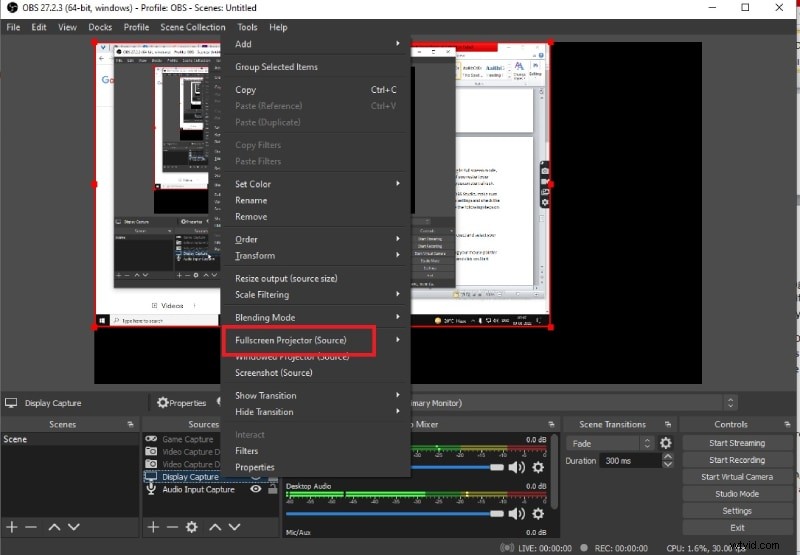
Paso 3:Puede verificar inmediatamente si se está capturando la pantalla completa moviendo el puntero del mouse por la pantalla y viendo sus efectos. Presione la tecla Esc para deshacerse del efecto y haga clic en Iniciar grabación para comenzar.
5. Elija una grabadora alternativa
Si constantemente enfrenta problemas con OBS Studio, como que OBS no funciona en Mac/portátil, es hora de cambiar a una grabadora alternativa. Recomendamos Wondershare Filmora como el mejor reemplazo de OBS Studio como grabador y editor de video. Puedes grabar tu pantalla y tu cámara web.
Puede optar por el modo de imagen en imagen y capturar el audio del sistema y del micrófono. La interfaz de usuario es mucho mejor que la de OBS Studio. Filmora es un editor de video profesional y, por lo tanto, la grabación se puede editar para que el resultado sea atractivo e interesante. Estos son los pasos para grabar la pantalla con Filmora.
Paso 1:Descarga e instala Wondershare Filmora según tu sistema operativo. Inicie Filmora y haga clic en la opción Pantalla de PC.

Paso 2:seleccione las dimensiones de la pantalla de grabación y las fuentes de audio. Puede habilitar la opción Grabar transmisión de cámara si desea grabar la cámara web en modo imagen en imagen.
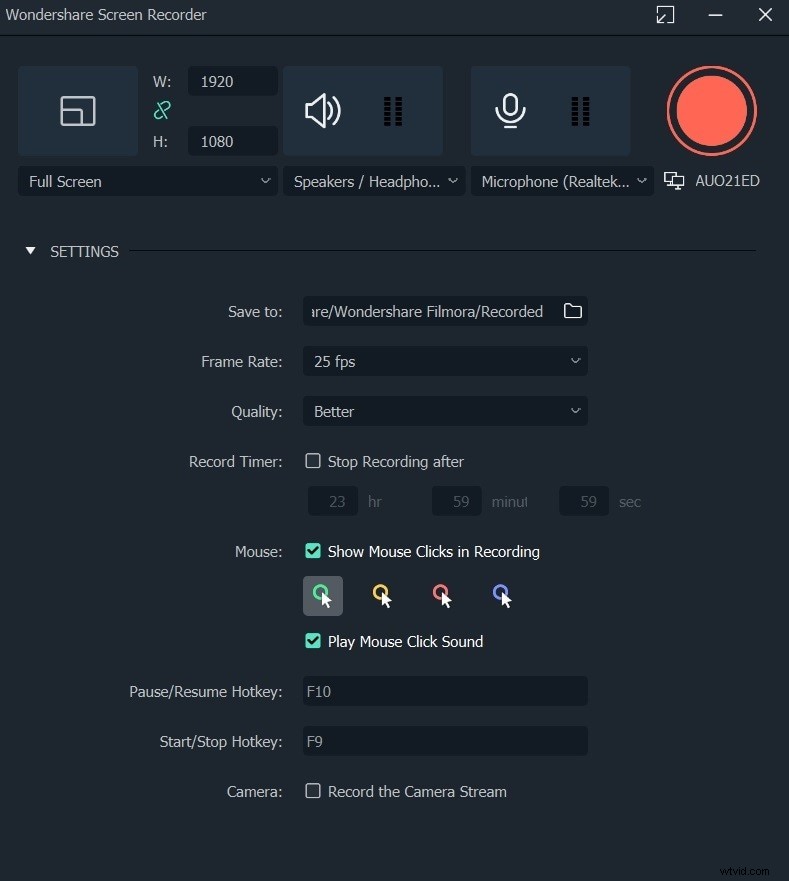
Paso 3:haga clic en el botón Grabar cuando esté listo para grabar. Puede presionar la tecla F9 para detener la grabación. Luego, edite su video y exporte la grabación para guardarla en su disco duro.

Conclusión:
Hay varios problemas que encontrará cuando utilice OBS Studio con regularidad para capturar videos y pantallas, así como para transmitir en vivo. Hemos enumerado los problemas comunes, las razones detrás de los problemas y las soluciones que puede aplicar para solucionarlos. Si el problema no se resuelve, puedes cambiar a Wondershare Filmora, que es una mejor alternativa a OBS Studio.