
La popularidad de la transmisión en vivo se ha disparado recientemente. Una transmisión en vivo es simplemente una transmisión de video en tiempo real a través de Internet. Es una excelente manera de conectarse directamente con la gente, ya sea para una sesión de juego, un programa de cocina o una sesión de preguntas y respuestas.
Existen muchas razones por las que es posible que desees transmitir en vivo y grabar al mismo tiempo. Por ejemplo, mantén un registro de tu juego o transmite lo más destacado para editarlo en el futuro o usa tu transmisión en vivo para generar contenido para tu canal de YouTube.
Cualesquiera que sean sus motivos, este artículo le mostrará cómo transmitir en vivo y grabar al mismo tiempo utilizando tres métodos diferentes.
En este artículo
- Forma 1. Utilice OBS para transmitir y grabar vídeo al mismo tiempo
- Forma 2. Usa Twitch para guardar tus transmisiones
- Forma 3. Utilice Screen Recorder para grabar sus transmisiones
Forma 1. Utilice OBS para transmitir y grabar vídeo al mismo tiempo
OBS, u Open Broadcaster Software, es una herramienta gratuita y de código abierto que te permite transmitir y grabar videos al mismo tiempo, lo que puede ser útil si deseas transmitir en vivo tu juego en Twitch o grabar un tutorial para YouTube.
Características clave de OBS
- Compatible con los sistemas operativos Mac OS X, Linux y Windows.
- Requiere al menos 4 GB de espacio de almacenamiento y un procesador Intel i5 serie 2000 o una tarjeta gráfica compatible con DirectX 10 superior.
- Captura y mezcla de vídeo de alto rendimiento en tiempo real.
- Con las transiciones personalizadas, puedes configurar un número ilimitado de escenas entre las que puedes cambiar sin problemas.
- Mezclador de audio intuitivo.
- Opciones de configuración sencillas y fáciles de usar.
Pasos
Aquí hay una guía fácil y rápida sobre cómo usar OBS Studio para transmitir y grabar videos simultáneamente:
Paso 1 Descargar OBS Studio desde el sitio web oficial e instálelo en su computadora o computadora portátil.
Paso 2:Inicie OBS Studio y ve a Configuración menú. Encuentra la Grabación sección bajo la pestaña Salida.
Paso 3 Haga clic en "Iniciar grabación" para iniciar manualmente la grabación o dirigirse a la pestaña General y marca la casilla antes de "Grabar automáticamente durante la transmisión".
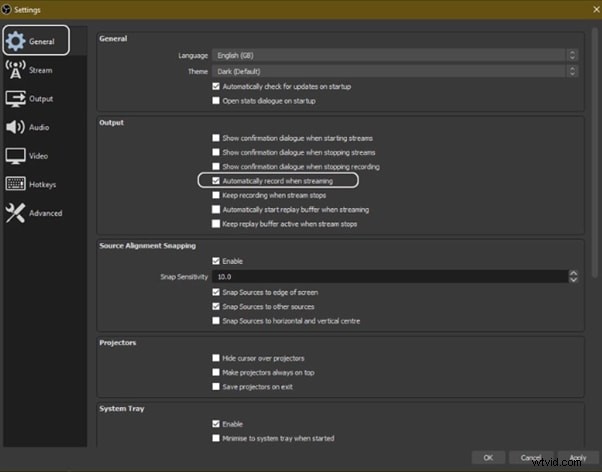
Paso 4 Finalmente, haga clic en "Aplicar" para guardar su configuración. Ahora, cuando inicies tu transmisión, la grabación también comenzará simultáneamente.
Forma 2. Usa Twitch para guardar tus transmisiones
Twitch es la mejor y más popular plataforma de transmisión en vivo que permite a los jugadores transmitir su juego a una audiencia en vivo y también les brinda la posibilidad de guardar sus transmisiones anteriores o "transmisiones".
Esta función puede resultar útil para guardar su transmisión en vivo para verla más tarde o compartirla con alguien que se la perdió.
Características
Twitch ofrece una variedad de características que la convierten en una plataforma de transmisión de juegos única y poderosa. Algunos de los más destacados son:
- Transmisión en vivo: Twitch permite a los jugadores compartir su juego en tiempo real con otros jugadores de todo el mundo. Este aspecto en vivo de la plataforma la hace única y atractiva.
- Interacción social: Twitch ofrece una variedad de funciones que permiten a los jugadores conectarse entre sí, incluidas salas de chat, foros y contenido generado por el usuario.
Puedes guardar tu transmisión en Twitch de dos maneras:
- Utilice los "Destacados" función, que te permite guardar momentos específicos de tu transmisión en vivo.
- Descarga el VOD completo de tu transmisión (vídeo a la carta) una vez finalizado.
Pasos
Estos son los pasos rápidos para guardar una transmisión en su PC desde Twitch. Pero primero, debes habilitar Twitch VOD antes de comenzar tu transmisión de la siguiente manera:
Paso 1 Visita Twitch e inicie sesión en su cuenta. Ahora, haz clic en "Perfil" y ve a "Panel del creador".
Paso 2 Dirígete a Configuración en la barra lateral izquierda y haga clic en "Transmitir" opción. Desplácese hacia abajo y busque la Configuración de VOD. Alterna los botones junto a "Almacenar transmisiones pasadas".

Paso 3 Para publicar sus VOD instantáneamente después de la transmisión, active el botón junto a "Publicar siempre VOD".
Ahora, para descargar las grabaciones de tus transmisiones a tu PC, sigue los siguientes pasos en secuencia:
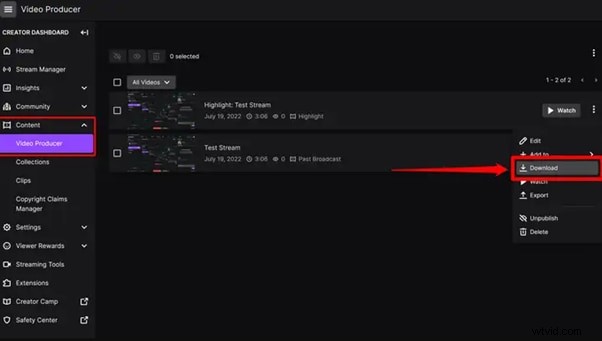
Paso 1 Dirígete al Panel del creador busque el "Contenido" sección en la barra lateral izquierda y haga clic en "Productor de video".
Paso 2 Encuentra la transmisión (VOD o Highlights) que deseas descargar y, en el lado derecho, haz clic en los tres puntos.
Paso 3 Finalmente, haz clic en "Descargar" opción y deja que Twitch prepare tu vídeo. Luego obtendrás la grabación de la transmisión en formato MP4.
Forma 3. Utilice Screen Recorder para grabar sus transmisiones
Usar una grabadora de pantalla es una excelente manera de grabar tu transmisión en vivo porque te permite capturar la pantalla completa de tu PC. Aunque hay muchos grabadores de pantalla diferentes para elegir, recomendamos usar Filmora.
Wondershare Filmora es un potente editor con capacidades de grabación de pantalla fáciles de usar, que te brinda todo lo que necesitas para grabar y transmitir tu vídeo al mismo tiempo. El software es de uso gratuito y tiene una interfaz intuitiva.
Características de Filmora
- Compatibilidad con los sistemas operativos Mac OS X y Windows.
- Posibilidad de grabar la pantalla, el audio y la cámara web de tu PC, todo a la vez
- Una variedad de funciones de edición de vídeo
- Una interfaz fácil de usar
Pasos
A continuación te explicamos cómo usar Filmora para grabar durante la transmisión:
Paso 1 Dirígete al sitio web oficial de Filmora, descarga el software e instálalo en tu PC.
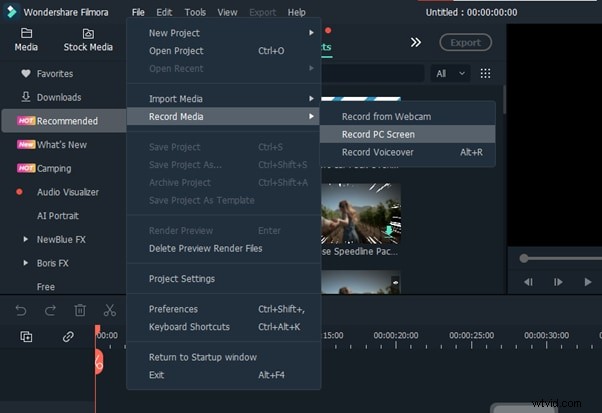
Paso 2:Inicie Filmora 11 y haga clic en "Nuevo proyecto" en la interfaz principal. Haga clic en "Archivo" en la barra de herramientas superior y desplácese hacia abajo hasta "Medios de grabación ". En el menú desplegable, seleccione "Grabar pantalla de PC".
Paso 3 Un nuevo "Grabador de pantalla Wondershare" Aparecerá una ventana. Puedes configurar una grabación de pantalla completa, personalizada o de destino, así como ajustes de altavoz y micrófono. Si quieres más Configuraciones haga clic en el icono desplegable.
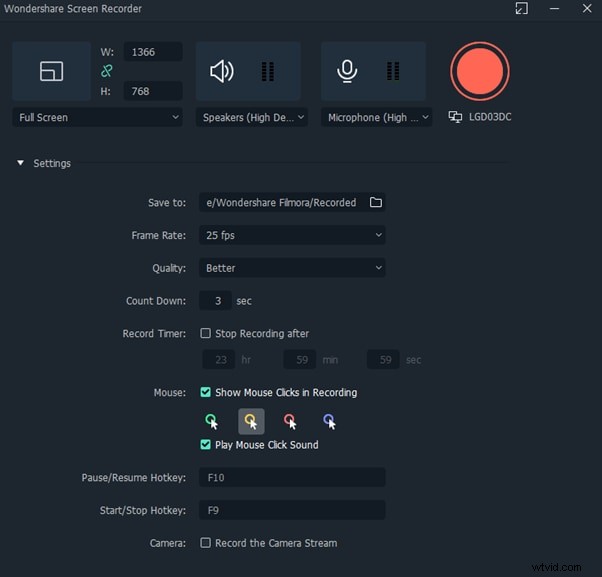
Paso 4 Haga clic en Inicio icono para comenzar la grabación. Luego, haga clic en Detener icono para detener la grabación y su transmisión se guardará en el destino seleccionado.
Conclusión
En este artículo, analizamos tres métodos paso a paso que le ayudarán a realizar transmisiones y grabaciones en directo. al mismo tiempo. Con estas soluciones a tu disposición, podrás guardar tus VOD con facilidad.
Es mejor elegir solo un software para empezar para evitar el lento proceso de prueba y error. Si desea agregar otra herramienta, hágalo más tarde; de lo contrario, perderá su valioso tiempo y recursos.
Pruebe estos métodos y, eventualmente, encontrará su ritmo y se acostumbrará a lo fácil que es grabar y transmitir un video simultáneamente.