
El crecimiento de un número sólido de seguidores en las redes sociales depende de un contenido consistente y variado. Instagram ofrece fotos, reels, historias, carruseles y, lo más poderoso, videos en vivo. Las transmisiones en vivo aumentan la participación, la visibilidad y la interacción en tiempo real, pero desaparecen una vez que finaliza la transmisión. Esta guía le muestra cómo grabar sesiones de IG Live en Android, iOS, Windows, Mac y con herramientas basadas en web, convirtiendo transmisiones fugaces en activos duraderos.
En este artículo
- Por qué es importante grabar IG Live
- Paso a paso:Grabación en dispositivos móviles
- Capturar transmisiones en vivo en Windows con Filmora
- Usar QuickTime en Mac para captura de pantalla
- Grabación en línea a través de DemoAir
- Prácticas recomendadas para editar y compartir contenido grabado
- Conclusiones clave
¿Por qué grabar tus sesiones de IG Live?
Ofertas de IG Live:
- Compromiso en tiempo real: Responde a los comentarios al instante, creando una conexión personal.
- Mayor alcance: Instagram notifica a los seguidores cuando estás en vivo, lo que genera una mayor audiencia.
- Visibilidad mejorada: Los vídeos en directo aparecen en la parte superior de tu perfil con un anillo rosa brillante, lo que atrae a los navegadores ocasionales.
- Reutilización de contenido: Los clips grabados se pueden recortar, anotar y compartir como carretes, historias o cargas de IGTV.
Debido a que las transmisiones en vivo no se archivan de manera predeterminada, la grabación garantiza que conserves momentos valiosos para futuros ciclos de contenido.
Grabar IG Live en dispositivos móviles
Tanto los dispositivos Android como iOS incluyen grabadores de pantalla nativos, lo que facilita la captura de su sesión en vivo. Necesitarás dos dispositivos:uno para transmitir (cuenta principal) y otro para grabar (cuenta secundaria).
Android
- Inicie su transmisión en vivo desde su cuenta principal de Instagram.
- En un dispositivo secundario, despliegue el Menú rápido y toque Grabador de pantalla .
- Otorga permisos y toca Iniciar grabación .
- Cuando termines, busca el vídeo en tu galería.

iPhone
- Comience su transmisión en vivo en el dispositivo principal.
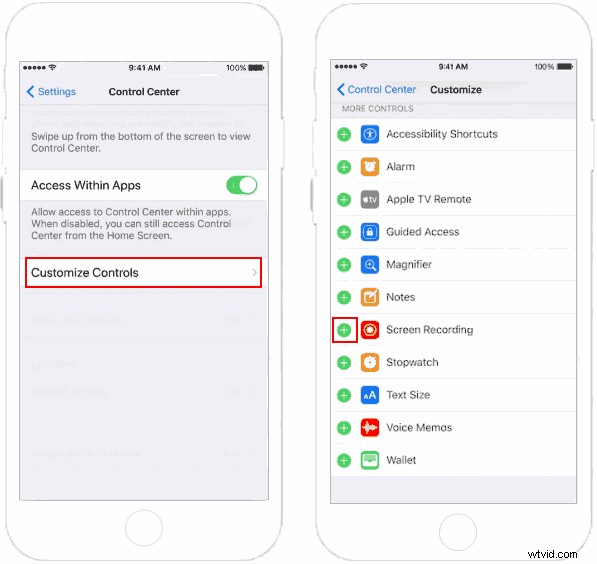
- En un dispositivo secundario, vaya a Configuración> Centro de control> Personalizar controles y añade Grabación de pantalla .
- Abre el Centro de control, toca el botón gris de grabación y espera la cuenta regresiva de tres segundos.
- Detén la grabación y localiza el vídeo en la aplicación Fotos.
Grabar IG Live en Windows con Filmora
Filmora es un editor de video de nivel profesional que también ofrece sólidas capacidades de captura de pantalla. Siga estos pasos:
- Inicie sesión en una cuenta secundaria de Instagram a través de un navegador web en su PC para unirse al directo como miembro de la audiencia.
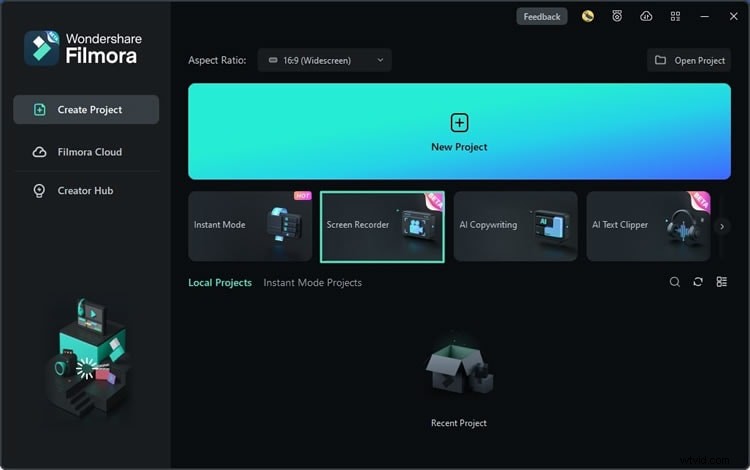
- Instalar e iniciar Filmora .
- Seleccione Grabador de pantalla desde el menú principal.
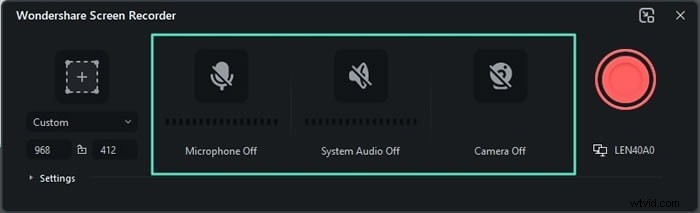
- Elija el área de grabación (pantalla completa, ventana o región personalizada).
- Configurar fuentes de audio:micrófono, sonido del sistema y cámara web.
- Ajusta la configuración avanzada:velocidad de fotogramas, resolución y calidad.
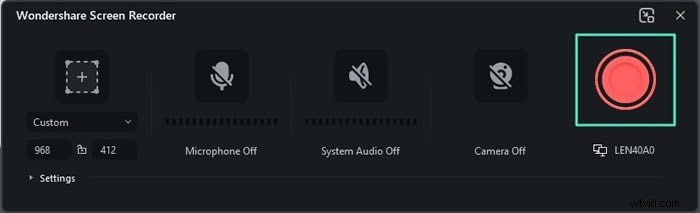
- Haga clic en Grabar para comenzar a capturar.
- Inicie su transmisión en vivo en la cuenta principal de Instagram; Filmora grabará la sesión.
Capturar IG Live en macOS con QuickTime Player
QuickTime ofrece una sencilla herramienta de captura de pantalla adecuada para usuarios de Mac.
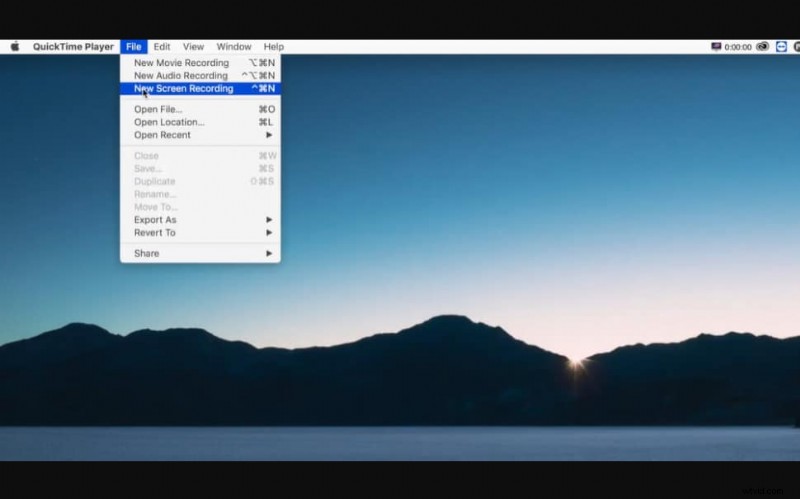
- Abrir QuickTime Player .
- Navegue a Archivo> Nueva grabación de pantalla .
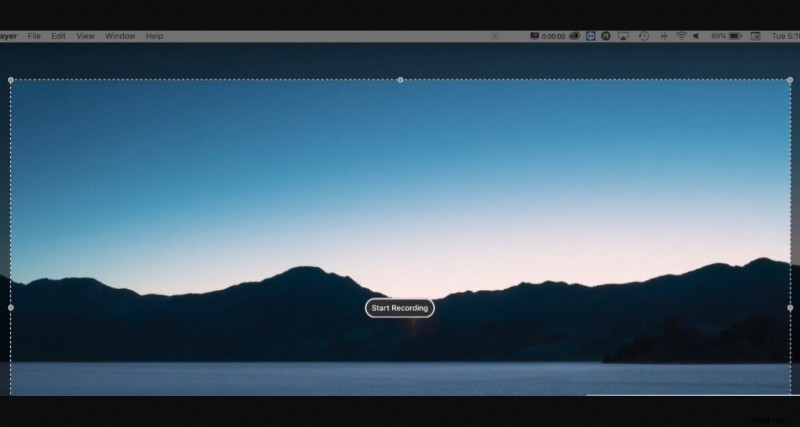
- Haga clic en la flecha junto al botón de grabación para seleccionar su micrófono.
- Inicie su vídeo en vivo en la cuenta principal y véalo en el dispositivo secundario.
- Haga clic en cualquier lugar de la pantalla para grabar la vista completa o arrastre para seleccionar un área personalizada.
- Después de grabar, edite el clip en cualquier editor de vídeo antes de publicarlo.
Grabación en línea con DemoAir
DemoAir es una grabadora liviana basada en navegador que captura la entrada de la pantalla, la cámara web y el micrófono. Es ideal para usuarios que prefieren una solución en la nube.
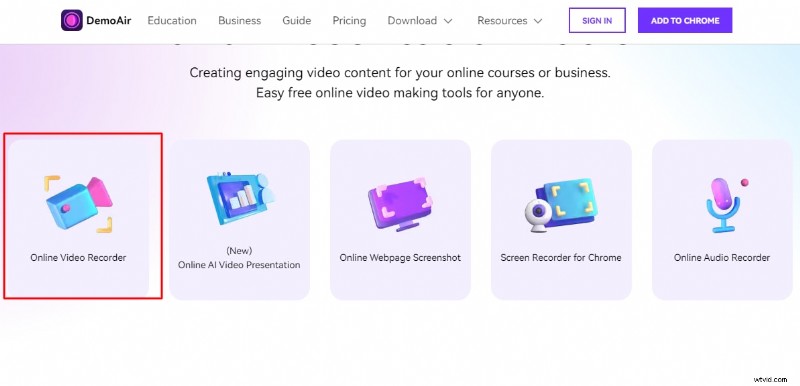
- Visite el sitio web de DemoAir e iniciar sesión (opcional).
- Elija Grabador de vídeo en línea y seleccione el modo deseado (pantalla, pestaña, cámara).
- Haga clic en Iniciar grabación .
- Al igual que con otros métodos, utilice una cuenta secundaria para ver la transmisión en vivo en la web.
- Cuando termine, descargue el archivo grabado para editarlo.
DemoAir también ofrece una extensión de Chrome para un acceso rápido.
Edición y reutilización de su vídeo en vivo grabado
Una vez capturado, el metraje en vivo se puede transformar en contenido atractivo de formato corto:
- Recorte destacado: Utilice Filmora, iMovie o editores en línea para aislar momentos clave.
- Agregar títulos y gráficos: Mejorar la accesibilidad y la coherencia de la marca.
- Volver a publicar como Reels o IGTV: Amplíe la vida útil de su contenido y llegue a nuevas audiencias.
- Compartir entre plataformas: Súbelo a YouTube, TikTok o LinkedIn para obtener una exposición más amplia.
Conclusiones clave
- Las transmisiones en vivo en Instagram no se pueden ver una vez finalizada la sesión a menos que se graben.
- Las herramientas de grabación (Filmora, QuickTime, DemoAir y grabadores de pantalla móviles integrados) brindan soluciones de captura confiables.
- La reutilización del contenido grabado maximiza el retorno de la inversión, convirtiendo sesiones en vivo únicas en activos permanentes.
- Prueba siempre tu configuración de grabación antes de publicarla para evitar problemas técnicos.
Conclusión
Los videos en vivo son una poderosa herramienta de participación, pero sin grabación, su valor es fugaz. Al emplear las herramientas adecuadas y seguir las mejores prácticas, puedes preservar y amplificar tus sesiones de IG Live, convirtiendo transmisiones espontáneas en contenido de alto impacto a largo plazo.