
Ya sea que sea un creador de contenido, un especialista en marketing o una persona que simplemente prueba videos de comentarios prácticos, debe conocer las habilidades y herramientas esenciales para hacer que sus videos sean impresionantes en YouTube. Los vídeos de comentarios deportivos ocupan un lugar especial entre los aficionados y entusiastas del deporte. En este panorama abarrotado, es difícil hacer que tus videos de comentarios se destaquen en YouTube. Sin embargo, una herramienta de edición de vídeo con IA puede ayudar. Puede darle a tus videos de comentarios deportivos un atractivo único. Una excelente aplicación de edición de video puede automatizar y facilitar tus tareas. Puede ayudarte a agregar un toque personal a los videos de comentarios. Entonces, sepamos cómo crear videos de comentarios atractivos y entretenidos para su audiencia con la herramienta de edición de video perfecta.
En este artículo
- Tipos de vídeos con comentarios para YouTube
- Cómo grabar y hacer un vídeo de comentarios con Wondershare Filmora
- Consejos profesionales para vídeos de comentarios deportivos para Youtube
Parte 1: Tipos de vídeos con comentarios para YouTube
Antes de saber cómo grabar y editar vídeos de comentarios, necesitas conocer los diferentes tipos de vídeos de comentarios en YouTube. Para tu comodidad, hemos mencionado algunos tipos populares de vídeos de comentarios y también puedes probarlos en YouTube.
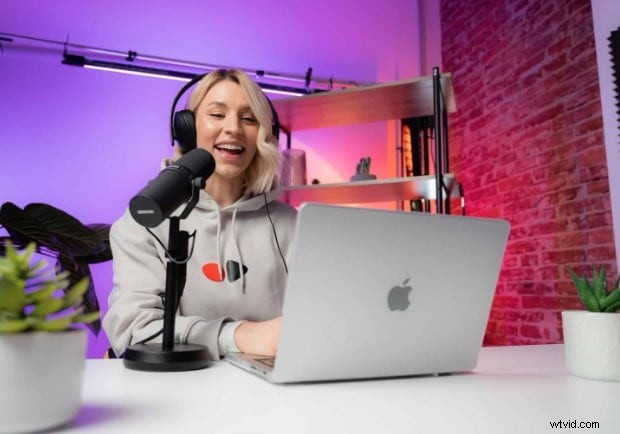
- Jugada por jugada o comentarios en vivo
Los comentarios en vivo son el proceso de informar al espectador sobre el evento, actividad o juego que está sucediendo en ese momento. La gente disfruta viendo este tipo de vídeos. Es como ver una retransmisión deportiva en directo donde los comentaristas describen lo que ocurre en el partido. Puedes crear vídeos de comentarios paso a paso para una variedad de contenidos en YouTube. Esto incluye tutoriales, transmisiones de juegos y tutoriales.
- Comentario analítico
Si es un especialista o tiene un conocimiento profundo sobre un tema específico, los comentarios analíticos son lo mejor para usted. Ofreces un análisis en profundidad y una descripción de la acción en pantalla en el comentario del videojuego. Requiere una buena comprensión y explicación de estrategias para simplificar cualquier tema complejo. Los videotutoriales educativos y los vídeos explicativos entran en esta categoría.
- Comentario de reacción
Has visto muchos vídeos de comentarios de reacciones en YouTube y seguro que te gustan. Este tipo de vídeo obtiene más Me gusta y participación. A la gente le encanta ver la reacción en una situación típica. Para ello, puedes utilizar una pantalla + cámara web para añadir un toque personal a los vídeos. Los vídeos de reacción incluyen una variedad de contenidos, como transmisiones de juegos, reseñas de películas o reacciones a tendencias populares.
- Comentario narrativo
En los últimos años, los vídeos de comentarios narrativos se han vuelto cada vez más populares. Ofrece una forma única de atraer y entretener a la audiencia. Es necesario utilizar técnicas narrativas para crear este tipo de video para mantener a los espectadores interesados. Para este tipo de vídeo de comentarios, puedes compartir tus experiencias. Así como narrar documentales, biografías y cuentos. Para ello, puedes utilizar animaciones y gráficos y compartirlos con la función pantalla + cámara web del editor de vídeo.
Parte 2:Cómo grabar y hacer un vídeo de comentarios con Wondershare Filmora
Después de obtener una descripción general de los tipos populares de videos de comentarios, ahora tiene una buena comprensión de los videos de comentarios. Ahora, para grabar y crear videos de comentarios excepcionales, debes conocer herramientas confiables para la edición de videos.
Wondershare Filmora:herramienta perfecta para vídeos de comentarios
Esta es una de las herramientas más populares para crear vídeos profesionales con facilidad. Con su interfaz y funciones fáciles de usar, incluso los principiantes pueden editar videos con facilidad. Grabar el vídeo de comentarios deportivos es sencillo con una función de pantalla + cámara web. Ofrece todo para hacer que tus videos deportivos sean más sofisticados y entretenidos. Filmora ofrece detención de movimiento y cortes inteligentes de IA para hacer que los videos de comentarios sean más interesantes. Es demasiado simple para editores principiantes y profesionales. Para comprender mejor, debes estar familiarizado con cada característica de Filmora. Entendamos las características únicas de Filmora y cómo hacer videos de comentarios deportivos perfectos.
Beneficios:
- Filmora ofrece una interfaz fácil de usar y facilita la navegación y el uso de todas las funciones esenciales de la edición de vídeo.
- En comparación con otros editores de video, Filmora ofrece funciones de edición de video potentes y avanzadas. Es uno de los mejores editores para crear vídeos profesionales y complejos.
- También está disponible para usuarios de Windows y Mac, lo que la convierte en la herramienta de edición perfecta para editores profesionales.
- Filmora es un software rápido y veloz que también proporciona resultados rápidos según los formatos deseados.
Después de obtener una descripción general de Filmora, también debes conocer qué características la hacen mejor para videos de comentarios deportivos. Mira las características únicas de Wondershare Filmora.
Características únicas de Wondershare Filmora
Sin embargo, Filmora es un paquete completo para comentarios y edición de videos. Aquí compartimos algunas características únicas y populares. Lo convierten en el mejor entre otros.
- Edición en cámara lenta
Para crear efectos dramáticos en videos deportivos, puede utilizar la función de cámara lenta. Te ayuda a acelerar o ralentizar cualquier momento emocionante del juego. Al utilizar este efecto, puedes aumentar el entusiasmo entre los espectadores.
- Seguimiento de movimiento
Para rastrear la actividad de objetos o jugadores, puede utilizar la función de seguimiento de movimiento. Es una de las características más sorprendentes de Filmora que mejora la experiencia general del video de comentarios. Con esta función, puedes agregar efectos y animaciones únicos a tus videos deportivos.
- Plantillas de personalización
Si tiene un tiempo limitado para crear videos de comentarios, puede obtener ayuda de las plantillas de personalización para crear videos rápidos e impresionantes. Filmora ofrece plantillas deportivas versátiles y listas para usar, y puedes agregar fácilmente un toque personal a tu creatividad.
- Función de pantalla + cámara web
Lo mejor del editor de vídeo Filmora es que te permite grabar pantallas con una cámara web y un micrófono. Esto crea una atmósfera conveniente para mejorar su creatividad en videos de comentarios deportivos.
Después de obtener una descripción general de las características y beneficios de Filmora, seguramente estarás ansioso por aprender cómo grabar juegos y comentarios en PC con Filmora.
Aprendamos los pasos rápidos para usar Filmora para crear impresionantes videos de comentarios deportivos.
Paso 1Descarga e instala Filmora
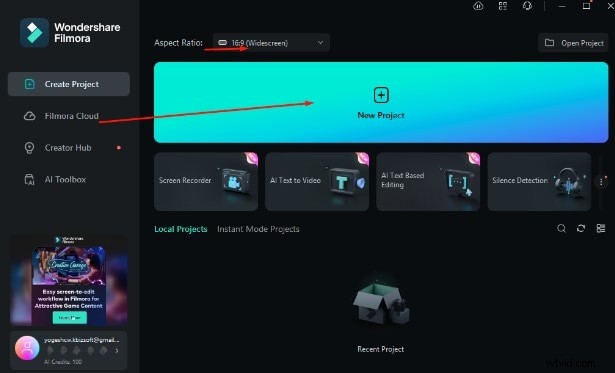
Paso 2Abre Filmora y crea proyecto
Ahora haga clic en la opción de nuevo proyecto y seleccione la proporción respetada para el vídeo deportivo.
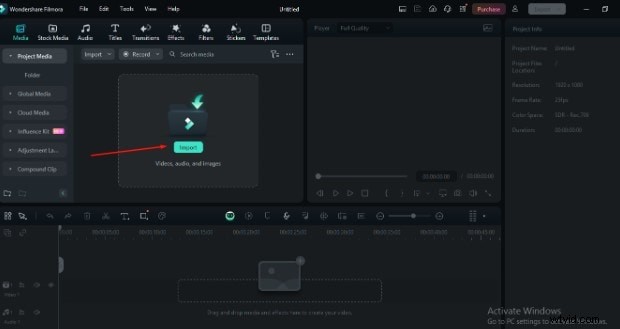
Paso 3Importa el vídeo deportivo que deseas editar
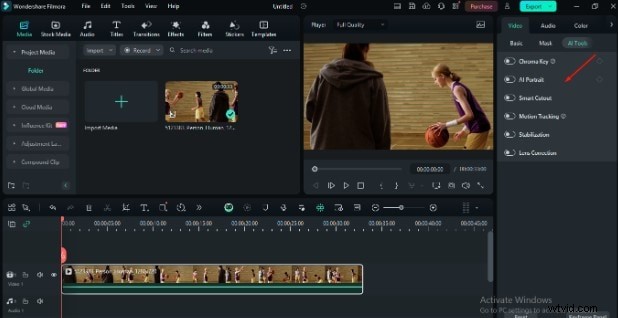
Paso 4Utilice herramientas y funciones de IA para mejorar la calidad del vídeo
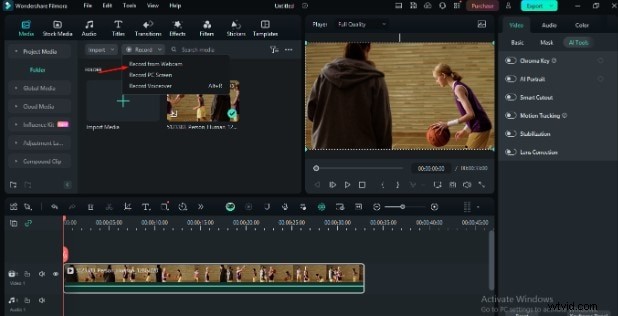
Paso 5:Habilite "grabar desde cámara web"
Añade comentarios al vídeo con el botón “grabar desde cámara web "Característica".
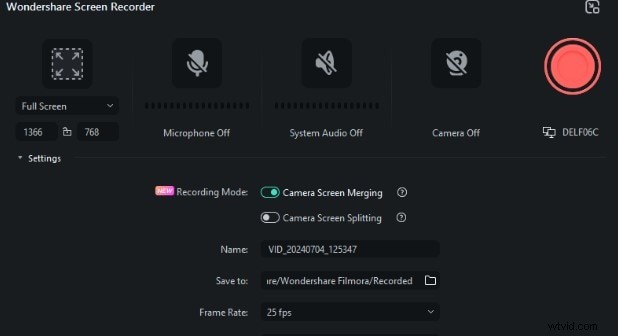
Paso6Mostrar la cara
Permita que el micrófono y la cámara graben su comentario mientras muestra su rostro.
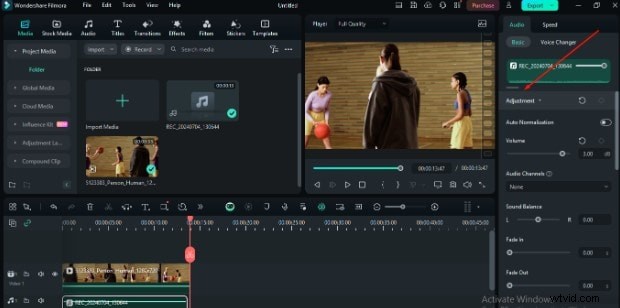
Paso 7:Realicé el ajuste
Después de grabar el comentario, debes hacer un ajuste apropiado al audio.
Por último, después de estar satisfecho con la calidad del audio y el vídeo, debes exportar o descargar la salida a tu PC según el formato deseado.
Parte 3:Consejos profesionales para vídeos de comentarios deportivos para Youtube
Ahora ya tienes buenos conocimientos sobre cómo grabar un vídeo de comentarios, pero entenderlo por sí solo no es suficiente. También debes conocer las técnicas profesionales que hacen que tu vídeo de comentarios deportivos destaque en YouTube.
Familiaricémonos con consejos profesionales y demos un toque único a tus vídeos de comentarios.
- Tener suficiente conocimiento sobre el juego
Tu prioridad debe ser brindar información confiable a la audiencia, así que asegúrate de tener suficiente conocimiento sobre el juego y los jugadores. Antes de hacer comentarios, debes estar bien preparado con las estadísticas y actuaciones recientes de los jugadores.
- Participe con un tono conversacional
El tono conversacional de los videos de comentarios hace que el contenido sea fácil de seguir. Evite palabras técnicas complejas o avanzadas en sus vídeos deportivos; la audiencia se confundirá. Sigue atrayendo a tu audiencia generando entusiasmo, como diciendo:"Es un gran movimiento" o "Este jugador está en llamas", para mantenerlos conectados con el video.
- Destaca el momento clave de la obra
Para generar entusiasmo y participación en los videos deportivos, debes resaltar los momentos clave del juego. Para esta filmora de Wondershare, las características destacadas son las más precisas. Explica lo que sucede en el campo y ofrece un análisis de las tácticas utilizadas en cada jugada con tu comentario.
Siga estos consejos profesionales para seguir participando y generar entusiasmo con sus vídeos de comentarios deportivos.
Conclusión
Ahora, después de familiarizarte con las características únicas de Wondershare Filmora, seguramente entenderás cómo hacer que los videos de comentarios se destaquen en YouTube. Filmora es un paquete completo para aquellos que quieren probar efectos versátiles para que sus videos sean impresionantes. La interfaz fluida lo hace perfecto para editores principiantes y profesionales. No necesitas ninguna habilidad técnica especial para utilizar las funciones avanzadas de Filmora. Seguramente hace que su proceso de creación de contenido sea fluido y proporciona resultados de alta calidad que le encantan a su audiencia. Así que empieza a usar Filmora y dale un toque personal a tus vídeos de YouTube.