
Los fondos virtuales son una de las funciones más valiosas de Zoom, ya sea que esté intentando ocultar un dormitorio desordenado para una llamada de negocios o asistiendo a una reunión temática con amigos. Con tanta gente confiando en esta aplicación, aprender cómo cambiar fondos en Zoom se vuelve esencial para personalizar estas llamadas.
Es por eso que la guía de hoy le enseñará cómo configurar fondos de Zoom en múltiples plataformas. Le mostraremos cómo cambiar fondos en Zoom en una computadora , incluidos Windows y macOS, y le ayudaremos a descubrir cómo cambiar los fondos de Zoom en los teléfonos , incluidos Android y iPhone.
Tabla de contenido
-
- Cambiar el fondo del vídeo con zoom mediante el recorte vertical AI
- Cambiar el fondo del vídeo con zoom mediante el recorte inteligente
Cómo habilitar el fondo virtual en Zoom
Antes de que podamos mostrarle cómo cambiar fondos en Zoom en diferentes plataformas, primero debemos ver cómo habilitar fondos virtuales para su cuenta de Zoom. Para hacerlo, primero debe visitar el sitio web de Zoom y seguir estos pasos:
- Abra su navegador web favorito y diríjase a la página web de su perfil de Zoom.

- Toque la opción Configuración en la barra lateral izquierda y seleccione la pestaña Reunión en la parte superior.
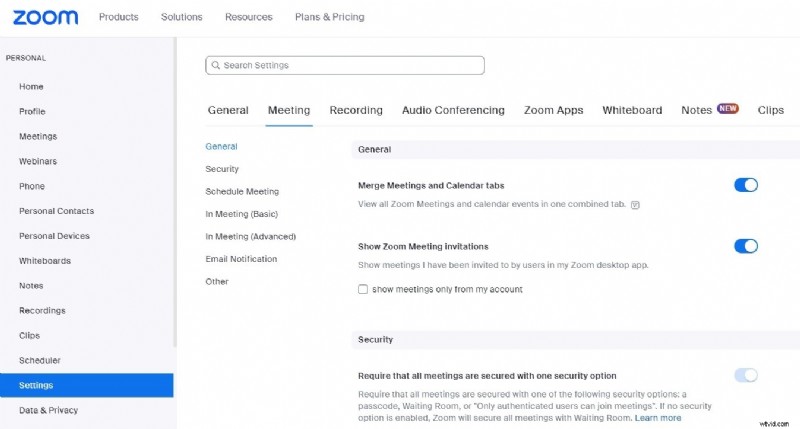
- Toque la opción En reunión (avanzado).
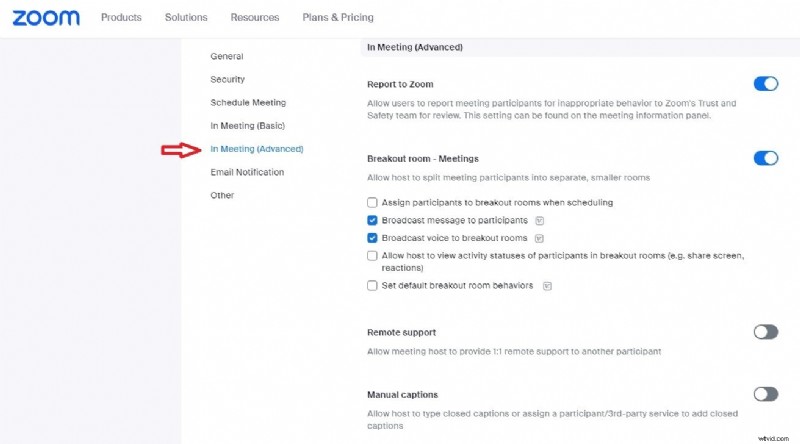
- Desplácese un poco más hacia abajo hasta encontrar la opción Fondo virtual. Asegúrese de que esté habilitado, con la casilla Permitir el uso de videos como fondos virtuales también marcada.
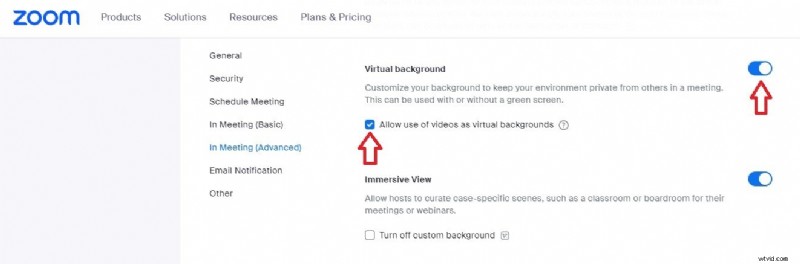

Nota:Esta configuración generalmente ya estará habilitada, pero hemos incluido esta guía en caso de que no pueda ver la opción de fondo virtual en la configuración de su aplicación Zoom Workplace en una computadora o teléfono.
Cómo cambiar el fondo en Zoom en Windows PC/Mac
Como la mayoría de los usuarios de Zoom ejecutan la aplicación en su computadora portátil o PC con Windows o macOS, nos centraremos primero en esta plataforma. Dicho esto, aquí se explica cómo cambiar los fondos de Zoom en una computadora o computadora portátil que ejecuta cualquiera de estos sistemas operativos:
- Inicie la aplicación Zoom en su dispositivo Windows o macOS.
- Toque el botón Cuenta en la esquina superior derecha y seleccione la opción Configuración.
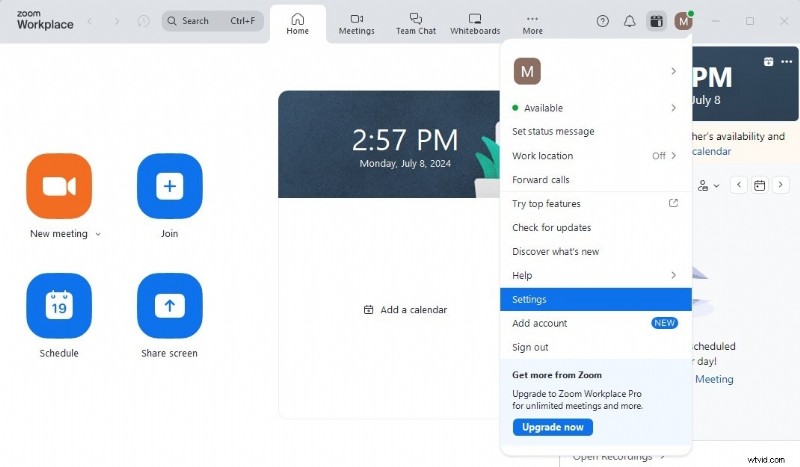
- Haga clic en la opción Fondo y efectos en la barra lateral izquierda.
- Seleccione uno de los fondos virtuales disponibles para aplicarlo.
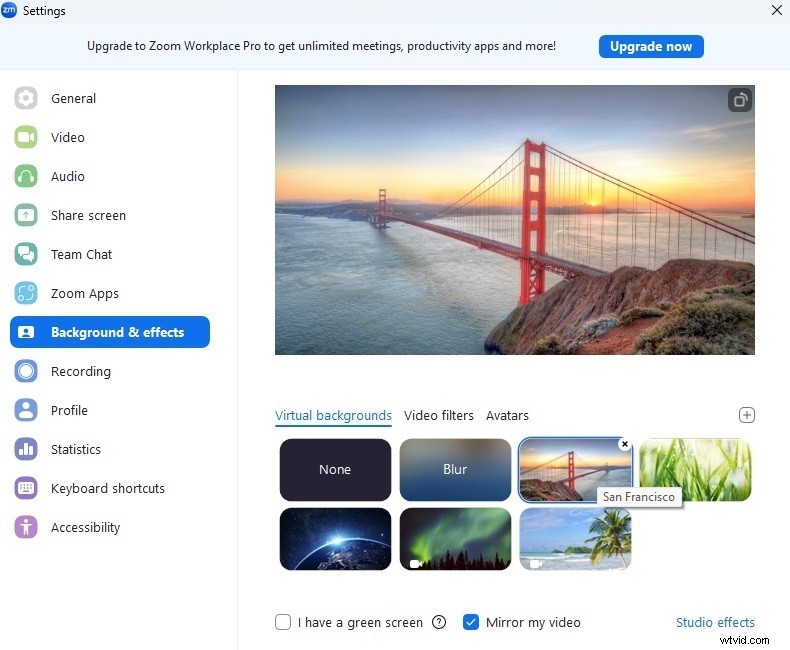
Alternativamente, toque el botón Más a la derecha y use las opciones Agregar imagen y Agregar video para agregar un fondo a las videollamadas de Zoom. También puedes difuminar el fondo de Zoom en esta sección.
Cómo cambiar el fondo en Zoom en una computadora con Linux
Zoom en Linux funciona de manera similar a Zoom en Windows o macOS, y los pasos para cambiar el fondo en los sistemas operativos basados en Linux son similares a los mencionados anteriormente. También hemos incluido una guía paso a paso para usuarios de Linux, que puede encontrar a continuación:
- Descargue Zoom Workplace para Linux seleccionando su tipo de sistema operativo Linux. (La aplicación actualmente es compatible con Ubuntu, Debian, Mint, Oracle Linux, CentOS, RedHat, Fedora y todas las demás distribuciones basadas en estos sistemas Linux).

- Instale e inicie sesión en su cliente Zoom Workplace.
- Toque el botón Configuración en la esquina superior derecha del programa.
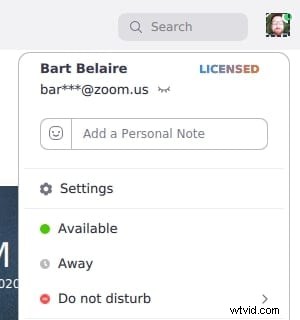
- Haga clic en la pestaña Fondo y efectos a la izquierda (también podría llamarse Fondo virtual).
- Elija uno de los fondos virtuales existentes o agregue el suyo propio tocando el botón Más.
Nota:Si no ve la pestaña Fondo y efectos (Fondo virtual) en la barra lateral, deberá volver a nuestra primera guía, habilitar los fondos virtuales en la aplicación web, cerrar sesión en nuestra aplicación Zoom Workplace para Linux y volver a iniciar sesión para volver a intentarlo.
Cómo cambiar el fondo en Zoom en dispositivos móviles (iOS/Android)
Ya sea que esté tratando de aprender cómo cambiar un fondo de Zoom en un teléfono Android o cómo cambiar los fondos de Zoom en un iPhone, la configuración de la compañía en Zoom para dispositivos móviles hace que la tarea sea un poco más desafiante de lo necesario.
Es decir, los usuarios no pueden acceder ni cambiar los fondos virtuales de la aplicación antes de unirse a una reunión. Sin embargo, puedes seguir nuestros pasos y ver cómo cambiar el fondo de Zoom en un teléfono después de unirte a una reunión:
- Abre tu aplicación móvil Zoom e inicia sesión con tu cuenta.
- Toque el botón Nueva reunión en la parte superior para iniciar y unirse a una nueva videollamada de Zoom.

- Una vez dentro de la reunión, desplácese por la barra de menú en la parte inferior y navegue hasta la opción Más.
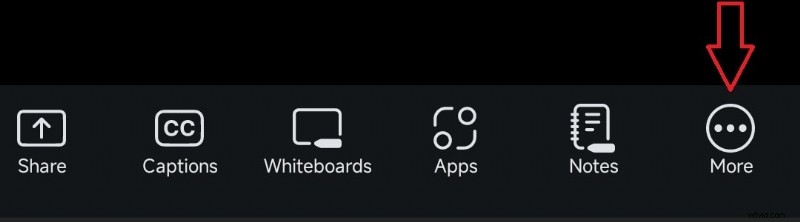
- Toque Más y luego seleccione Fondo y efectos para cambiar el fondo de Zoom en el dispositivo móvil.
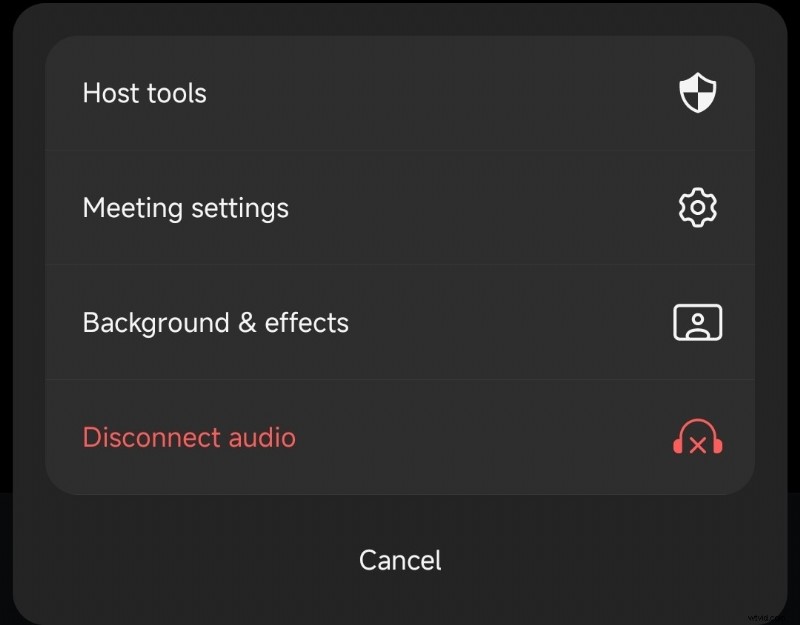
- Elija uno de los fondos virtuales disponibles o toque el botón Agregar para cargar el suyo.
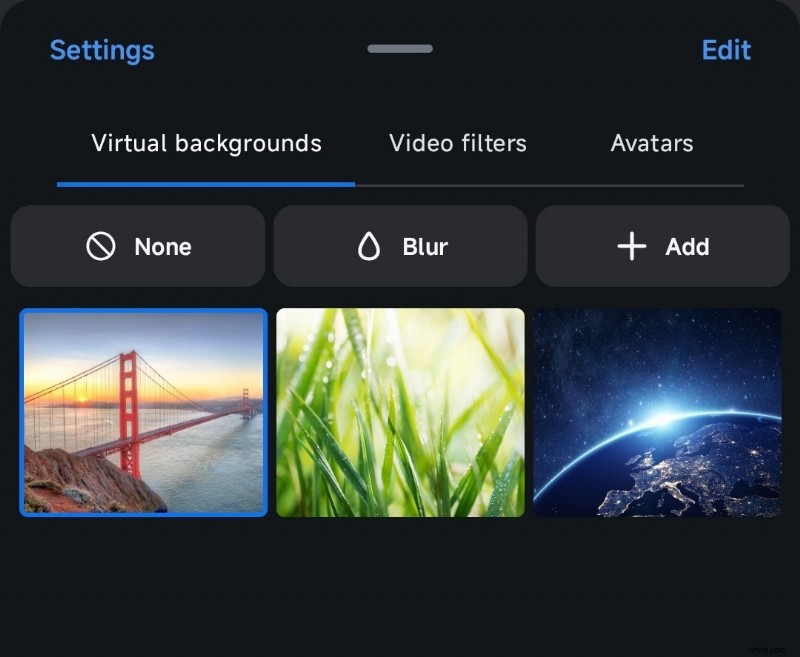
El proceso es similar si te unes a la videollamada de Zoom de otra persona y luego puedes cambiar los fondos de Zoom siguiendo estos pasos:
- Inicie la aplicación Zoom en su iPhone o Android.
- Para responder a una invitación de Zoom, toque el botón Unirse en la parte superior de la pantalla o haga clic en un enlace en su aplicación de correo electrónico favorita.

- Verás un botón de Fondo encima de la vista previa de tu cámara cuando te unas a una videollamada de Zoom.

Obtendrá acceso a los mismos fondos virtuales que los anteriores y luego podrá seleccionar un fondo existente o agregar el suyo propio presionando Agregar.
Cómo cambiar el fondo de un vídeo de reunión de Zoom en posproducción
Habilitar un fondo virtual y descubrir cómo cambiar los fondos en las reuniones de Zoom son dos procesos sencillos en la popular herramienta de videoconferencia. Pero, ¿qué sucede si ya grabó una reunión de Zoom y notó algo detrás de usted que no debería estar allí, o si desea reutilizar la grabación?
En ese caso, necesitarás utilizar una herramienta de posproducción dedicada que pueda cambiar el fondo de tu clip. Afortunadamente, puedes usar más de una docena de aplicaciones para este propósito, pero una herramienta destaca particularmente en esta área:Wondershare Filmora.
Este potente software de grabación y edición cuenta con docenas de herramientas mejoradas con inteligencia artificial para simplificar las tareas de edición de video. Los cambios de fondo son una de estas características y aquí le mostramos cómo puede usarlos para los videos grabados de sus reuniones de Zoom.
Método 1:cambiar el fondo del vídeo con zoom mediante el recorte vertical AI
- Inicia Wondershare Filmora y presiona el botón Nuevo proyecto.
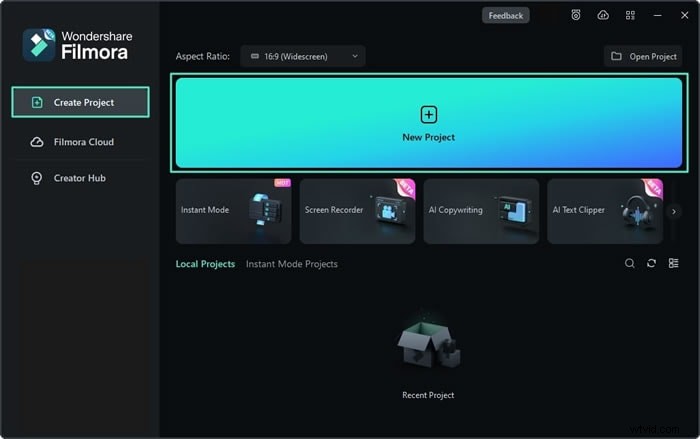
- Toque el botón Importar en el campo Medios del proyecto y agregue su grabación de Zoom. Luego, arrastre y suelte el clip en la línea de tiempo de la aplicación a continuación.
- Toca la pestaña Vídeo en la barra lateral. Luego, selecciona la pestaña Herramientas de IA debajo y habilita la opción Retrato de IA para que la herramienta mejorada por IA de Filmora recorte a una persona del video.
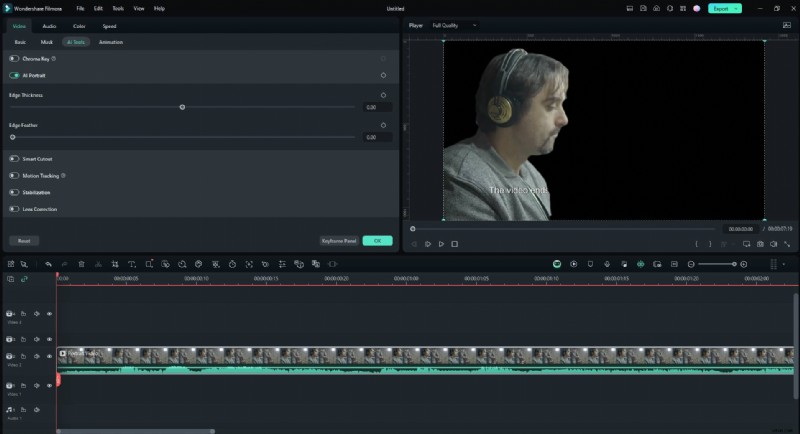
- Una vez que hayas eliminado el fondo, regresa a la sección Medios del proyecto, importa un nuevo fondo y luego arrástralo y suéltalo en el clip en la línea de tiempo.
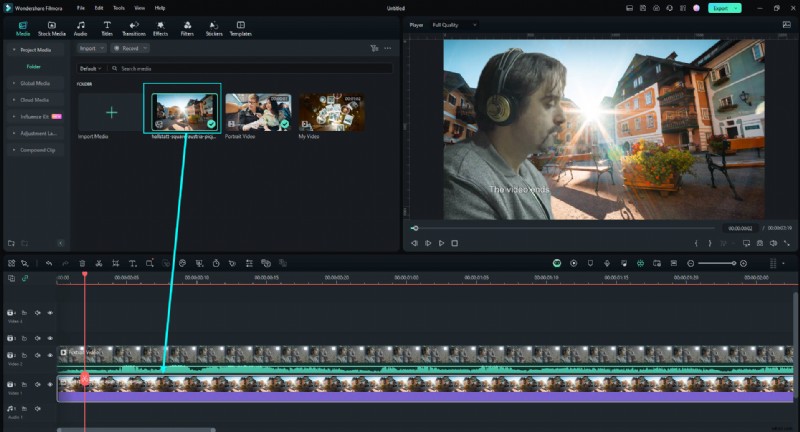
- Luego puedes mejorar los bordes aplicando varios efectos corporales desde la pestaña Efectos y ajustando su fuerza.
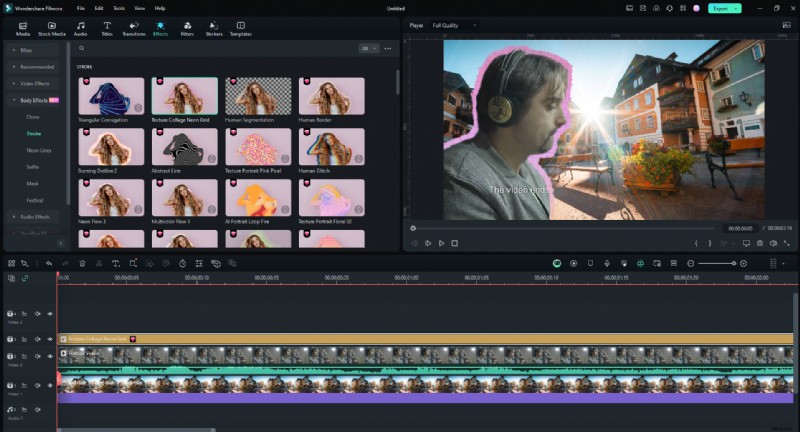
- Cuando esté listo, presione el botón Exportar en la parte superior derecha.
- Ajuste su configuración de exportación y guarde la grabación de Zoom en su computadora.
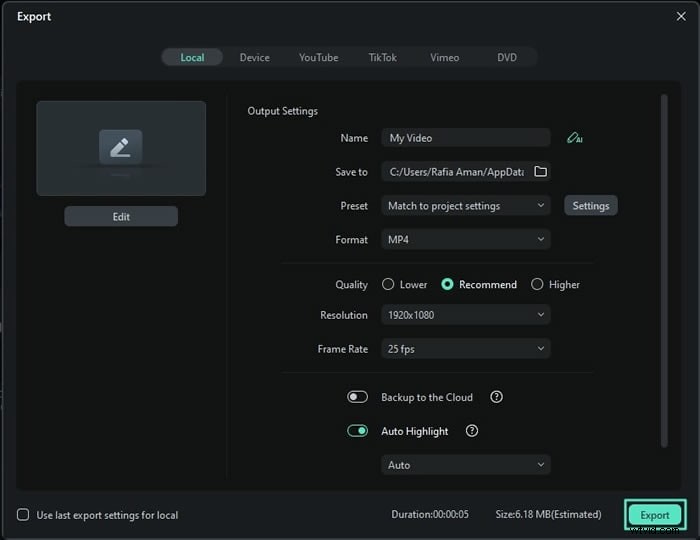
Si bien AI Portrait Cutout es rápido y fácil de aplicar con unos pocos clics, se creó teniendo en cuenta rostros y retratos humanos, por lo que solo puede recortar personas de sus videos. Sin embargo, no es tu única opción en Wondershare Filmora.
Método 2:cambiar el fondo del vídeo con zoom mediante el recorte inteligente
Si no estás recortando personas y en lugar de eso quieres recortar inteligentemente algo más del clip, debes usar la opción Recorte inteligente, una función que también encontrarás en Vídeo> Herramientas AI, debajo de la opción Recorte vertical AI.
- Active la función Recorte inteligente y toque la opción "Haga clic para comenzar a analizar" que se encuentra debajo.
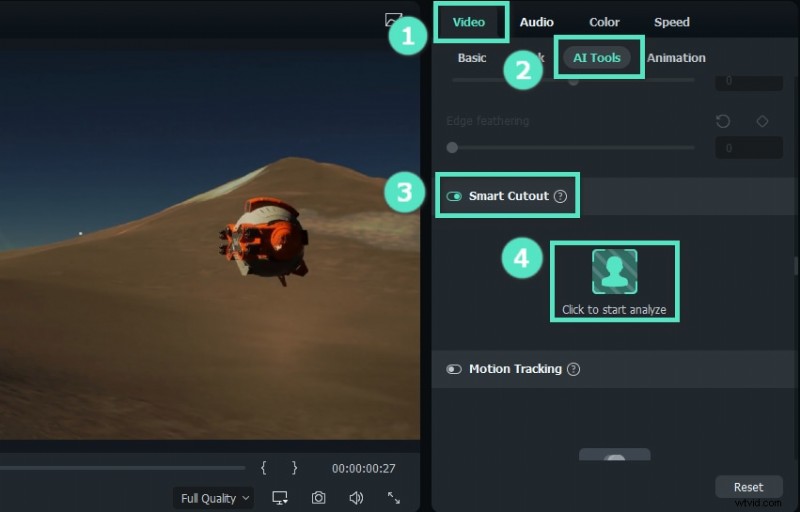
- Utiliza las distintas herramientas de dibujo, como el pincel, y dibuja alrededor del objeto que quieras recortar.

- Ajuste la configuración de la herramienta en el panel de la derecha.
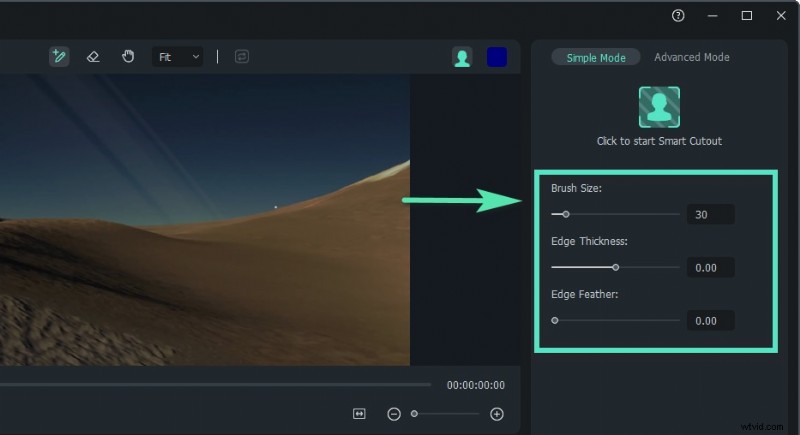
- Utilice diferentes modos de superposición para ver cómo se vería el recorte antes de aplicarlo.
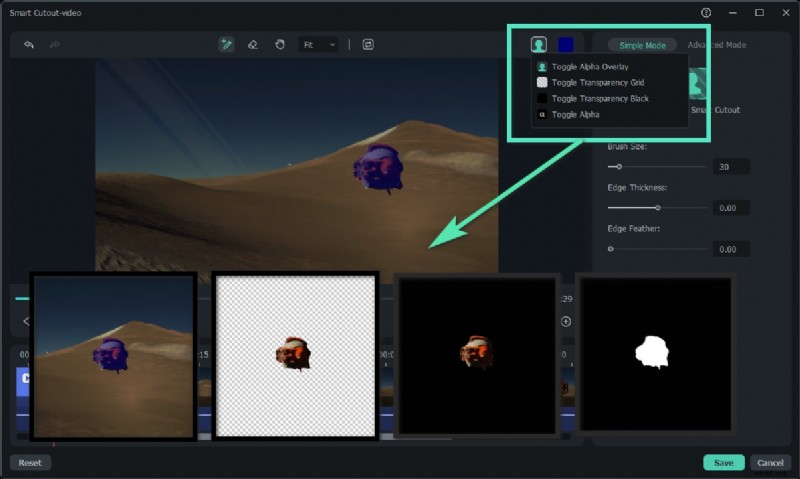
- Cuando esté listo, presione el botón Guardar y deje que el Recorte inteligente mejorado con IA de Filmora recorte de manera inteligente el objeto del video.
- Agregue un nuevo fondo en la sección Medios del proyecto y suéltelo en el vídeo en la línea de tiempo.
- Si estás satisfecho, pulsa el botón Exportar en la parte superior derecha para guardar el vídeo final.
Vale la pena señalar que Filmora presenta una amplia gama de otras herramientas relacionadas con el fondo, incluido AI Portrait Cutout, Smart Cutout, efectos corporales y otras.
Muchas de estas herramientas utilizan algoritmos de inteligencia artificial de última generación para simplificar la edición, lo que a menudo permite a los usuarios aplicar efectos con un solo clic. Así que dale una oportunidad a Filmora hoy y comprueba qué tan rápido puedes editar un vídeo.
Conclusión
Zoom es una de las herramientas de videoconferencia más utilizadas en todo el mundo y sus fondos virtuales son una de sus características más valiosas tanto para reuniones de negocios como para encuentros temáticos. Sin embargo, no todos los usuarios de Zoom pueden habilitar esta función sin ayuda o cambiar su fondo virtual durante una videollamada.
Es por eso que proporcionamos instrucciones detalladas paso a paso para habilitar la función de fondo virtual en su perfil de Zoom, le mostramos cómo cambiar los fondos de Zoom en computadoras con Windows, macOS y Linux, y lo ayudamos a descubrir cómo cambiar los fondos de Zoom en teléfonos, incluidos los sistemas Android e iOS.
Supongamos que ya grabó una reunión de Zoom y notó un objeto de fondo no deseado o desea reutilizar un video con un fondo diferente. En ese caso, también puedes usar Wondershare Filmora.
El potente kit de herramientas de edición y grabación de video tiene todo lo que necesita para cambiar los fondos de Zoom en posproducción. Sus funciones relacionadas con el fondo mejoradas por IA hacen que el proceso sea fluido y rápido.