

18 de noviembre de 2025• Soluciones probadas
LinkedIn es considerada una de las mejores cuando se habla de la red social y su política de privacidad. A pesar de los excelentes controles y políticas de usuario, la gente a menudo se reprime y no desea que LinkedIn recopile datos.
También hay muchos que no pueden utilizar la herramienta o la plataforma y desean eliminar su cuenta de LinkedIn. También son pocos los que no saben cómo editar la cuenta de LinkedIn y les resulta más fácil eliminar la cuenta existente para crear una nueva.
Cualquiera que sea su requisito o problema, si desea cancelar una cuenta de LinkedIn, es bastante simple y no requiere mucho tiempo ni comprensión. ¿Sabes cómo cerrar una cuenta de LinkedIn? Con este artículo aprenderá cómo eliminar una cuenta de LinkedIn en un teléfono y computadora Android.
- Parte 1:Notas que necesita saber
- Parte 2:Cómo eliminar una cuenta de LinkedIn en la PC
- Parte 3:Cómo cerrar una cuenta de Linkedin en un teléfono Android
Parte 1:Notas que necesitas saber
Estos son algunos de los puntos que pueden resultarle importantes antes de eliminar su cuenta de LinkedIn. Sólo recuerde las siguientes notas para que no se confunda por qué su perfil aparece en los motores de búsqueda incluso después de cerrarlo o por qué no puede cerrar su cuenta de membresía premium, etc.
- Una vez que elimines la cuenta de LinkedIn, el perfil se eliminará de la cuenta de LinkedIn, pero es posible que tu información se muestre temporalmente en los motores de búsqueda.
- ¿Tiene una membresía premium en LinkedIn? En tal situación, primero debe cancelar la membresía premium de la cuenta de LinkedIn y continuar con la membresía básica gratuita o eliminar la cuenta de LinkedIn.
- No podrás comunicarte con ninguna de tus conexiones.
- Se perderán las recomendaciones y avales recopilados en el perfil de LinkedIn.
- Si lo deseas, puedes descargar una copia de tus datos de LinkedIn.
- ¿Tiene más de una cuenta de LinkedIn? Puedes fusionar o eliminar una cuenta de LinkedIn.
- Es posible reabrir su cuenta de LinkedIn dentro de los 20 días, pero los datos como recomendaciones, invitaciones pendientes, seguidores o membresías de grupos se perderán.
Parte 2:Cómo eliminar una cuenta de LinkedIn en la PC
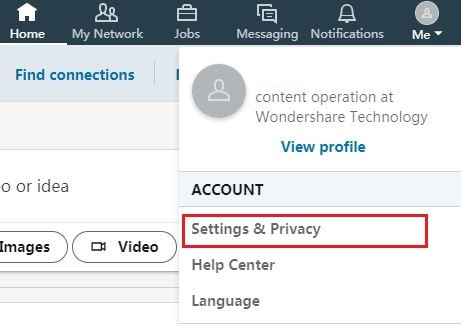
Paso 1:Para eliminar una cuenta de LinkedIn, inicie sesión ingresando el nombre de usuario y la contraseña. En la esquina superior derecha, puedes encontrar la pestaña "Yo". Desde el menú desplegable de la pestaña "Yo", puede ir a Configuración y privacidad. Ahora, en la pestaña "Cuenta", busque la opción "Administración de cuenta".
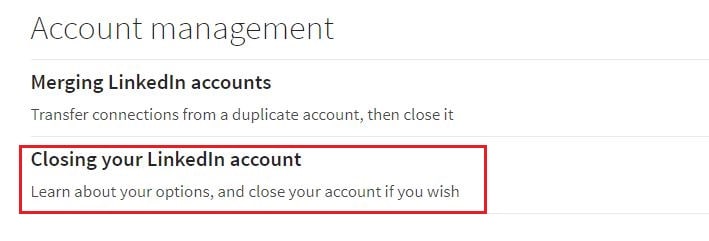
Paso 2:A continuación, para "Cerrar tu cuenta de LinkedIn", busca la opción "Cambiar" y haz clic en ella. Recibirá una advertencia si es miembro premium de que sin cancelar la membresía premium, no podrá cerrar la cuenta de LinkedIn. Haga clic en la opción "Tendrá que convertirla en una membresía básica" para llegar a la página de cancelación de membresía.
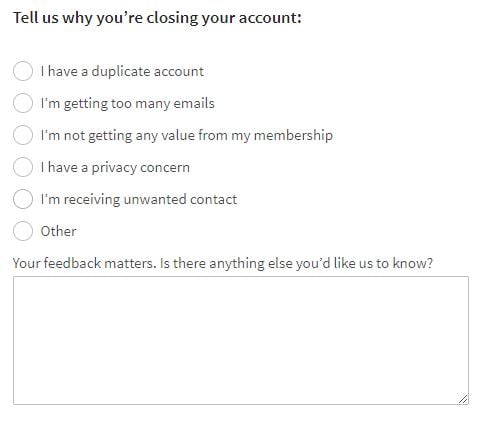
Paso 3:Luego, debe hacer clic en la respuesta de por qué desea eliminar la cuenta de LinkedIn de las opciones disponibles, como tengo una cuenta duplicada, recibo demasiados correos electrónicos, no obtengo ningún valor de mi membresía, tengo un problema de privacidad, recibo contactos no deseados y Otros. En la parte inferior de la página, haga clic en "Siguiente". Se le pedirá que ingrese su contraseña. Ahora, haga clic en Cerrar "Cerrar cuenta".
Esto elimina automáticamente la cuenta de LinkedIn oficialmente, pero también lleva algunas semanas más eliminar la cuenta de LinkedIn de los motores de búsqueda.
Parte 3:Cómo cerrar una cuenta de Linkedin en un teléfono Android
Si desea cerrar la cuenta de LinkedIn en un teléfono Android, no hay nada de qué preocuparse. Es muy similar a cómo eliminar una cuenta de LinkedIn en una PC.
-
- Al principio, toque la aplicación LinkedIn y luego haga clic en la imagen de perfil que se muestra. A continuación, en la esquina superior derecha puede encontrar la pestaña Configuración, tóquela. Desde el icono de Cuenta, haga clic en Cerrar cuenta.

-
- Aparece un mensaje si desea "continuar", así que toque la opción Continuar. Una vez que haga clic en la opción Continuar, aparecerá un mensaje similar al anterior en Eliminar cuenta de LinkedIn desde la PC explicando por qué desea cerrar la cuenta de LinkedIn. Haga clic en cualquier motivo para abandonar LinkedIn y luego proceda a tocar "Siguiente". Le solicita su contraseña para garantizar su identidad y la seguridad de su cuenta y, una vez completada la introducción de la contraseña, toque "Listo".

Conclusión
LinkedIn no es rígido a la hora de eliminar la cuenta o perder un usuario. Depende completamente de usted y de su conveniencia si desea eliminar la cuenta de LinkedIn por completo. Ya sea un navegador móvil, un teléfono Android o su computadora, el proceso para cancelar una cuenta de LinkedIn es bastante simple y no implica muchos pasos críticos. Siga los puntos anteriores para eliminar la cuenta de LinkedIn de su PC o Android.
Ollie Mattison
Ollie Mattison es escritor y amante de todo lo relacionado con los vídeos.
Sigue a @Ollie Mattison