
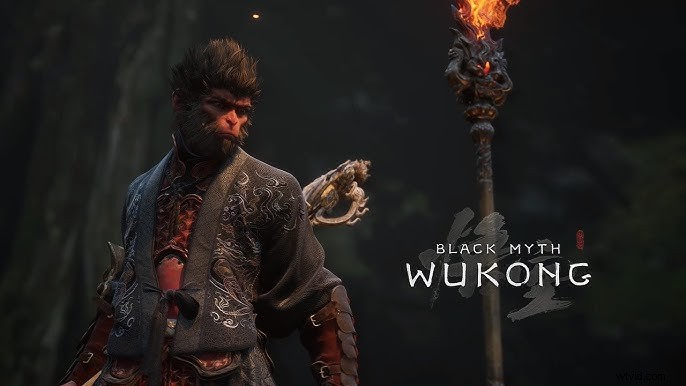
Mito Negro:Wukong es un juego de rol de acción visualmente impresionante que se inspira en el clásico cuento chino "Viaje al Oeste". Con su mundo intrincado, combate fluido y narrativa inmersiva, el juego se ha convertido rápidamente en un juego imprescindible para los jugadores de todo el mundo. Ya sea que estés buscando mostrar batallas épicas o simplemente preservar tus aventuras personales, las grabaciones de juegos de alta calidad son esenciales para compartir en plataformas como YouTube, Twitch y las redes sociales.
A continuación se muestra una guía concisa y aprobada por expertos que cubre las herramientas y técnicas más confiables para grabar Black Myth:Wukong en todas las plataformas principales. Desde grabadores de pantalla profesionales hasta funciones integradas de consola, encontrará el método que mejor se adapte a su configuración.
En este artículo
- Grabación en PC (Windows y macOS) con Wondershare Filmora
- Grabación en PC, macOS y Linux con OBS Studio
- Grabar en macOS con QuickTime Player
- Grabar en Windows con Game Bar
- Grabación en PS4 y PS5 usando las herramientas de captura nativas de la consola
Forma 1:Grabar Black Myth:Wukong en PC con Wondershare Filmora
Wondershare Filmora es un grabador de pantalla versátil y fácil de usar que ofrece imágenes nítidas de 60 fps y una profundidad de color de 10 bits, perfecta para las imágenes vibrantes de Black Myth. El software también ofrece un editor de vídeo integrado con funciones impulsadas por IA, como AutoReframe, SmartCut y eliminación de fondo, lo que permite a los creadores producir vídeos pulidos en minutos.
Paso 1:Descarga e instala Filmora
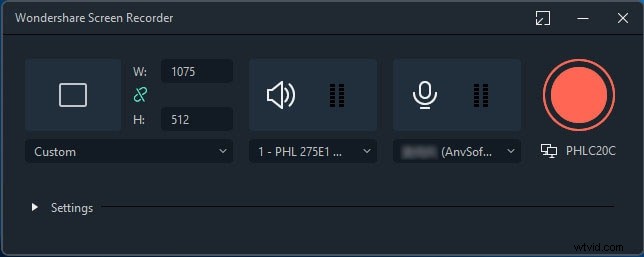
Visite el sitio web oficial de Wondershare, descargue la última versión de Windows o macOS e inicie el instalador. Una vez instalado, navega hasta Archivo> Grabar Medios para iniciar la interfaz de grabación.
Paso 2:configura tu grabación
Elija el área de la pantalla (pantalla completa, ventana o región personalizada) y habilite la cámara web, el micrófono y el audio del juego. Presiona el Grabar para comenzar a capturar. Cuando termine, haga clic en Detener. .
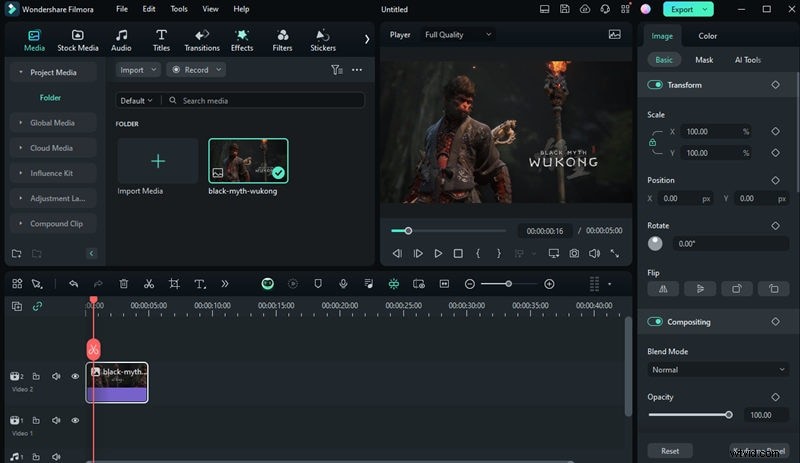
Paso 3:editar y exportar
El editor de Filmora te permite recortar clips, agregar transiciones, superponer texto y aplicar efectos visuales. Después de editar, haga clic en Exportar. y seleccione el formato deseado. También puedes subir contenido directamente a YouTube u otras plataformas desde la aplicación.
Consejo
Para un estilo visual inspirado en los mitos, prueba el paquete Mythical Effects disponible en la biblioteca de Filmora.
Camino 2:Grabar Black Myth:Wukong con OBS Studio (Windows, macOS y Linux)
OBS Studio es una solución gratuita y de código abierto en la que confían millones de streamers. Admite grabación de alta resolución, composición de escenas avanzada y un mezclador de audio incorporado, lo que lo hace ideal para capturar la acción trepidante de Black Myth.
Paso 1:instalar e iniciar OBS
Descargue OBS del sitio oficial, instale y abra la aplicación. Configure teclas de acceso rápido para iniciar/detener rápidamente y mantener su juego ininterrumpido.
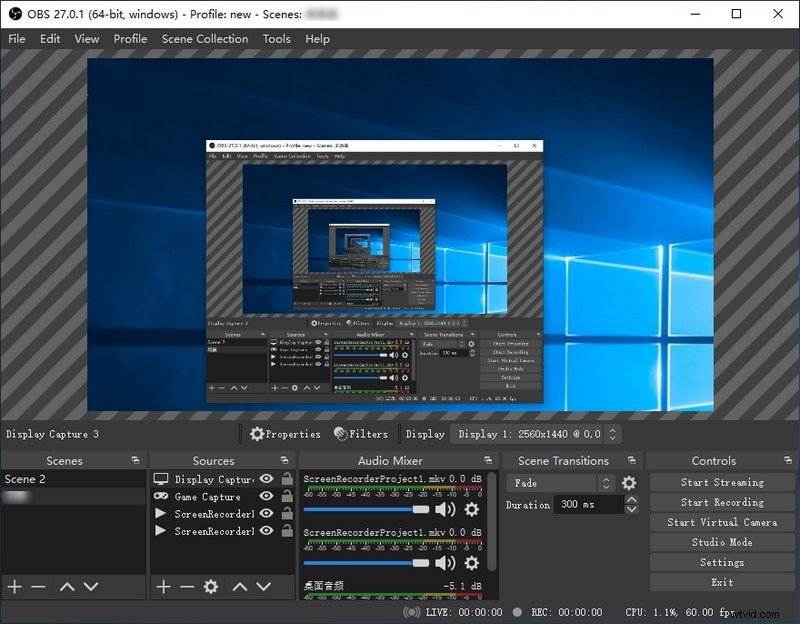
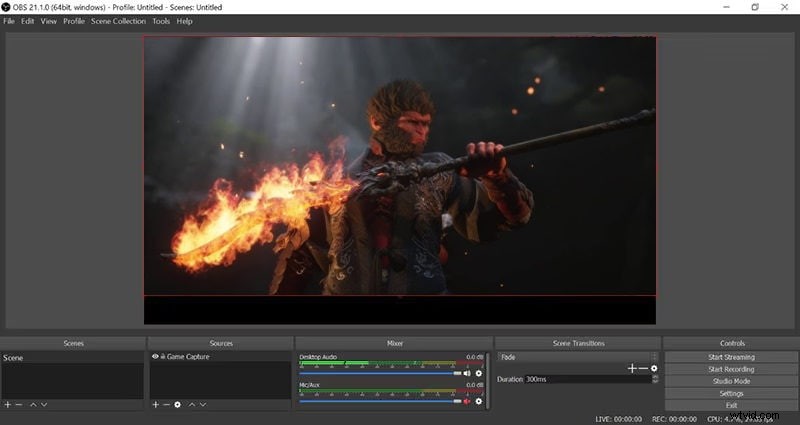
Paso 2:crea una escena de captura de juego
En el panel Fuentes, agrega una nueva captura de juego. fuente, luego seleccione Black Myth:Wukong de la lista. Asegúrate de que el juego se ejecute en modo de pantalla completa para obtener una calidad de captura óptima.
Paso 3:comenzar a grabar
Haga clic en Iniciar grabación para empezar. Cuando termine, haga clic en Detener grabación . Su metraje se guardará en la carpeta especificada en Configuración.
Forma 3:grabar Black Myth:Wukong en macOS con QuickTime Player
QuickTime Player es una utilidad integrada de macOS que ofrece un flujo de trabajo sencillo de grabación de pantalla. Admite captura de pantalla completa o región y graba el audio del sistema junto con la entrada del micrófono.
Paso 1:abre QuickTime Player
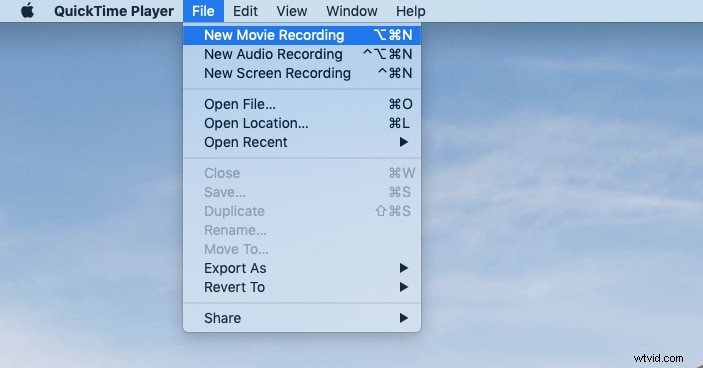
Inicie QuickTime a través de Spotlight o la carpeta Aplicaciones. En la barra de menú, seleccione Archivo> Nueva grabación de pantalla .
Paso 2:configurar el audio e iniciar
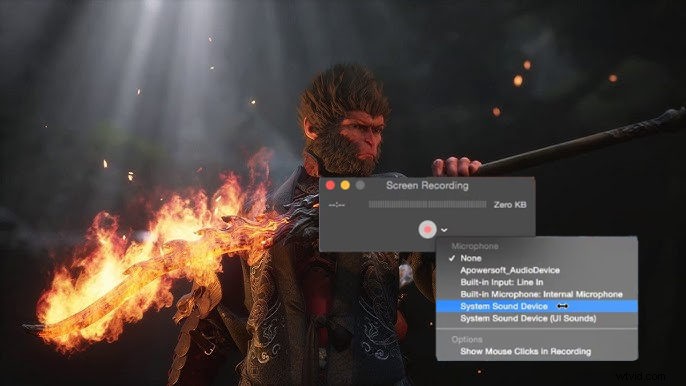
Haga clic en la flecha al lado del botón rojo de grabación para elegir fuentes de audio. Para capturar la pantalla completa, haga clic en cualquier parte de la pantalla; para grabar una región, arrastre para seleccionar el área y luego haga clic en Grabar .
Paso 3:detener y guardar
Haga clic en Detener en la barra de menú una vez que haya terminado. El vídeo se abrirá para editarlo rápidamente antes de exportarlo o compartirlo.
Camino 4:Grabar Black Myth:Wukong en Windows con Game Bar
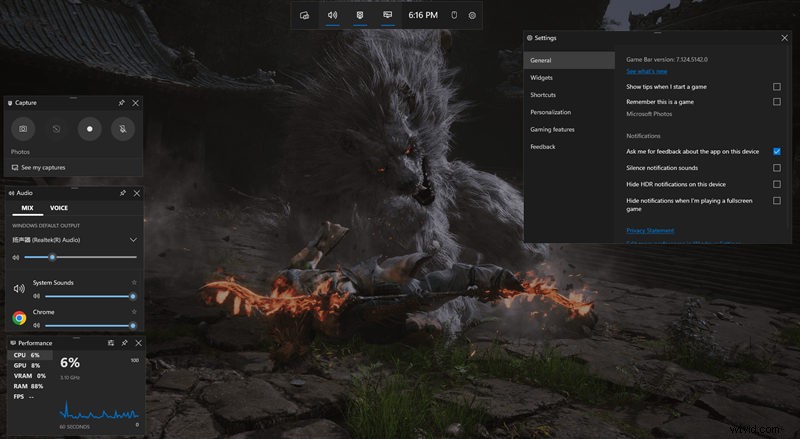
Windows 10 y 11 vienen con Game Bar, una grabadora de pantalla liviana diseñada para juegos. Captura el audio del juego y del micrófono y guarda archivos directamente como MP4.
Paso 1:iniciar la barra de juegos
Pulsa Windows + G mientras juegas Black Myth. La superposición aparece automáticamente.
Paso 2:iniciar y detener
Haga clic en el botón rojo Grabar botón para comenzar. Un cronómetro muestra el progreso. Utilice Windows + Alt + R como atajo para alternar la grabación. Haga clic en Detener cuando haya terminado; el archivo se guarda en Capturas carpeta.
Camino 5:Grabar Black Myth:Wukong en PS4 y PS5
Las consolas PlayStation ofrecen una función de captura nativa que es rápida de usar y muy confiable.
Paso 1:comenzar a grabar
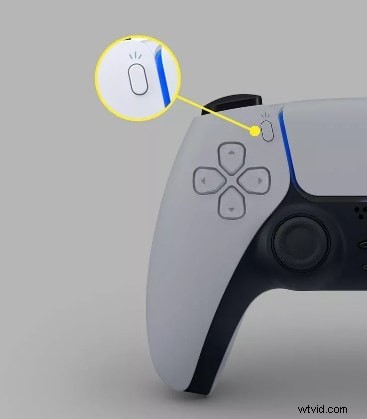
En PS5, presiona Crear botón; en PS4, presiona el botón Compartir botón. Elija Iniciar nueva grabación (o mantenga presionado Crear en PS5). La consola registra los últimos minutos del juego automáticamente.
Paso 2:detener la grabación
Presione el mismo botón nuevamente y seleccione Detener grabación . El metraje se guarda en la Galería multimedia de la consola. (PS5) o Galería de captura (PS4).
Paso 3:comparte tu metraje
Desde la Galería, puede cargar directamente a YouTube, compartir en las redes sociales o transferir a una computadora mediante USB o compartir en red.
Conclusión
Capturar Black Myth:la jugabilidad de Wukong es sencilla una vez que eliges la herramienta adecuada para tu plataforma. Ya sea que prefieras el pulido profesional de Filmora, la flexibilidad de OBS, la simplicidad de QuickTime o Game Bar, o la conveniencia de la captura integrada de PlayStation, cada solución garantiza que tus momentos épicos se conserven y estén listos para que el mundo los vea.
Preguntas frecuentes
- ¿Cómo grabo Black Myth:Wukong en PC? Utilice Wondershare Filmora u OBS Studio:ambos admiten captura de audio y video de alta calidad con herramientas de edición intuitivas.
- ¿Cómo puedo grabar Black Myth:Wukong en PS5? Presione el botón Crear , seleccione Iniciar nueva grabación y parar con el mismo botón. Tu vídeo aparece en la Galería multimedia.
- ¿Cuál es la mejor manera de grabar la pantalla en una Mac? QuickTime Player ofrece una opción sencilla e integrada, mientras que Filmora proporciona edición avanzada si necesitas más funciones.
- ¿Puedo grabar juegos con audio? Sí, la mayoría de las herramientas capturan tanto el sonido del juego como la entrada del micrófono; La función de captura de PlayStation también incluye chat de voz.