
Los fondos virtuales en videos grabados pueden ayudar a mejorar la calidad de sus videos, cautivar a sus fanáticos, agregar un toque de profesionalismo y disminuir las distracciones. Ahora, si buscas grabar vídeos con un fondo virtual , simplemente necesita encontrar la herramienta adecuada para realizar el trabajo. Aquí tienes una guía que te mostrará algunos de los mejores métodos para grabar vídeos con fondo virtual.
En este artículo
-
- Cómo grabar vídeos con fondo virtual en PC usando Wondershare Filmora
-
- Cómo grabar vídeo en línea con fondo virtual usando VMaker AI
-
- Cómo grabar con un fondo virtual usando la aplicación ChromaVid
-
- Cómo grabar un vídeo con un fondo virtual en iPhone usando Green Screen Live
-
- Cómo usar Filmora para cambiar el fondo en una grabación de vídeo
Método 1:Grabar vídeos con fondo virtual en la PC usando Wondershare Filmora
Como potente editor de video, Wondershare Filmora también ofrece la función de grabación de pantalla para diferentes necesidades, ya sea que desees grabar una cámara web, solo la pantalla o grabar audio. Además de eso, proporciona funciones de edición de video versátiles, como cambiar el fondo de las grabaciones de pantalla, embellecer rostros humanos y mejorar las grabaciones de voz. Es más, con funciones ricas y potentes de IA, hace que la edición posterior a la grabación sea eficiente.
Grabar videos con fondos virtuales con Filmora requiere terminar la grabación con la cámara web primero, luego puedes editar el fondo con el recorte de retrato AI o la función de recorte inteligente AI.


¿Cómo grabar vídeos con fondo virtual en PC usando Wondershare Filmora?
Estos son los sencillos pasos de grabación de video para grabar videos con un fondo virtual en una PC:
Paso 1. Descargue, instale, luego abra Wondershare Filmora y haga clic en la pestaña "Nuevo proyecto". Vaya al botón "Grabar" y amplíe sus opciones. Y selecciona grabar cámara web si solo necesitas grabarte a ti mismo.
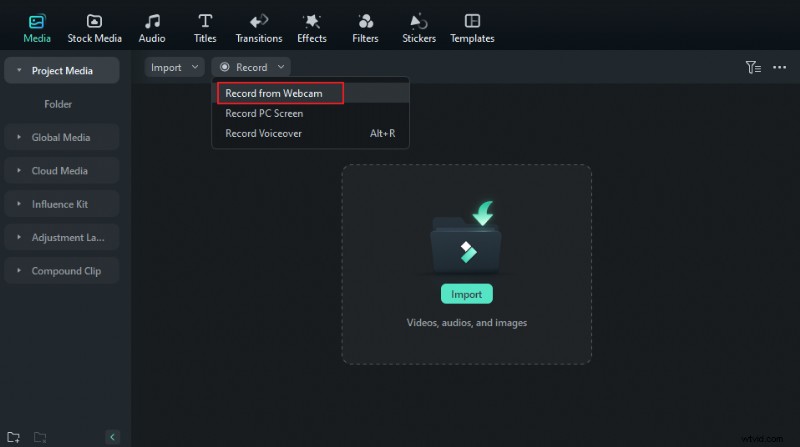
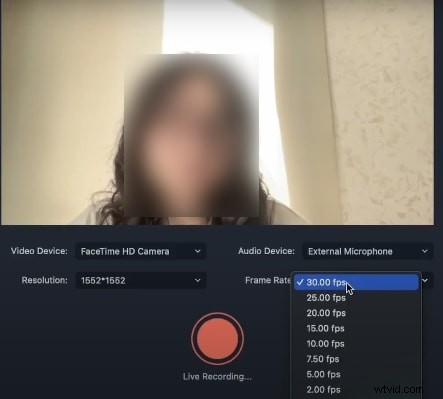
Paso 2. En la siguiente ventana de grabación, puedes seleccionar el dispositivo de video, el audio, la resolución y la velocidad de fotogramas según tus necesidades.
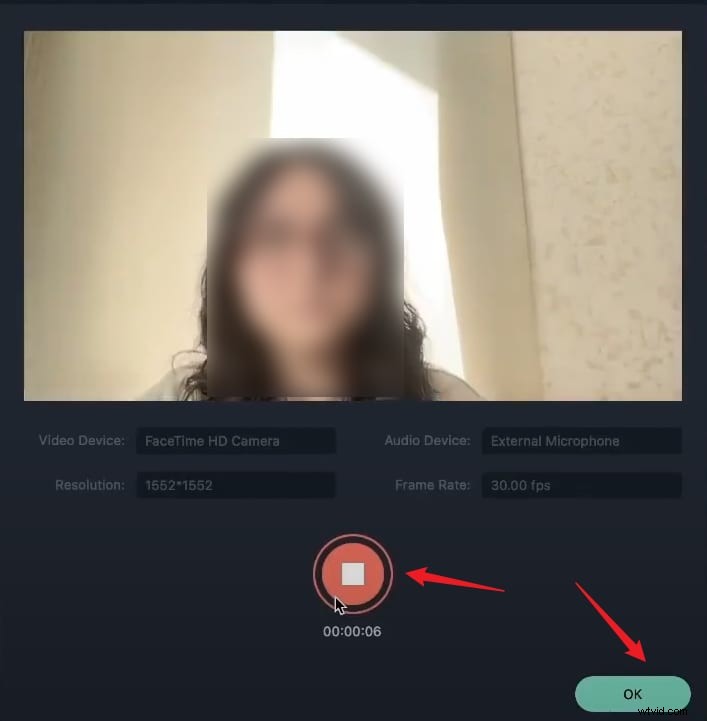
Paso 3. Ahora, haz clic en el botón rojo para comenzar a grabar. Si finaliza la grabación, haga clic en el botón nuevamente. Y finalmente, haga clic en Aceptar.
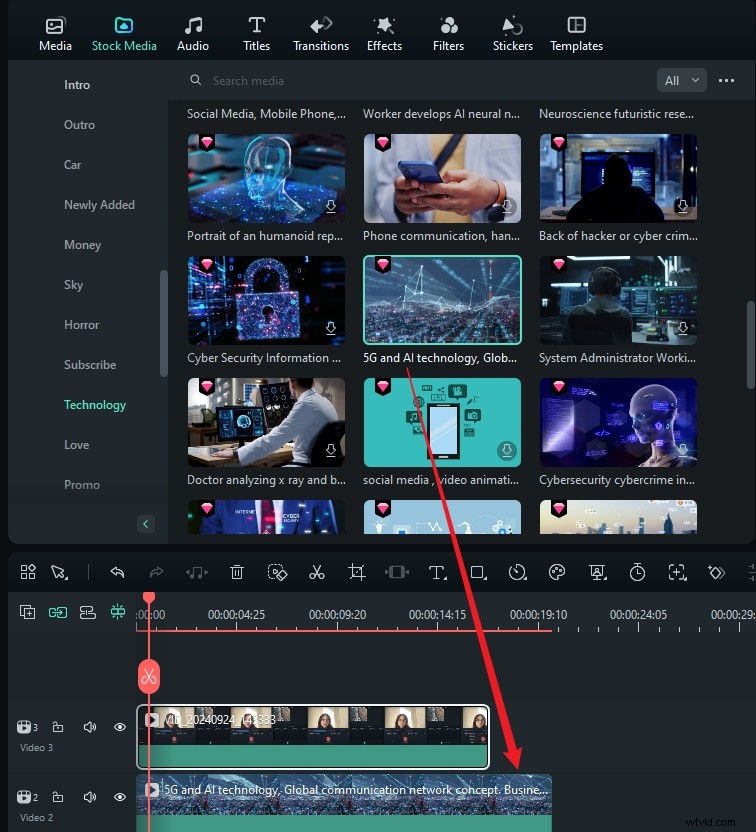
Paso 4. Luego aparecerá automáticamente en Filmora. Arrastre la grabación a la línea de tiempo. Al mismo tiempo, importa tu imagen de fondo a Filmora o descarga una directamente desde la biblioteca multimedia, luego agrégala a la pista inferior de la grabación de pantalla.
Paso 5. Seleccione la grabación de la cámara web, vaya a video> Herramientas AI> Active Recorte de retrato AI y espere hasta que finalice el proceso, luego podrá ver que el fondo del video se cambiará exitosamente.

Paso 6. Finalmente, exporta el vídeo si estás satisfecho con los resultados.
Método 2:Grabar vídeo en línea con fondo virtual VMaker AI
VMaker AI es un popular grabador de vídeo en línea con fondo virtual impulsado por IA en el mercado. Puede optar por grabar su pantalla, cámara web, audio del sistema y micrófono con un fondo virtual.
Esta grabadora de video en línea gratuita con fondo virtual es flexible, ya que puede usar la biblioteca de fondos virtuales incorporada o cargar su imagen favorita como fondo virtual para satisfacer sus necesidades.
También puedes eliminar o difuminar tu fondo virtual con facilidad. Vale la pena señalar que VMaker AI está disponible para Windows, Mac, iOS y Chrome como complemento.
Cómo grabar vídeo en línea con fondo virtual usando VMaker AI
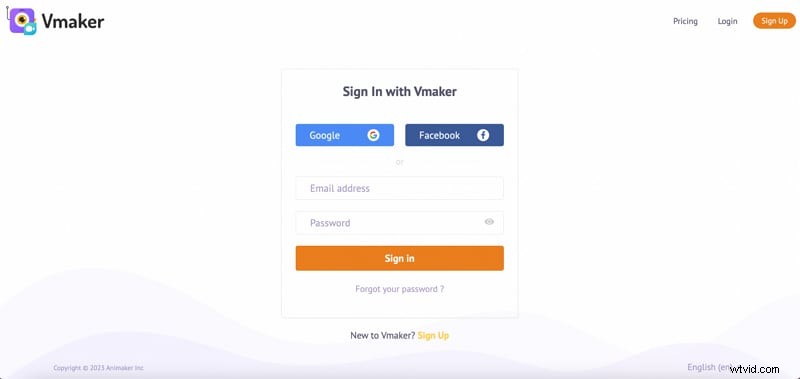
Paso 1. Primero, visite la página de inicio de la grabadora VMaker AI y regístrese. Después de registrarse, el panel se cargará automáticamente. Aquí, haga clic en la opción "Descargar Vmaker" para descargar e instalar VMaker AI en su dispositivo.
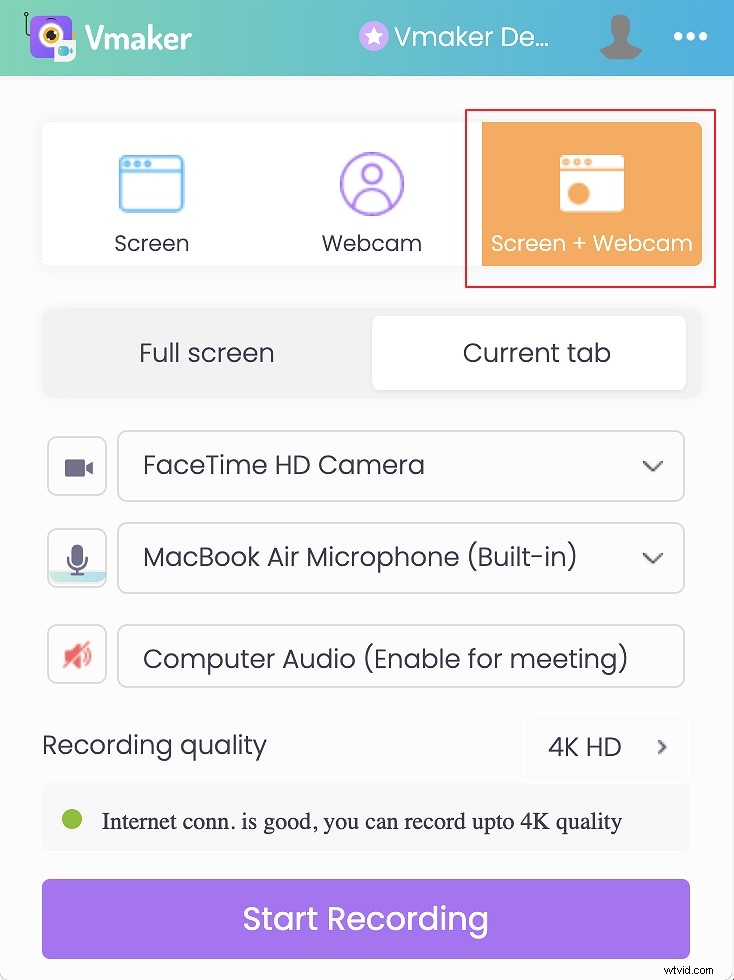
Paso 2. A continuación, inicie VMaker AI en nuestro dispositivo y se mostrará un pequeño cuadro emergente. Haga clic en la pestaña "Pantalla + Cámara web".
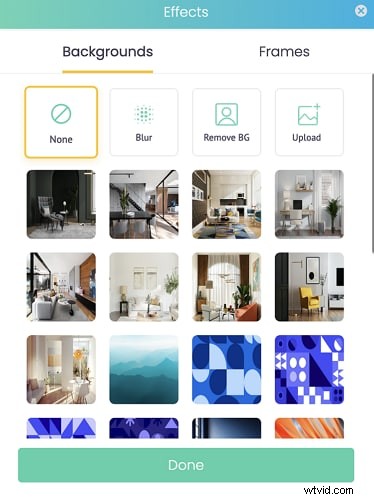
Paso 3. Ahora, haga clic en el ícono de función de fondo virtual debajo de la burbuja de su cámara web para acceder a la colección de imágenes de fondo virtuales. Seleccione la pestaña "Fondo" en la ventana "Efectos" y luego elija "Ninguno". Puede elegir un fondo adecuado entre las opciones proporcionadas o hacer clic en el icono "Cargar" para importar su fondo virtual preferido. Haga clic en "Listo" para seleccionar y usar el fondo virtual.
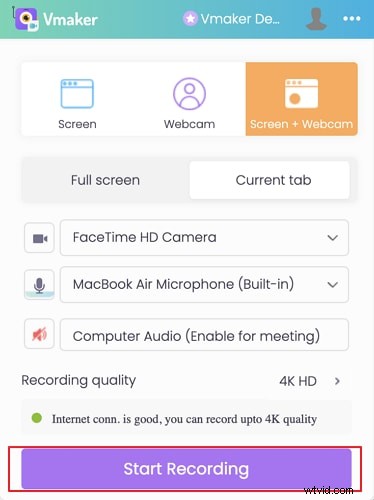
Paso 4. Finalmente, presione el botón "Iniciar grabación" para activar la grabación de la pantalla y la cámara web en su dispositivo. Cuando haya terminado de grabar, haga clic en el icono de base rojo en el panel izquierdo de la ventana para detener la grabación.
Con esta grabadora de vídeo en línea con fondo virtual, ahora puedes compartir tu grabación con tus amigos y colegas en sitios de redes sociales como Facebook y YouTube.
Método 3:grabar un vídeo con un fondo virtual en Android usando la aplicación ChromaVid
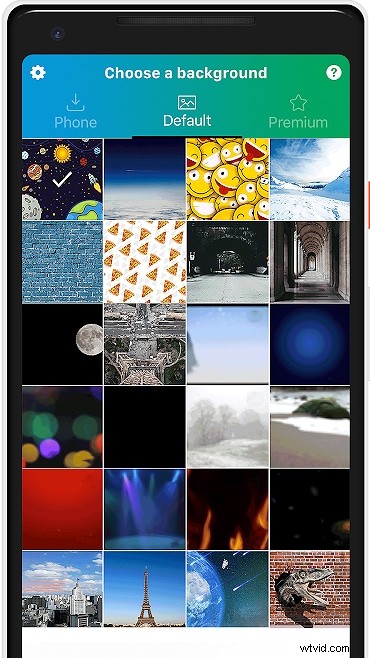
La aplicación ChromaVid es una aplicación gratuita pero útil que te permite grabar un vídeo con un fondo virtual en su dispositivo Android. Con esta herramienta podrás elegir un fondo virtual entre varios colores y varias imágenes gratuitas.
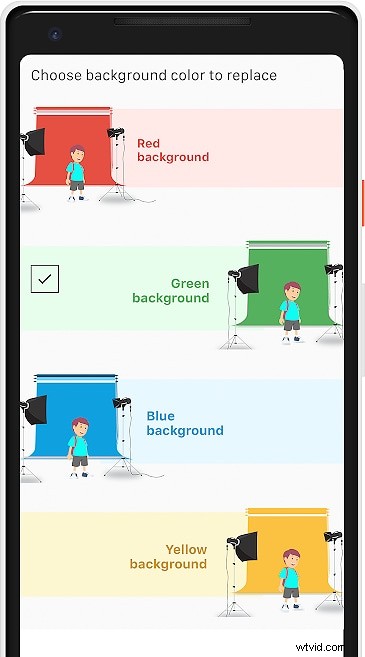
Además de los colores croma estándar azul y verde, la aplicación ChromaVid admite colores amarillo y rojo. Te permite grabar con un fondo virtual en tu Android con facilidad.
Cómo grabar con un fondo virtual usando la aplicación ChromaVid
Paso 1. Abra Play Store en su dispositivo Android e instale la aplicación ChromaVid. Una vez instalada, toque para abrir esta aplicación y luego haga clic en el ícono circular que aparece en la parte superior izquierda de la pantalla. Ahora, elige un color Chroma para la grabación de tu vídeo de fondo.
Paso 2. Luego, haz clic en el ícono "Galería" ubicado en la esquina inferior izquierda de tu pantalla. Deberías ver varias imágenes prediseñadas para el fondo virtual. Elija uno adecuado para usarlo como fondo virtual.
Paso 3. Cuando haya seleccionado su imagen de fondo virtual preferida, presione el botón rojo de grabación para activar la grabación de video. Una vez que hayas terminado, tócalo nuevamente para detener la grabación y guardarla en tu teléfono.

Método 4:grabar un vídeo con un fondo virtual en el iPhone usando la pantalla verde en vivo
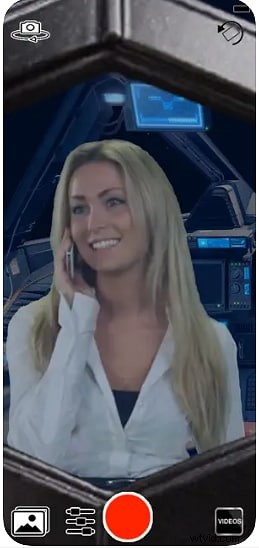
Green Screen Live es una de las otras buenas herramientas que puedes usar para grabar videos usando cualquier fondo virtual en tu iPhone o iPad. Viene con varias imágenes de fondo virtuales, incluidas imágenes animadas, para brindarle una apariencia profesional y atractiva.
Puedes grabar desde la cámara frontal o trasera y utilizar una variedad de fondos virtuales con facilidad.
Además, puedes cargar imágenes de fondo virtuales desde tu biblioteca de fotos, web o directamente desde tu cámara. Lo bueno de esta herramienta es que puedes grabar desde cualquier posición, tanto vertical como horizontal.
Cómo grabar un vídeo con un fondo virtual en iPhone usando Green Screen Live
Paso 1. Vaya a la App Store e instale Green Screen Live en su iPhone. Ahora, ábrelo y toca el ícono con forma de persona. Según el fondo que tengas, elige cualquiera de las opciones "Pantalla" o "Pared negra".
Paso 2. A continuación, siga las instrucciones que aparecen en pantalla para configurar su pantalla verde. Puede utilizar las opciones "Color" y "Fuerza" para ajustarlo aún más y satisfacer sus necesidades.
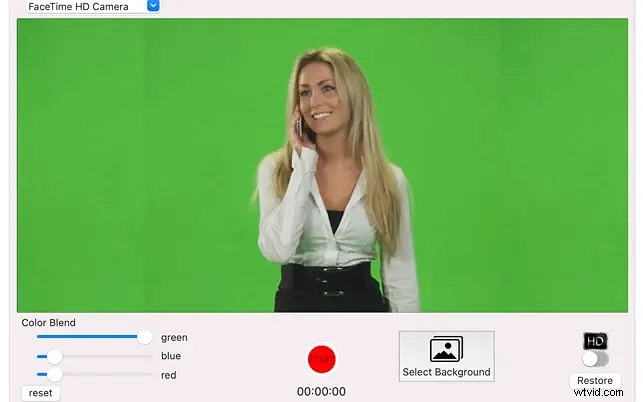
Paso 3. Después de haber configurado su pantalla verde en consecuencia, presione el ícono con forma de flor y seleccione el fondo virtual que desee.
Paso 4. Ahora, toca el botón "Grabar" para comenzar a grabar tu video con un fondo virtual. Cuando termine, toque el mismo botón para detener la grabación y guardarla en su iPhone o compartirla.
Bonificación:Cómo cambiar el fondo en una grabación de vídeo
Si tienes un video grabado con otras herramientas que ya tienen un fondo, Wondershare Filmora puede permitirte eliminar ese fondo y reemplazarlo con tu fondo preferido.
Puede eliminar el fondo original y reemplazarlo directamente con un color liso, un color degradado, imágenes impresionantes y emocionantes videos animados. Además, puedes editar tu vídeo para satisfacer tus necesidades utilizando funciones como filtros dinámicos, eliminador de ruido y efectos especiales, entre otros.
Cómo usar Filmora para cambiar el fondo en una grabación de vídeo
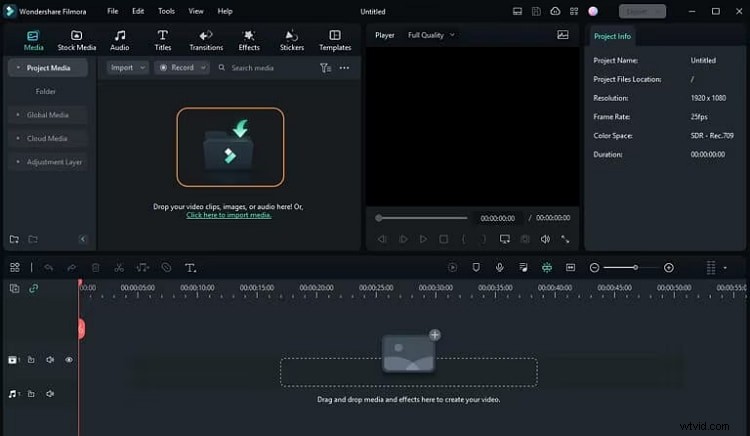
Paso 1. Primero, abre Wondershare Filmora y haz clic en "Crear nuevo proyecto". Continúe y haga clic en la pestaña "Importar medios" para cargar el vídeo cuyo fondo desea eliminar.
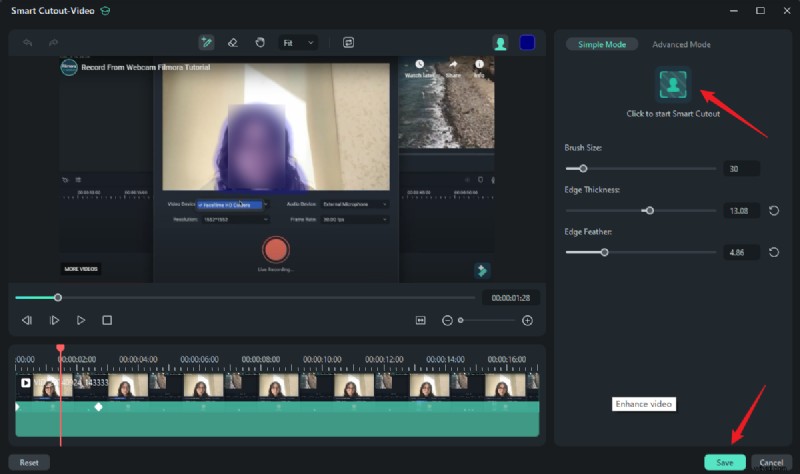
Paso 2. Cuando el vídeo se haya subido correctamente, arrástrelo a la línea de tiempo. Ahora, haga doble clic y luego elija la opción "Herramientas de IA" seguida de la opción "Recorte inteligente".

Recorta a la persona que deseas conservar> haz clic para iniciar Smart Cutout, espera hasta que finalice el proceso y luego la herramienta eliminará automáticamente el fondo del video.
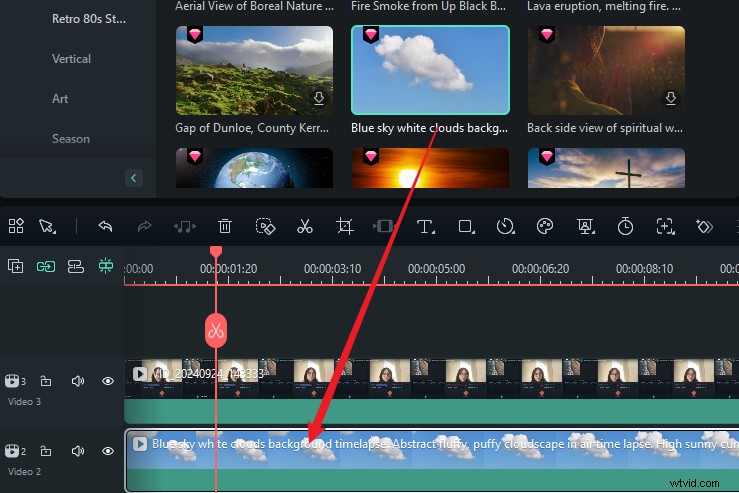
Paso 3. Ahora, agregue la imagen de fondo o el video a la pista inferior, luego reproduzca el video para ver si está satisfecho con los resultados.
Paso 4. Exporta el vídeo.
Conclusión
Hay varias formas cómodas, efectivas y fluidas de grabar vídeos con fondos virtuales . Aunque puede requerir que agregues el fondo virtual manualmente después de grabar con Wondershare Filmora, sigue siendo una herramienta perfecta que te brinda una biblioteca de fondos virtuales, toneladas de funciones y efectos de edición, y opciones de fondo flexibles.
Preguntas frecuentes
-
¿Puedo grabar un vídeo con un fondo virtual?
Sí, muchas herramientas ofrecen un fondo virtual durante la grabación, como Wondershare DemoCreator y VmakeR. Si prefieres cambiar el fondo del video después de grabar, te sugerimos que pruebes Wondershare Filmora.
-
¿Cómo se graba un vídeo con un fondo virtual de Windows?
Grabar vídeo con fondo virtual en Windows también es muy fácil. Sólo necesitas un buen grabador de pantalla para Windows como Wondershare Filmora. Primero debes grabar el video, luego usar la función de edición de video de Filmora, como retrato AI y recorte inteligente para extraer el rostro humano, luego cambiar el fondo a cualquier imagen virtual según tus necesidades.
-
¿Cuál es el mejor fondo para grabar vídeo?
Bueno, no existe un fondo único para la grabación de vídeo. Diferentes fondos se adaptan a diferentes tipos de grabación de vídeo. Es posible que un fondo que se adapte a un vídeo de capacitación no necesariamente se adapte a una transmisión en vivo o a una demostración de producto. Por lo tanto, debes elegir el fondo que mejor se adapte al tipo de grabación de vídeo que estás realizando. Algunos de los fondos más populares para grabar vídeos incluyen tela, colores sólidos, paredes de ladrillo, collages de imágenes, paneles de madera, estanterías, fondos blancos y cocinas, entre otros.