
"¿Cómo puedo grabar la pantalla de mi teléfono?" Si a usted también se le ocurre esta consulta, ha venido al lugar correcto. En esta publicación, compartiremos los métodos más comunes y útiles para grabar la pantalla de su teléfono .
En este artículo
-
- ¿Cómo grabar en la pantalla del teléfono usando la grabadora incorporada de Android?
- ¿Cómo grabar en la pantalla del teléfono usando la grabadora incorporada del iPhone?
-
- Grabar la pantalla del iPhone con una aplicación de terceros:Go Record
- Grabar la pantalla de Android con una aplicación de terceros:XRecorder
Graba la pantalla de tu teléfono usando grabadoras integradas
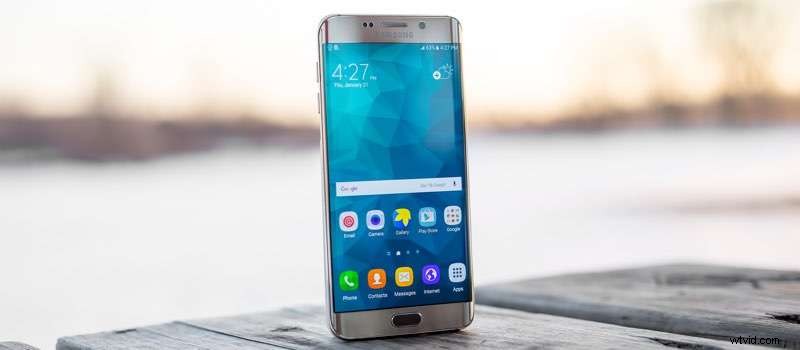
Nunca se sabe cuándo querrás grabar algo en la pantalla de tu teléfono. Afortunadamente, tanto los teléfonos inteligentes Android como iPhone tienen opciones de grabación de pantalla integradas que siempre puedes usar. Aunque no ofrecen la mejor calidad, características o versatilidad, aún pueden hacer un buen trabajo grabando tu pantalla. Conozcamos cómo grabar la pantalla del teléfono utilizando las grabadoras integradas.
¿Cómo grabar en la pantalla del teléfono usando la grabadora incorporada de Android?
Los usuarios de Android tuvieron que utilizar aplicaciones de terceros para grabar sus pantallas durante mucho tiempo. Sin embargo, Android decidió abordar este problema en 2020 cuando lanzaron Android 11 con una grabadora de pantalla incorporada. Aquí se explica cómo usarlo:
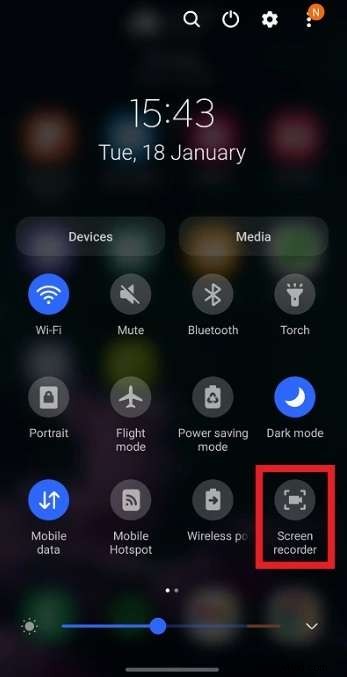
- Deslice el dedo hacia abajo desde la parte superior de la pantalla para acceder a Configuración rápida, donde se encuentra la grabadora.

- Toque el icono de la grabadora de pantalla para comenzar a grabar. Si el ícono está gris antes de tocarlo, la grabadora de pantalla no funciona. Si es azul, la grabación de pantalla ya se ha habilitado.
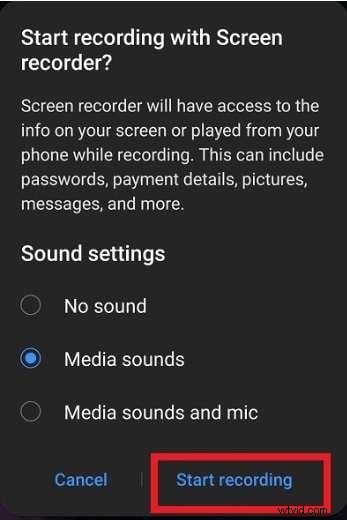
- Si estás grabando por primera vez, debes otorgar permiso al grabador. Puede seleccionar Sin sonido, Sonidos multimedia o Sonidos multimedia y micrófono. Cuando esté listo, toque Iniciar grabación.
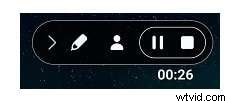
- Una vez que la grabación haya comenzado, aparecerá una pequeña barra de herramientas. Puede usarlo para dibujar en la pantalla, pausar la grabación o detener la grabación.
¿Cómo grabar en la pantalla del teléfono usando la grabadora incorporada del iPhone?
Los dispositivos iPhone también tienen una grabadora de pantalla incorporada. Esta función se introdujo por primera vez en iOS 11 en 2017, pero muchas personas aún no saben que existe porque debes activarla antes de usarla. Así es como puedes usar la grabadora de pantalla incorporada en tu iPhone:
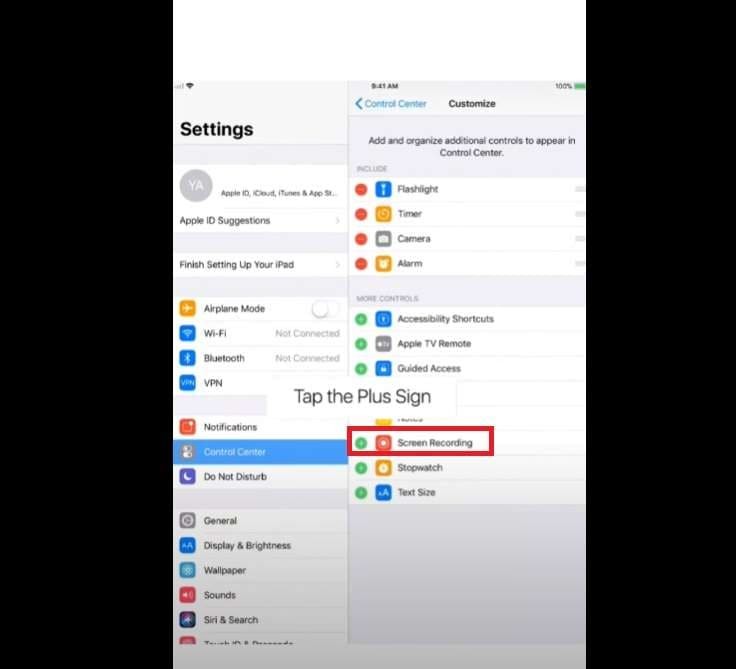
- Para habilitar la grabación de pantalla, vaya a Configuración y toque Centro de control.
- Busque Grabación de pantalla y tóquela para habilitarla.

- Una vez que haya habilitado la grabación de pantalla, deslícese hacia abajo para abrir el Centro de control y toque el botón Grabación de pantalla. Comenzará con una cuenta regresiva y comenzará la grabación de pantalla.
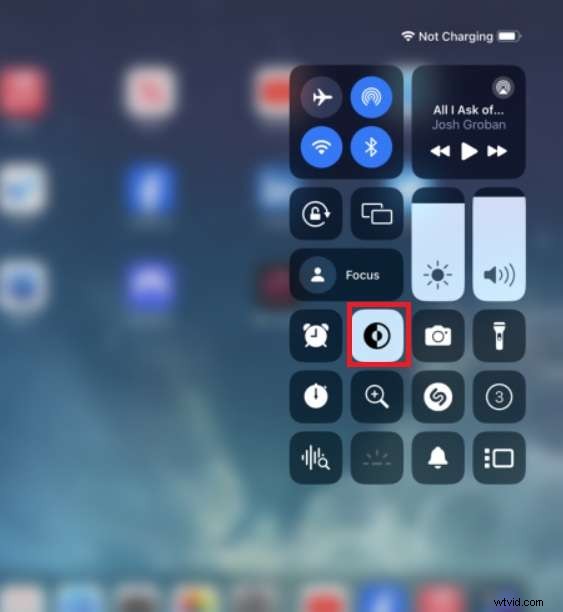
- Como alternativa, puedes mantener presionado el botón Grabación de pantalla para obtener opciones de grabación adicionales. Una vez que esté listo, toque Iniciar grabación y comenzará la cuenta regresiva.

Grabar la pantalla del teléfono usando aplicaciones de terceros
Aunque los grabadores de pantalla integrados son bastante buenos, todavía les faltan algunas funciones. Si cree que no son lo suficientemente buenos, puede utilizar una aplicación de terceros para grabar la pantalla de su Android o iPhone. Elegimos Go Record y X Record como ejemplos de cómo grabar con una aplicación de terceros:
Grabar la pantalla del iPhone con una aplicación de terceros:Ir a grabar
Go Record es simplemente la típica aplicación de grabación de iPhone. Sin embargo, lo elegimos porque puedes usarlo para grabar directamente desde tu centro de control, como con la grabadora incorporada. Todas sus grabaciones se guardarán dentro de la aplicación. Estos son los pasos que debes seguir:
- El primer paso es activar la grabación de pantalla en tu iPhone.
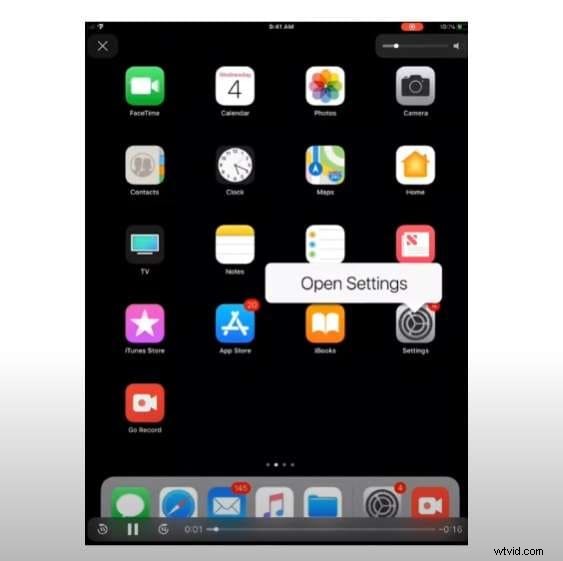
- Vaya a Configuración en su iPhone.
- Toque Centro de control, luego Personalizar y toque Grabación de pantalla.
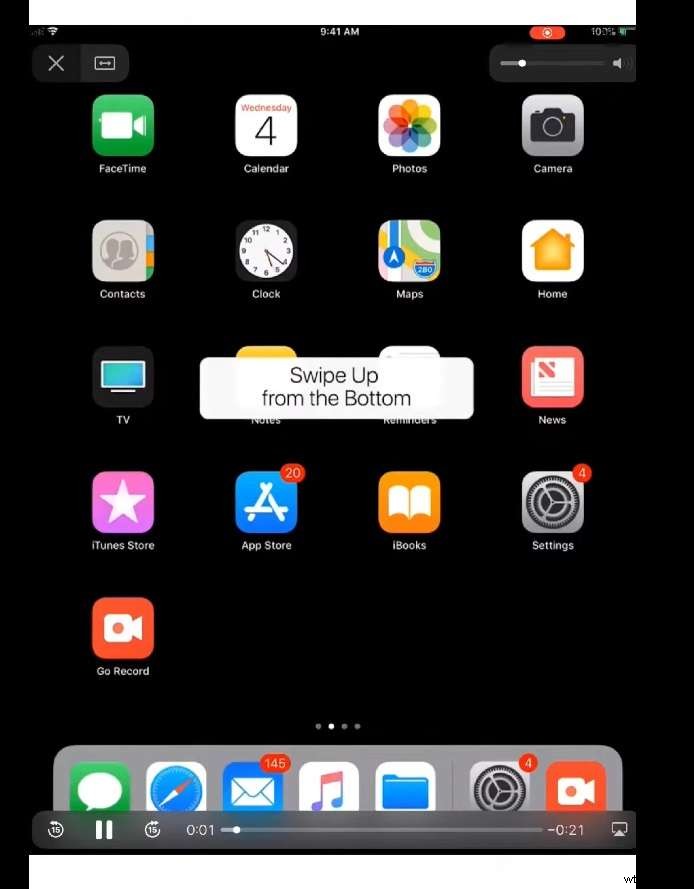
- Desliza hacia arriba para abrir el Centro de control.
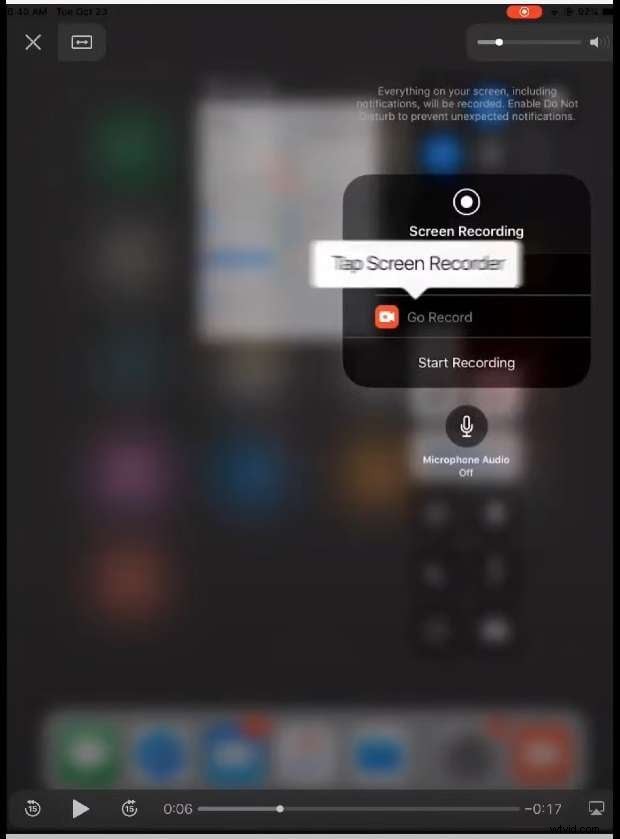
- Mantenga presionado el botón Grabar.

- Seleccione Ir a grabar y toque Iniciar grabación.
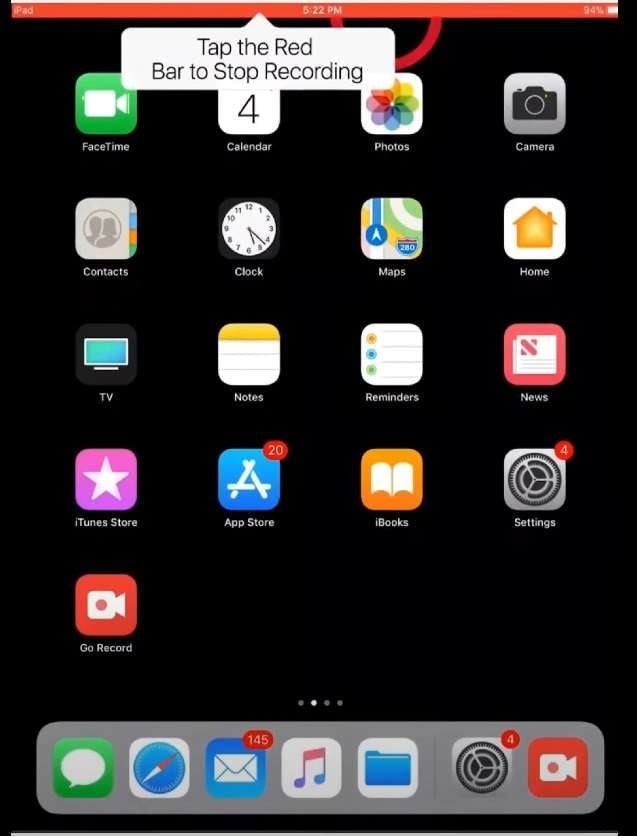
- Toca la línea roja en la parte superior de la pantalla para detener la grabación.
Obtenga más información sobre grabadores de pantalla para iPhone.
Grabar la pantalla de Android con una aplicación de terceros:XRecorder
XRecorder es una aplicación de Android versátil con varias personalizaciones y configuraciones que puedes usar para optimizar tu experiencia de grabación de pantalla. Después de instalar la aplicación en tu teléfono, sigue estos pasos para grabar tu pantalla:
- Toca la aplicación para abrirla.
- Toque el ícono de configuración en la esquina inferior derecha.
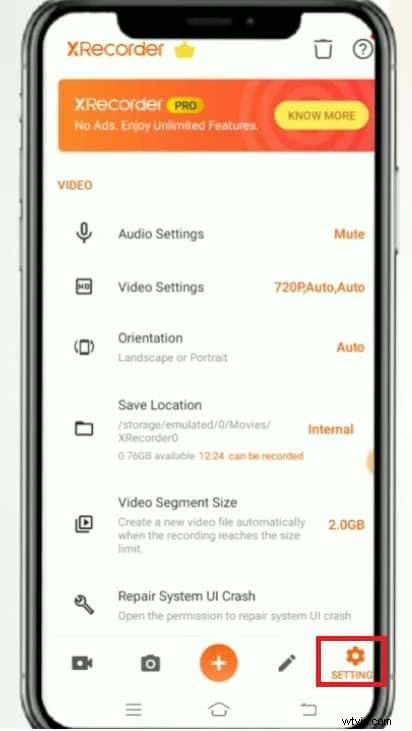
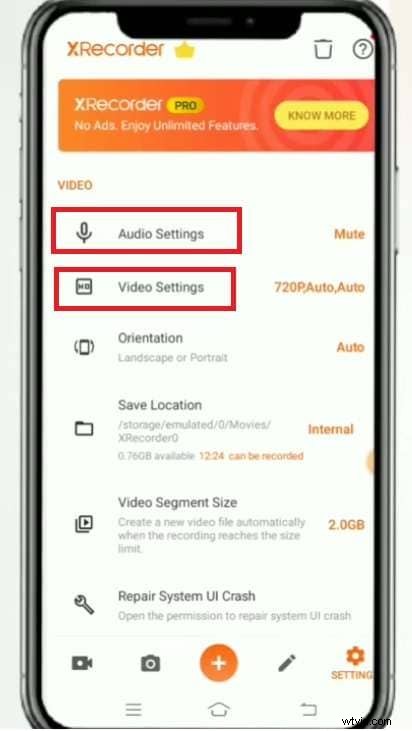
- Toque Configuración de audio para personalizar las opciones de grabación de audio o toque Configuración de video para ajustar la calidad del video y otras configuraciones.
- Regrese a la pantalla principal y toque el ícono de la cámara en la esquina inferior izquierda.
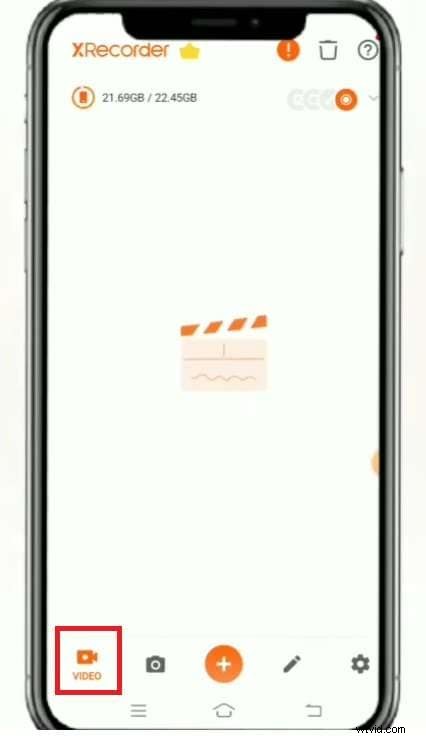
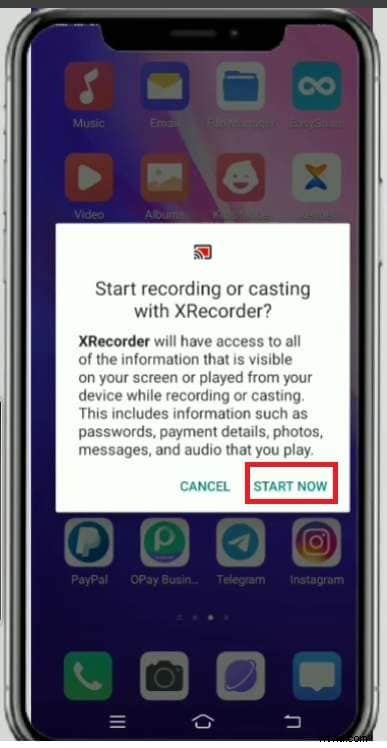
- Haga clic en Iniciar ahora y la aplicación iniciará una cuenta regresiva y grabará su pantalla.
Consulta el mejor grabador de pantalla para Android.
¿Cómo grabar la pantalla de su teléfono usando una herramienta en línea?
Las herramientas en línea no requieren instalar ninguna aplicación en su iPhone o Android para grabar la pantalla. Sólo necesita un navegador para acceder a la herramienta en línea. Aunque esta opción es conveniente desde esta perspectiva, requiere una conexión a Internet para grabar.
Así es como puedes grabar la pantalla en tu Android/iPhone usando el grabador de pantalla en línea Acethinker:
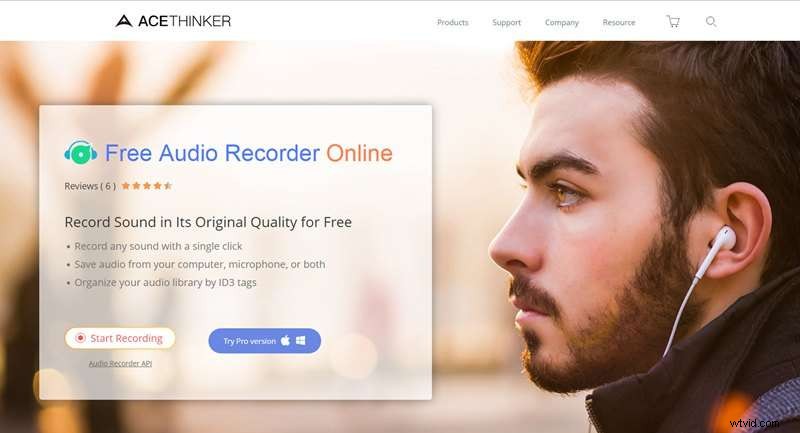
- Vaya a la página web oficial de Acethinker.
- Toca Iniciar grabación.
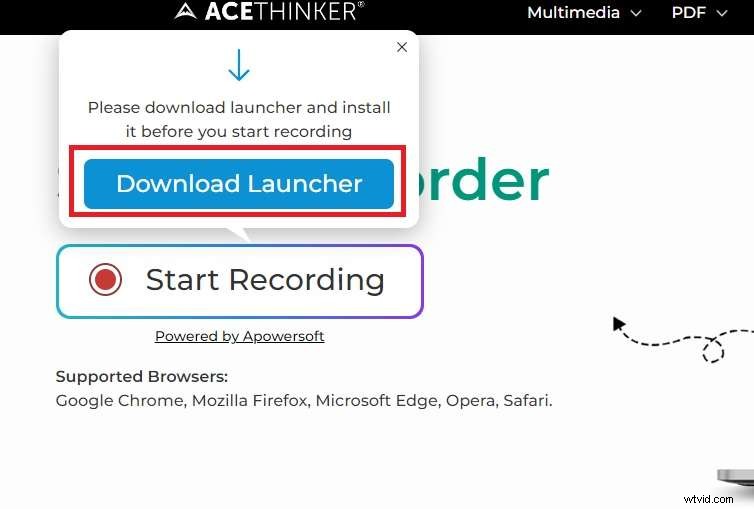
- Toca Descargar Iniciador para comenzar a grabar. (esta es una descarga única)
- Seleccione una de las opciones de fuente de audio que desea grabar.
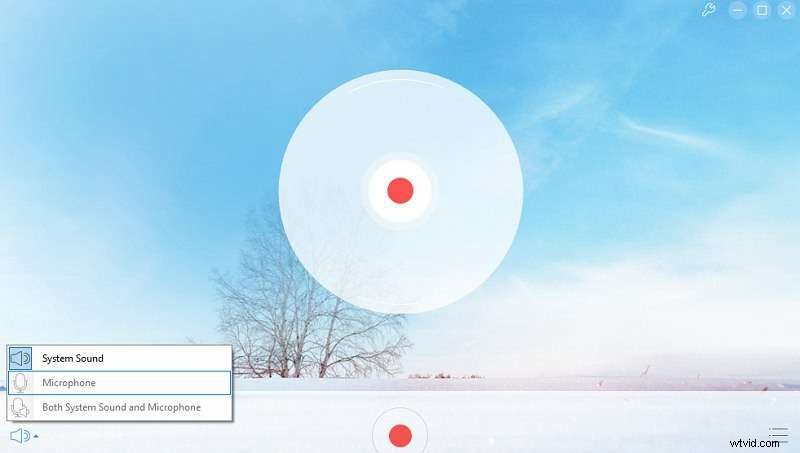
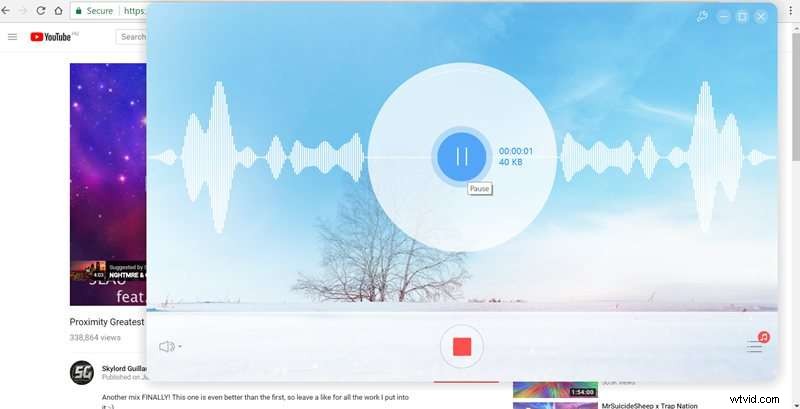
- Toca Inicio para comenzar a grabar y, cuando haya terminado, toque el botón Detener para detener la grabación.
Bonificación:¿Cómo grabar la pantalla en cualquier dispositivo?
Después de saber cómo grabar la pantalla en el móvil, ¿qué pasa si también quieres grabar la pantalla en tu Windows y Mac? Wondershare Filmora podría ser la opción correcta.
Ofrece muchas opciones personalizadas, como el área de grabación, grabación de cámara web y pantalla al mismo tiempo, o grabación de audio y locuciones del sistema.
Aunque su función de grabación de pantalla actualmente solo funciona en Windows y Mac, puede ejecutarse en Android e iOS para editar videos con muchas funciones poderosas como Filmora para PC. Puedes sincronizar los videos grabados, editar videos, agregar efectos y crear contenido fantástico.
Aquí, demostraremos cómo grabar la pantalla de tu PC usando Filmora.
Descarga e instala Filmora primero y sigue estos pasos:


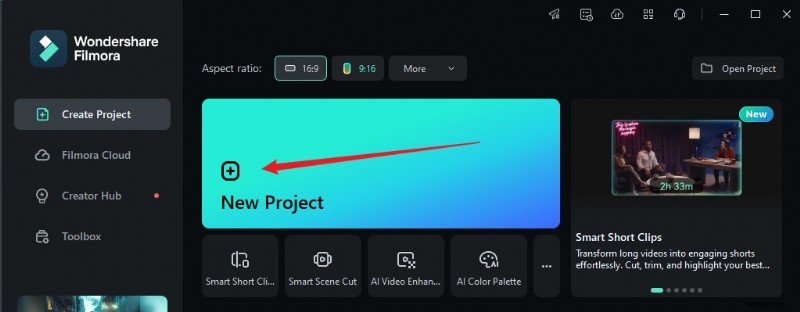
- Inicia Filmora y verás muchas opciones en la ventana de inicio. Seleccione Nuevo proyecto.
- Navegue para grabar> Grabar pantalla de PC.
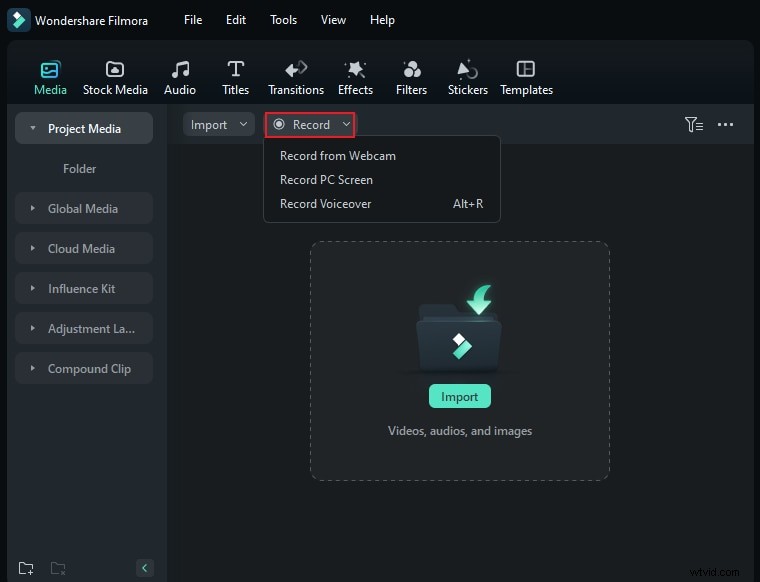
- Ambas opciones lo llevarán a esta pantalla. La primera opción te permite ajustar lo que quieres grabar. Puede elegir Pantalla completa, Área de grabación personalizada o Ventana de destino.
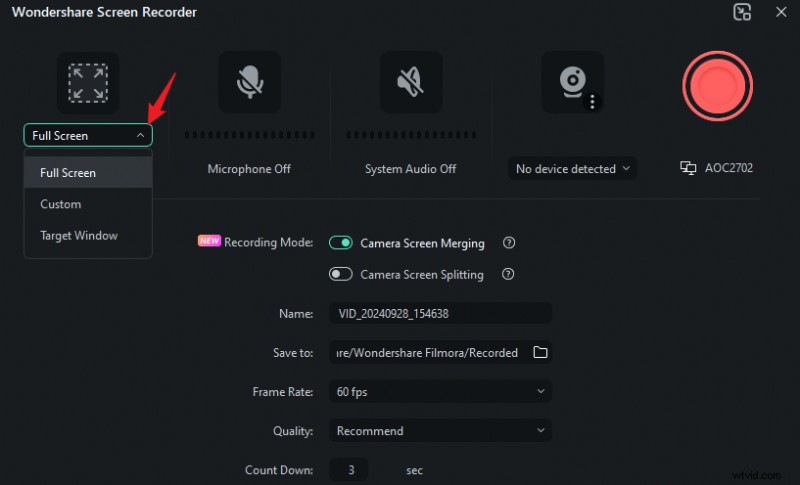
- Las siguientes tres opciones le permiten ajustar si desea grabar el micrófono, los sonidos del sistema o la cámara web.
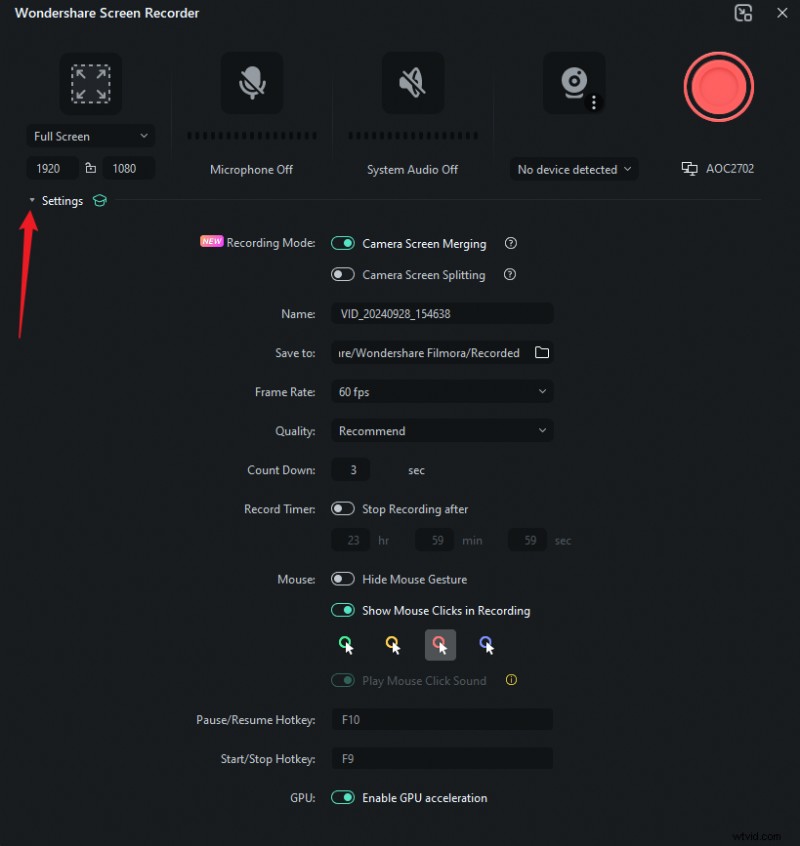
- Puedes hacer clic en Configuración para ajustar opciones adicionales, como el nombre de la imagen, la ubicación para guardar, la calidad del video, el tiempo de grabación y la cuenta regresiva.
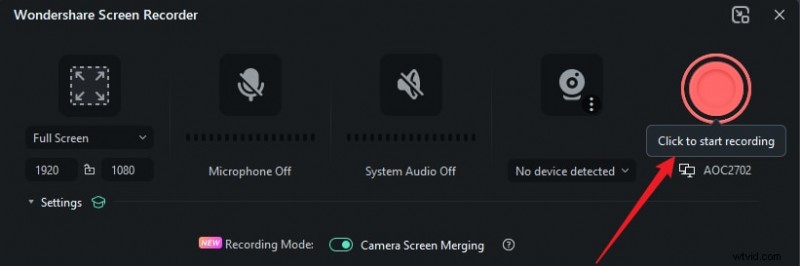
- Cuando esté listo, haga clic en el botón rojo Grabar para comenzar a grabar.
Conclusión
Le proporcionamos una guía paso a paso sobre cómo grabar la pantalla del teléfono. Si solo necesita grabar la pantalla para necesidades básicas, puede intentar utilizar los métodos integrados.
Por otro lado, si deseas más flexibilidad, las herramientas online son la elección correcta. Sin embargo, si deseas todas las opciones de personalización con herramientas adicionales de edición de video y audio, es mejor usar una aplicación de terceros como Wondershare Filmora.