
Las reuniones de Zoom se han vuelto comunes debido a la adopción del trabajo y el aprendizaje remotos. Ya sea estudiante, gerente o capacitador, es posible que desee grabar una reunión de Zoom para consultarla en el futuro, volver a visitarla más tarde cuando tenga tiempo o crear una compilación para su canal o uso personal. Si tiene curiosidad sobre si puede grabar una reunión de Zoom y cómo grabarlo, ¡has venido al lugar correcto! Vamos a sumergirnos.
En este artículo
-
- ¿Cómo grabar Zoom usando Wondershare Filmora?
-
- Grabar una reunión de Zoom en un Android
- Grabar una reunión de Zoom en un iPhone
¿Se puede grabar una reunión de Zoom?
Sí, es posible grabar una reunión de Zoom ya seas participante o anfitrión. Ya sea que desee grabarla en una PC o en un dispositivo móvil, puede grabar una reunión de Zoom. Estas son algunas de las formas prácticas.
| Métodos | Efectividad |
| Grabar una reunión de Zoom como anfitrión | Eficaz |
| Grabar una reunión de Zoom como participante | Eficaz |
| Grabar una reunión de Zoom sin permiso | Muy eficaz |
| Grabar una reunión de Zoom en Android | No muy eficaz |
| Grabar una reunión de Zoom en iPhone | No muy eficaz |
¿Cómo grabar una reunión de Zoom utilizando sus funciones integradas?
Zoom proporciona funciones integradas para permitir que los anfitriones y participantes con permiso graben reuniones de Zoom. Estos son los pasos sobre cómo grabar una reunión de Zoom usando funciones integradas en estos diferentes escenarios:
Escenario 1:grabar una reunión de Zoom como anfitrión
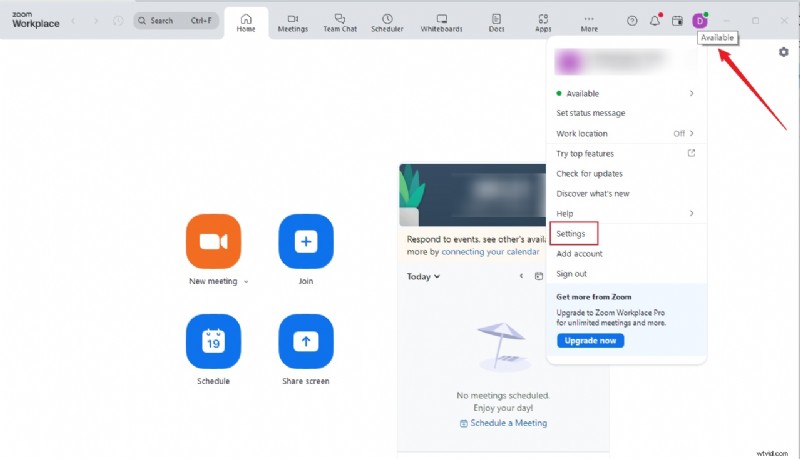
Paso 1. Primero, abra la aplicación de escritorio Zoom e inicie sesión en su cuenta. En la ventana principal, navega hasta la pestaña "Inicio" y haz clic en el icono "Configuración" en la parte superior derecha, justo debajo de tu avatar de perfil.
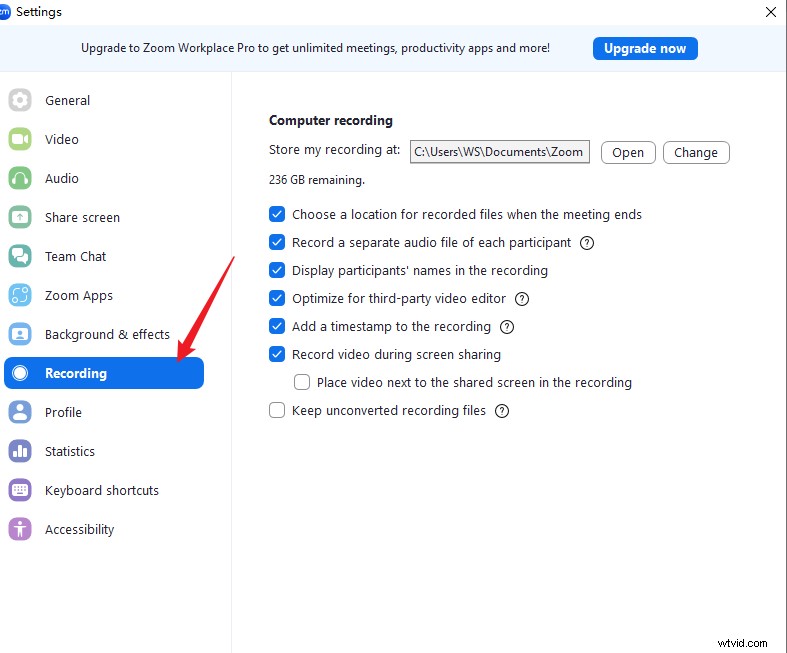
Paso 2. Navegue a la pestaña "Grabación" para acceder a la configuración de grabación de Zoom. Aquí, elija la carpeta de destino de grabación que desee y otras opciones relevantes que prefiera.
Paso 3. Ahora, continúa y configura tu reunión de Zoom. Cuando comience la reunión y esté listo para grabar, vaya a Más> haga clic en la pestaña "Grabar" en la barra de control en la parte inferior de la pantalla de su PC.

Paso 4. Haga clic en el botón Detener para terminar de grabar las reuniones de Zoom.
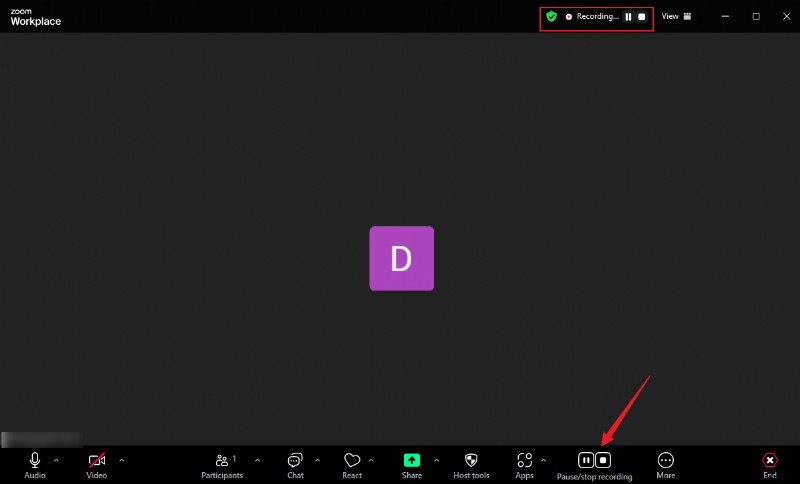
Paso 5. Guardará los resultados automáticamente en su carpeta de destino.
Escenario 2:grabar una reunión de Zoom como participante
Para grabar una reunión de Zoom como participante utilizando funciones integradas, el anfitrión debe otorgarle permiso de grabación. Para obtener el permiso de grabación, estos son los sencillos pasos:
- Pide permiso de grabación al anfitrión.
- El anfitrión puede hacer clic en Participantes> Desplácese hasta su nombre> Más> Permitir registro. Alternativamente, también puede simplemente permitir que todos los participantes graben con un simple clic.
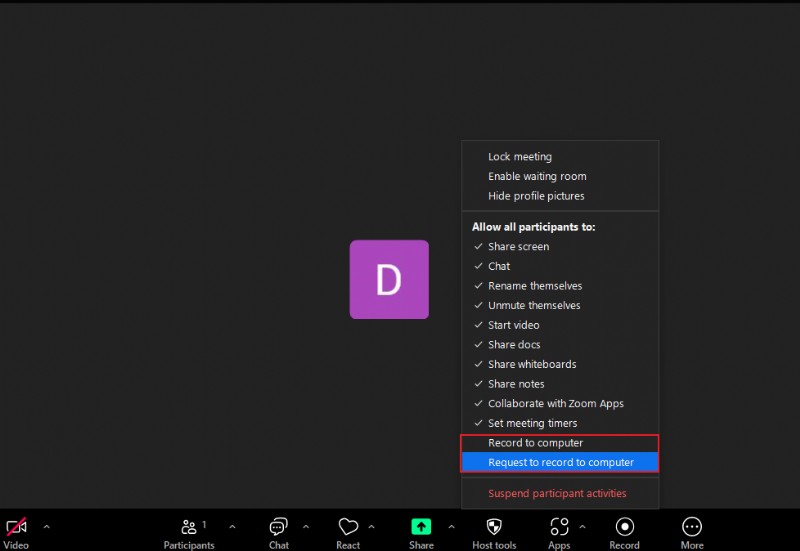
- Después de recibir el permiso, ahora puede seguir los pasos del método anterior para grabar una reunión de Zoom.
¿Cómo grabar una reunión de Zoom sin permiso?
Si participa y no tiene permiso de grabación del anfitrión, aún puede grabar la reunión de Zoom usando una aplicación de terceros adecuada como Wondershare Filmora.
Le permite grabar cualquier área o tamaño de pantalla de su reunión de Zoom en alta calidad y ajustar la velocidad de fotogramas y la calidad de su grabación de Zoom directamente desde este programa para satisfacer sus necesidades. Si va a estar ocupado mientras se lleva a cabo la reunión de Zoom, puede programar la hora de inicio y finalización para que la grabación comience y se detenga automáticamente.
Además, puedes ahorrar tiempo al tomar notas de las reuniones y utilizar la poderosa función de conversión de voz a texto de Filmora para generarlas con un simple clic. Con más de 30 funciones impulsadas por IA, también permite eliminar el ruido de fondo y mejorar la clarificación de la voz para que tu habla sea más clara y nítida.
¿Cómo grabar Zoom usando Wondershare Filmora?
- Primero, descarga e instala Wondershare Filmora en tu PC.


- Una vez instalado, ejecútelo para acceder a la ventana de inicio. Ahora haga clic en la pestaña "Grabador de pantalla".
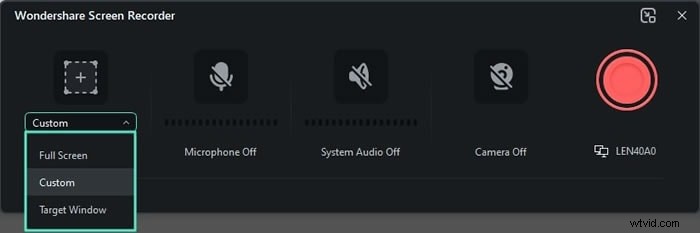
- En la siguiente pantalla, seleccione las opciones de grabación que desee. Aquí, elija el tamaño de pantalla que desea grabar, incluida pantalla completa, área personalizada o ventana de destino. Si desea grabar audio de Zoom, habilite la opción "Audio del sistema". Le sugerimos que elija la ventana de destino aquí.
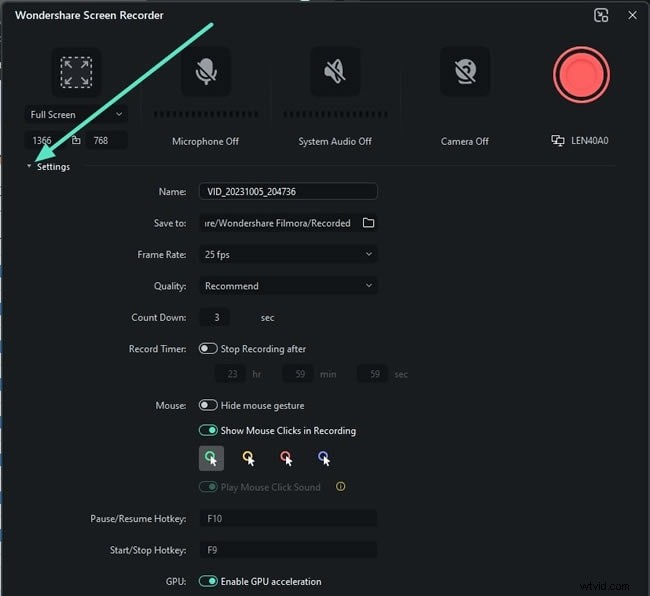
- Ahora, expanda "Configuración" y elija la configuración de salida deseada. Aquí puede configurar su velocidad de fotogramas, calidad y carpeta de salida preferidas. Además, puede modificar el tiempo de cuenta regresiva y habilitar los clics del mouse en su grabación.
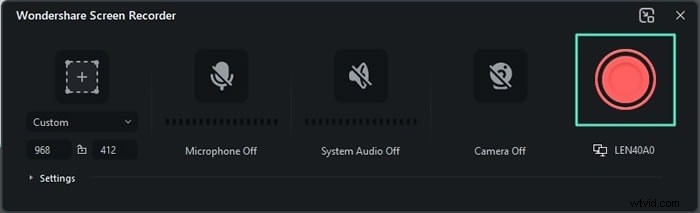
- Una vez satisfecho con sus selecciones, abra la aplicación Zoom y únase a la reunión que desea grabar. Cuando esté listo para grabar, haga clic en el botón "Grabar".
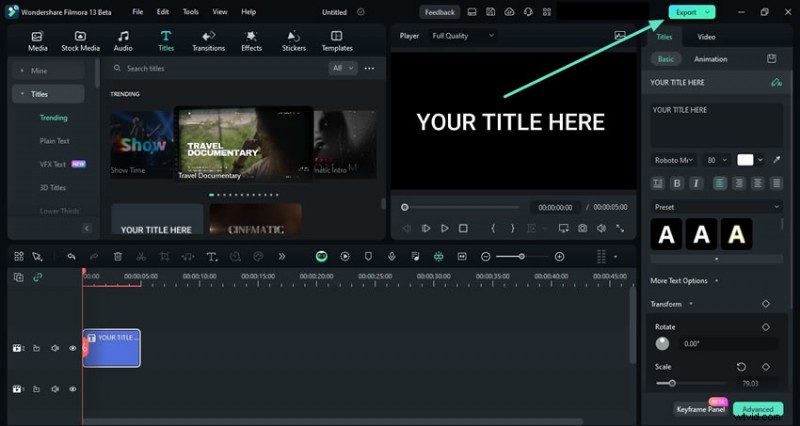
- Una vez que haya terminado de grabar su reunión de Zoom, haga clic en el botón "Detener" o presione F9 para guardar su archivo en la línea de tiempo. Ahora puede editar la grabación para satisfacer sus necesidades. Finalmente, haga clic en el botón "Exportar" y elija las opciones de salida adecuadas.
¿Cómo grabar Zoom en el móvil?
Si participa o organiza una reunión de Zoom utilizando su dispositivo móvil, aún puede grabar la reunión con facilidad. Los siguientes pasos muestran cómo grabar una reunión de Zoom en un dispositivo móvil como anfitrión o participante con permiso.
Grabar una reunión de Zoom en un Android
Paso 1. Para empezar, abre Zoom en tu Android e inicia sesión en tu cuenta. Si eres el anfitrión, inicia la sesión y si eres participante, únete a la reunión.
Paso 2. Cuando comience la reunión y desee comenzar a grabar, simplemente toque la pestaña "Más" seguida del botón "Grabar".
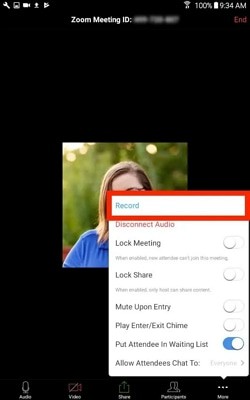
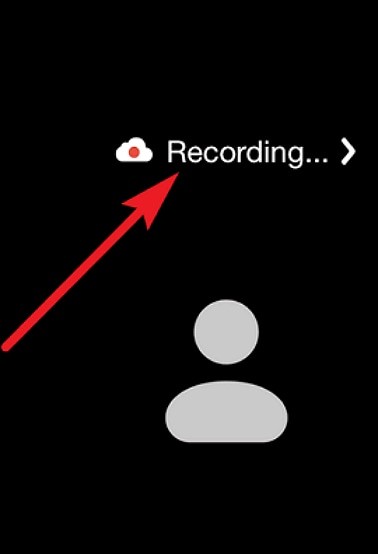
Paso 3. Ahora deberías ver un mensaje "Grabando" en la pantalla. Para pausar o detener la grabación, presione la pestaña "Más" y elija el ícono "Pausar" o "Detener" según sus necesidades.

Grabar una reunión de Zoom en un iPhone
Paso 1. En tu iPhone, abre Zoom e inicia la sesión. Ahora, toca la pestaña "Más" para continuar.
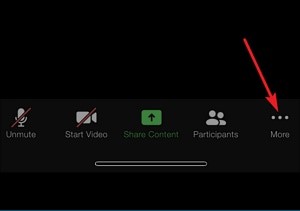
Paso 2. A continuación, elija la opción "Grabar en la nube". Deberías ver un mensaje "Grabando" en tu pantalla, indicando que la grabación ha comenzado.

Paso 3. Cuando finalice la reunión, vaya a su portal web de Zoom y luego a la sección "Grabaciones" para encontrar la grabación de su reunión de Zoom.
Conclusión
Hemos discutido cómo grabar una reunión de Zoom en diferentes dispositivos, puede grabarlo como anfitrión o participante. Sin embargo, si no quieres perder tiempo escribiendo actas de reuniones, puedes buscar un potente grabador de pantalla y editor de vídeo como Wondershare Filmora para ayudarte a convertir discursos en textos.
Preguntas frecuentes
-
¿Cuánto tiempo puedo grabar en Zoom?
Si está utilizando la grabación en la nube de Zoom, no hay límite para la duración de su grabación de Zoom porque las grabaciones se cargan en el enorme espacio de la nube. Por otro lado, si estás utilizando la cuenta gratuita de Zoom, estarás limitado a un máximo de 40 minutos de grabación.
-
¿Por qué no hay un botón de grabación en Zoom como anfitrión?
Hay un botón de grabación de Zoom para el anfitrión, el coanfitrión y los participantes con permiso de grabación del anfitrión. Puede encontrarlo en Más> Grabar.
-
¿Puedes grabar una reunión de Zoom si no eres el anfitrión?
Sí. Puede grabar una reunión de Zoom si no es el anfitrión, solo si tiene permiso de grabación del anfitrión. Si desea grabar en secreto una reunión de Zoom, puede utilizar una herramienta de terceros adecuada como Wondershare Filmora para grabar su reunión de Zoom sin esfuerzo y sin limitaciones.
-
¿Puede Zoom detectar la grabación de pantalla?
Sí. Cada vez que graba una reunión de Zoom, Zoom detecta y notifica a los miembros que la reunión se está grabando. Incluso puede mostrar qué participante está grabando la reunión.