
Capturar lo que hay en la pantalla de tu Samsung es esencial para tutoriales, transmisiones de juegos o para compartir una solución rápida. A diferencia de las capturas de pantalla estáticas, las grabaciones de pantalla transmiten contexto y movimiento, lo que las convierte en una poderosa herramienta para educadores, creadores y profesionales por igual.
En esta guía
- Ajustar la configuración de grabación de pantalla integrada
- Utilice la grabadora nativa de Samsung
- Grabar con una aplicación de terceros
- Edita tu metraje con Filmora
- Preguntas frecuentes
1. Ajustar la configuración de grabación de pantalla incorporada
Antes de comenzar a grabar, configure sus preferencias para asegurarse de que la salida se ajuste a sus necesidades.
Paso 1: Abra Configuración .
Paso 2: Vaya a Funciones avanzadas> Capturas de pantalla y grabaciones de pantalla .
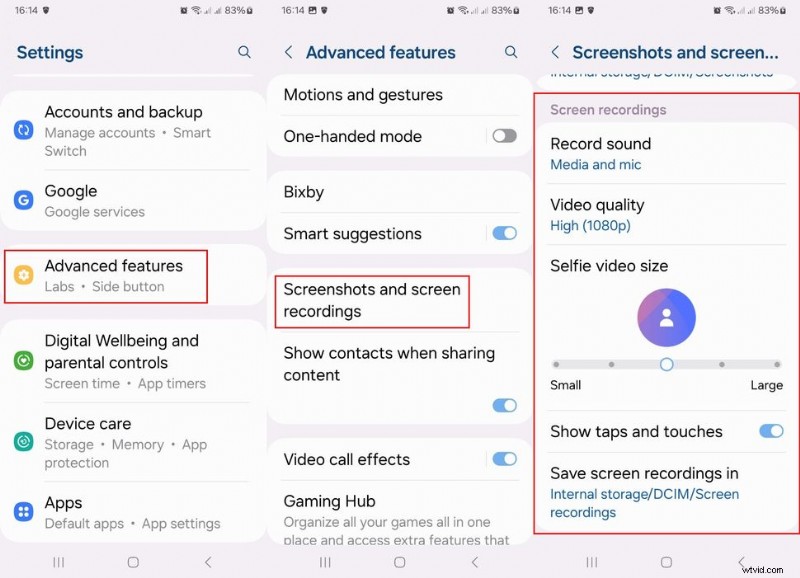
Aquí encontrarás opciones para Fuente de audio , Calidad de vídeo , Tamaño de la cámara para selfies , Mostrar grifos y la ubicación de almacenamiento . Ajústelos de la siguiente manera:
- Grabar sonido: Elige entre Medios + Micrófono , Medios o Ninguno para controlar el audio de fondo.
- Calidad de vídeo: Seleccione 480p (bajo), 720p (medio), o 1080p (alto).
- Tamaño del vídeo selfie: Habilite una superposición de cámara flotante para grabación con manos libres.
- Mostrar toques y toques: Actívalo para resaltar las interacciones de los usuarios.
- Guardar grabaciones en: Elija una carpeta o la galería predeterminada.
Una vez configuradas estas configuraciones, puede comenzar a grabar usando la herramienta nativa o una aplicación externa.
2. Graba con la grabadora nativa de Samsung
2.1 Grabador de pantalla incorporado
La forma más rápida de capturar la pantalla es mediante la grabadora integrada del dispositivo. Siga estos pasos:
- Abrir Configuración .
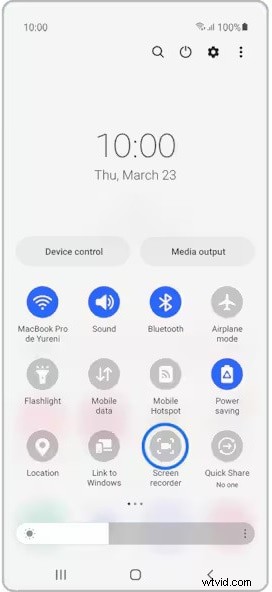
- Toca Grabador de pantalla o deslice hacia abajo para encontrarlo en el panel de Configuración rápida.
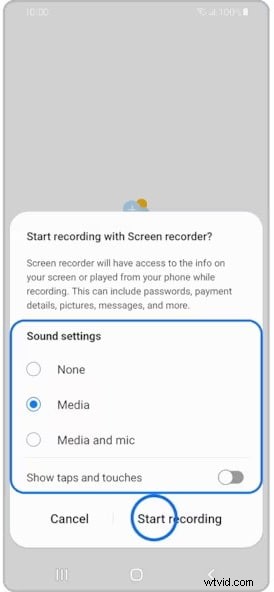
- Elija su preferencia de audio en la ventana emergente, luego toque Iniciar grabación .
- La grabadora comienza después de una breve cuenta regresiva; Cuando termines, toca Detener. en la esquina superior derecha.
- Tu vídeo aparece automáticamente en la Galería para compartir o editar.
2.2 Grabador del iniciador de juegos
Para los jugadores o cualquiera que necesite una grabadora más potente, Game Launcher de Samsung ofrece funciones avanzadas, aunque se limita a grabaciones dentro de la aplicación.
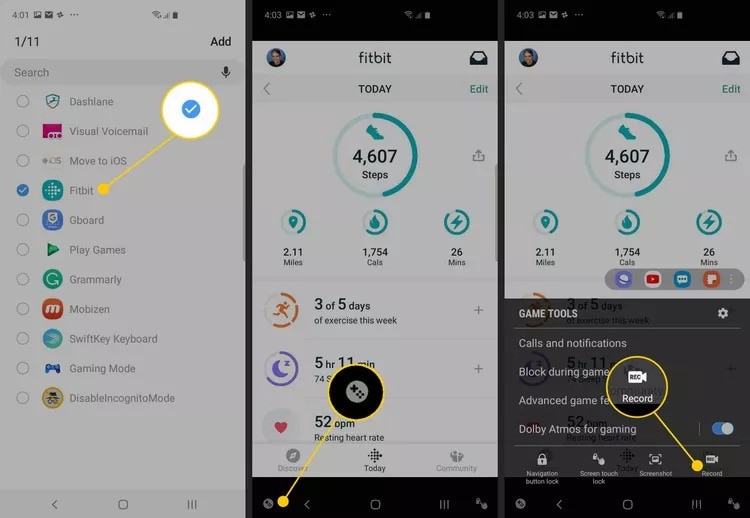
- Iniciar lanzador de juegos y ve a Biblioteca .
- Toca el menú de tres puntos, selecciona Agregar aplicaciones y luego agregue la aplicación de destino.
- Abra la aplicación elegida; toca Herramientas del juego icono, luego Grabar .
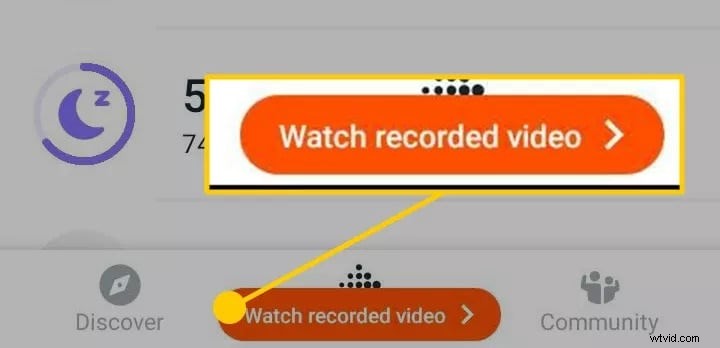
- Deténgase cuando haya terminado y elija Ver vídeo grabado o busque el archivo en Galería .

3. Grabar con una aplicación de terceros
Google Play ofrece varias aplicaciones fiables de grabación de pantalla. Dos opciones populares son XRecorder y Mobizen .
3.1 Grabadora XR
XRecorder ofrece grabaciones fluidas y sin demoras con una interfaz fácil de usar. Cuenta con una calificación de 4,7 estrellas de más de 7 millones de reseñas.
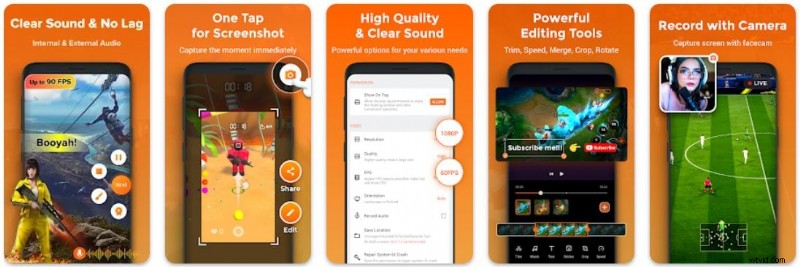
- Descargue XRecorder desde Play Store.
- Abre la aplicación y toca el + botón.
- Seleccione Grabar vídeo y pulsa Inicio .
- Después de una cuenta regresiva de tres segundos, comienza la grabación.
- Toca Detener terminar; el vídeo se guarda automáticamente, con opciones para editar o compartir.
3.2 Mobizen
Mobizen ofrece una funcionalidad similar y cuenta con la confianza de más de 100 millones de usuarios. Proporciona un inicio rápido con una interfaz intuitiva.

- Instala Mobizen desde Play Store.
- Abra la aplicación; Verás opciones para Grabar un vídeo. , Ver archivos y Tomar una captura de pantalla .
- Toca Grabar y confirme el mensaje.
- La grabación comienza después de una cuenta regresiva de tres segundos.
- Deténgase con el icono de Mobizen; luego elige Ver o Eliminar . También se puede acceder a todas las grabaciones a través de Galería .
4. Edita tus grabaciones con Filmora
Una vez que tenga el metraje grabado en pantalla, es posible que desee pulirlo para darle un aspecto profesional. Filmora es un editor versátil disponible en Android, iOS, macOS y Windows.
- Prueba gratuita para recién llegados.
- Funciones impulsadas por IA:generación de música, enmascaramiento inteligente, conversión de texto a video, edición copiloto de IA, etc.
- Plantillas integradas, archivos multimedia libres de regalías y paquetes creativos.
- Efectos visuales avanzados:seguimiento de movimiento, eliminación de fondo, aumento de velocidad, animación de fotogramas clave.
- Herramientas prácticas:reencuadre automático, pantalla dividida, sincronización de ritmo, detección de silencio, atenuación de audio.
Grabador de pantalla — una herramienta intuitiva para todos los usuarios.
Pensamientos finales
Si bien las capturas de pantalla capturan información estática, las grabaciones de pantalla brindan un contexto más rico, lo que las hace invaluables para la enseñanza, la resolución de problemas y el entretenimiento. La grabadora nativa de Samsung es rápida y eficiente, pero las aplicaciones de terceros como XRecorder y Mobizen ofrecen flexibilidad adicional. Después de grabar, Filmora te permite agregar brillo, marca y estilo creativo a tus videos.
Preguntas frecuentes
-
¿Puedo grabar solo audio en mi teléfono Samsung?
Sí:elige el Medio o Ninguno opción en la configuración de audio para capturar solo sonido.
-
¿Puedo grabar mientras la pantalla está bloqueada?
Sí, las aplicaciones de grabación en segundo plano pueden capturar contenido incluso cuando el teléfono está bloqueado.
-
No veo la grabadora de pantalla en mi teléfono.
Agréguelo a Configuración rápida:vaya a Configuración> Funciones avanzadas> Capturas de pantalla y grabaciones de pantalla y habilite la opción.