
La integración de audio en su vídeo mejora la narración, la claridad y la participación del espectador. Ya sea que agregues música de fondo, voces en off o efectos de sonido, el audio adecuado puede aumentar el impacto de cualquier contenido visual.
A continuación encontrará seis enfoques probados e independientes del dispositivo, cada uno respaldado por herramientas de nivel industrial, para superponer audio en video sin problemas. Elija el que mejor se adapte a su flujo de trabajo y comience a crear videos más completos e inmersivos hoy mismo.
Por qué el audio es importante en el vídeo
El audio añade profundidad, guía la atención del espectador y puede transmitir información que las imágenes por sí solas podrían pasar por alto. Según una encuesta reciente de TikTok, el 88 % de los usuarios consideran que el audio es esencial para su experiencia visual y el 73% pausaría un vídeo si contuviera un sonido atractivo . Para las marcas, el sonido ya no es opcional; es un elemento clave que puede impulsar una mayor participación y retención.
Utilice audio para:
- Aclare las acciones en pantalla con narración hablada.
- Cuenta una historia que complemente la narrativa visual.
- Crea un ambiente o una atmósfera con pistas de fondo.
- Aumentar la accesibilidad para audiencias que dependen de señales sonoras.
Seis formas de agregar audio a un vídeo
1. Riverside:grabación remota con calidad de estudio
Precio: Nivel gratuito; Los planes pagos comienzan en $15/mes.
Compatibilidad: PC, Mac.
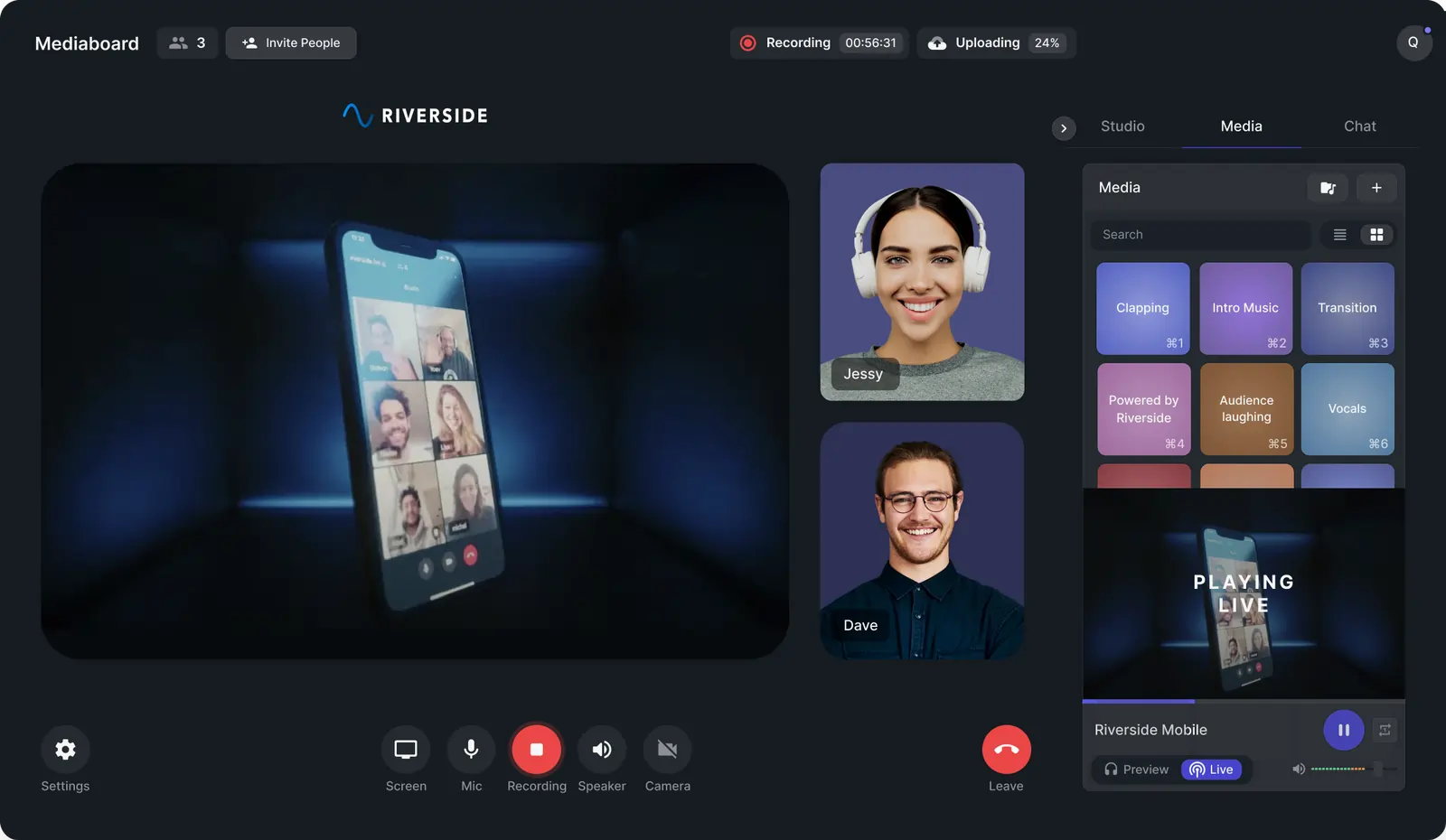
Riverside graba audio y vídeo local hasta 4K y 48kHz, lo que garantiza una alta fidelidad independientemente de la velocidad de Internet. Con pistas separadas para cada participante, puede editar el audio de forma independiente antes de fusionarlo.
- Invita hasta nueve invitados remotos.
- Utilice el editor de texto para realizar ediciones rápidas de posproducción.
- Genere subtítulos mediante transcripciones precisas (SRT/TXT).
- Asignar un productor para gestionar los niveles de audio.
Cómo agregar audio:
- Inicie sesión en el sitio web de Riverside usando Chrome.
- Haga clic en + Crear nuevo , ponle un nombre a tu estudio y elige "Audio + Vídeo".
- Ingrese al lobby, verifique el equipo y luego haga clic en Unirse a Studio .
- Abrir los Medios e importe clips pregrabados o arrastre sus propios archivos de audio.
- Vista previa, bucle y alternar En vivo para grabar el audio durante la sesión.
- Presione Grabar y deja que Riverside capture tanto vídeo como audio.
- Después de grabar, exporte el proyecto con audio integrado.
2. iMovie:edición integrada para Mac/iOS
Precio: Gratis (preinstalado en macOS e iOS).
Compatibilidad: Mac, iPhone, iPad.
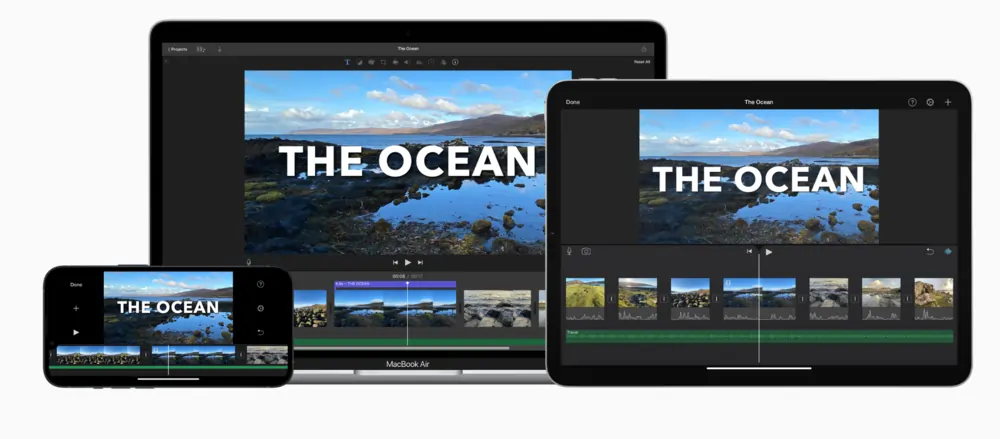
iMovie admite M4A, MP4, MP3, WAV y AIFF. Su línea de tiempo intuitiva te permite superponer música, voces en off y efectos de sonido.
Pasos para Mac:
- Abre tu proyecto y haz clic en Audio. en la cima.
- Seleccione Bibliotecas> Música para explorar pistas libres de derechos.
- Arrastra la pista elegida a la línea de tiempo.
- Para agregar archivos personalizados, ubíquelos en Finder y suéltelos en el compartimento de música.
- Para audio específico de un segmento, arrastre el archivo debajo del clip correspondiente.
3. Clipchamp – Editor de vídeo de Windows
Precio: Gratis.
Compatibilidad: Windows.
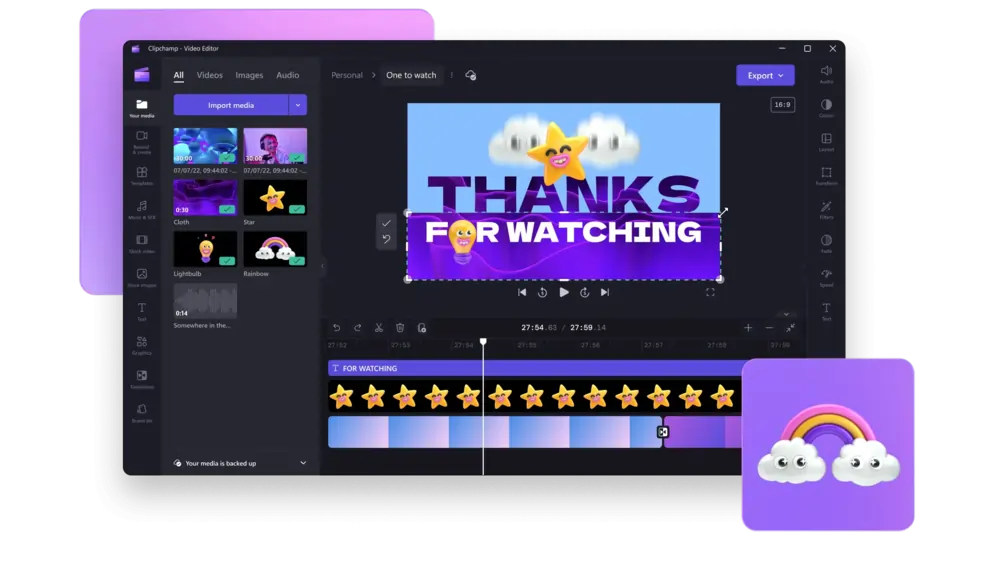
Clipchamp permite la importación rápida de vídeo y audio. Aunque no admite grabación de audio independiente, es perfecto para agregar música o efectos de sonido.
Proceso:
- Sube tu vídeo arrastrándolo al editor.
- Arrastre archivos de audio al panel multimedia izquierdo.
- Suelta el audio en la línea de tiempo debajo de la pista de vídeo.
- Recorte ajustando las manijas verdes; dividir con el ícono de tijeras.
4. InShot:superposición de audio móvil

Precio: Gratis; Pro comienza en $3,99/mes.
Compatibilidad: Android, iPhone.
InShot es ideal para ediciones sobre la marcha. Añade música de fondo o graba una voz en off con solo unos pocos toques.
Procedimiento:
- Abre InShot, toca Vídeo e importa tu clip.
- Toca el icono de nota musical para acceder a la pestaña Música.
- Elija entre Pistas destacadas, Mi música o Efectos.
- Descarga la pista y luego toca Usar para colocarlo en la línea de tiempo.
- Para grabar una voz en off, presione el cronómetro, grabe y luego guarde el clip.
5. Empalme:editor multiplataforma

Precio: Gratis; planes pagos desde $4.99.
Compatibilidad: Mac, Windows, iOS, Android.
Splice ofrece una manera sencilla de agregar música, efectos de sonido o voces en off.
Pasos:
- Crea un nuevo proyecto y selecciona un vídeo del carrete de tu cámara.
- Elige tu relación de aspecto y dale un título al proyecto.
- Toca el botón de audio:Música, Sonidos o Voz.
- Graba una voz en off directamente o importa una pista.
- Arrastra el nuevo audio a la línea de tiempo y recórtalo o reposiciona según sea necesario.
6. Kapwing:editor de audio basado en web
Precio: Gratis; Los planes pagos comienzan en $16/mes.
Compatibilidad: PC, Mac.
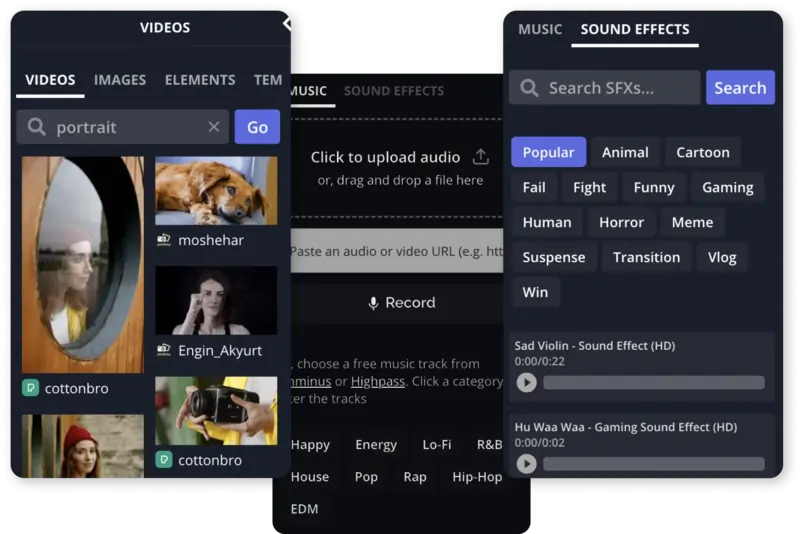
Kapwing es una solución exclusiva para navegador que le permite agregar, editar y exportar audio sin instalar software.
Flujo de trabajo:
- Regístrese en Kapwing y abre el editor de vídeo.
- Arrastra tu archivo de vídeo o pega una URL.
- Haga clic en Audio en la barra lateral izquierda.
- Sube tu archivo, usa la biblioteca, graba una voz en off o convierte texto a voz.
- Coloque el audio en la línea de tiempo, ajuste el volumen y luego haga clic en Exportar proyecto .
Prácticas recomendadas para agregar audio
- Grabar audio de alta calidad: Utilice un micrófono dedicado y una plataforma confiable para capturar un sonido nítido.
- Minimizar el ruido de fondo: Grabe en un entorno tranquilo y considere utilizar herramientas de eliminación de ruido.
- Utilice un script: Un guión preparado reduce las palabras de relleno y mantiene la narración enfocada.
- Agregue música de fondo con prudencia: Elija pistas que complementen, no dominen, las imágenes.
- Equilibrar niveles de volumen: Asegúrese de que el diálogo y la música estén en niveles cómodos y consistentes antes de publicar.
Preguntas frecuentes
¿Puedo añadir sonido a un vídeo pregrabado?
Absolutamente. Ya sea voz en off, música o efectos de sonido, puedes superponer audio usando cualquiera de las herramientas mencionadas anteriormente.
¿Cómo superpongo audio gratis?
Las opciones gratuitas incluyen iMovie, Kapwing e InShot. Admiten la adición de pistas de fondo y la grabación de voces en off sin costo alguno.
¿Cómo agrego audio en mi iPhone?
Utilice la aplicación iMovie preinstalada:importe su clip, toque Música y elija una pista o grabe una voz en off.
¿Cómo combino audio y vídeo?
Plataformas como Riverside ofrecen captura de audio y vídeo en vivo, mientras que las herramientas de edición le permiten superponer audio existente en vídeo grabado.