

YouTube es un tesoro de contenido de video al que puedes acceder para obtener más información sobre el tema que te interesa. Sin embargo, es posible que descubras que la velocidad del video de YouTube no se ajusta a tus preferencias, por eso estamos aquí para ayudarte.
La guía de hoy se centrará en proporcionar pasos detallados sobre cómo acelerar un vídeo de YouTube. Cubriremos todos los dispositivos para brindarle la guía definitiva y ayudarlo a navegar la experiencia sin esfuerzo. Sin más preámbulos, pasemos a los pasos.
En este artículo
Cómo acelerar un vídeo de YouTube antes de subirlo
Si desea cambiar la velocidad de su video de YouTube antes de presentarlo al mundo, el mejor método es utilizar una solución de software de edición de video designada. Por ejemplo, Wondershare Filmora proporciona todas las herramientas que necesitas para acelerar tu vídeo en segundos y obtener los resultados deseados.
Wondershare Filmora tiene una interfaz de usuario intuitiva, para que puedas navegar el viaje incluso sin experiencia previa en el campo. Aparte de esto, proporciona numerosas soluciones avanzadas basadas en inteligencia artificial que pueden ayudarlo a mejorar la calidad de su contenido de YouTube y aumentar su visibilidad en línea. Estas son algunas de las funciones de velocidad que puedes disfrutar en tu experiencia:
- Congelar fotograma:puedes pausar un fotograma específico de tu vídeo con solo unos pocos clics.
- Velocidad inversa:reproduce el vídeo hacia atrás y ajusta su velocidad.
- Flujo óptico:esta función impulsada por IA le permite crear movimientos lentos excepcionales y suaves.
- Aumento de velocidad:personaliza la experiencia de velocidad usando curvas para obtener los mejores resultados.
Dirígete al sitio web oficial de Wondershare Filmora, descarga la herramienta en tu dispositivo de escritorio y sigue estos pasos para aprender cómo acelerar tu video de YouTube antes de publicarlo en tu canal:
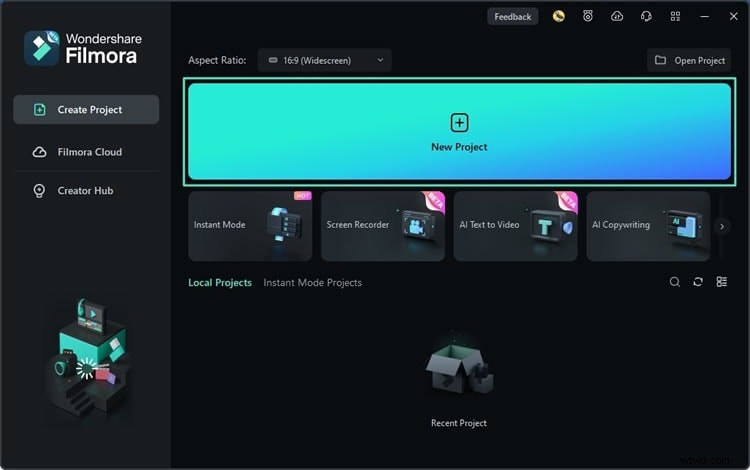
Paso 1:Abre Wondershare Filmora y haz clic en la opción Nuevo Proyecto en el menú principal.
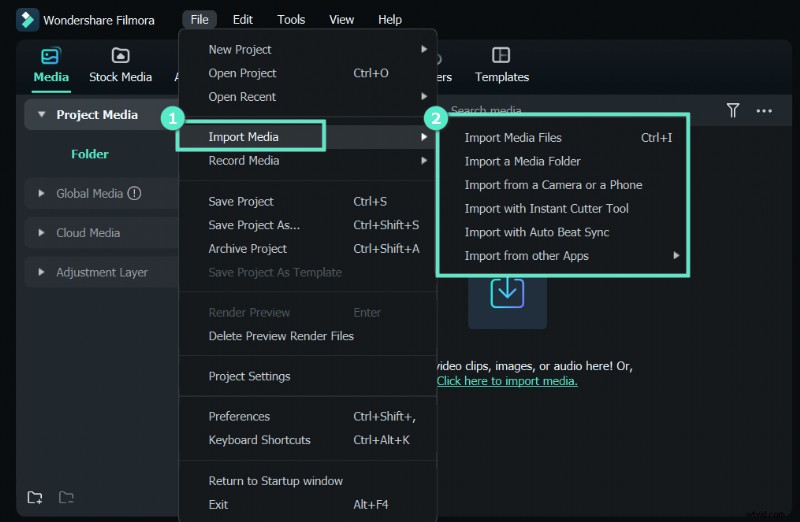
Paso 2:A continuación, importa tu vídeo arrastrándolo y soltándolo en la plataforma.
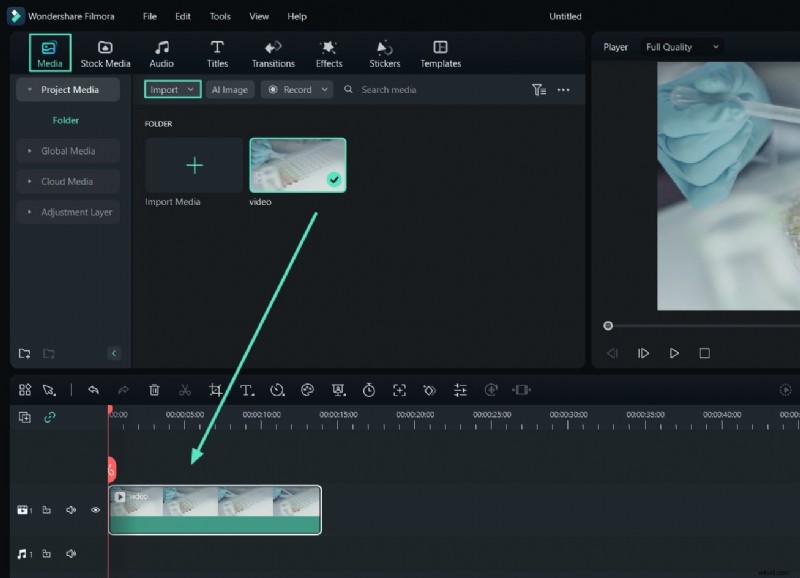
Paso 3:arrastra el vídeo a la línea de tiempo.
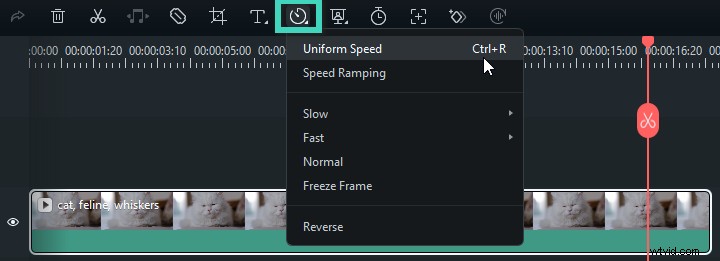
Paso 4:toca el ícono Velocidad y selecciona Velocidad uniforme en el menú desplegable.
Paso 5:ajusta la velocidad según tus preferencias.

Paso 6:vista previa de los cambios.
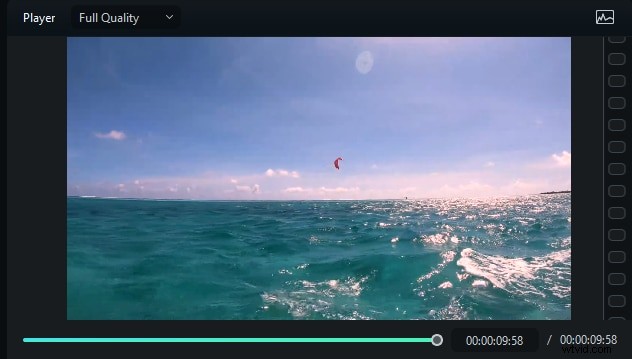
Y así, obtendrás los resultados de velocidad de vídeo deseados y prepararás tu contenido de YouTube para su uso posterior.
Si estás viendo un vídeo de YouTube y quieres acelerarlo, aquí te explicamos cómo puedes hacerlo en tu computadora:
Paso 1:abre el vídeo de YouTube que desees en tu escritorio.
Paso 2:haga clic en el ícono Configuración, como se presenta en la imagen a continuación.

Paso 3:Dirígete a Velocidad de reproducción.
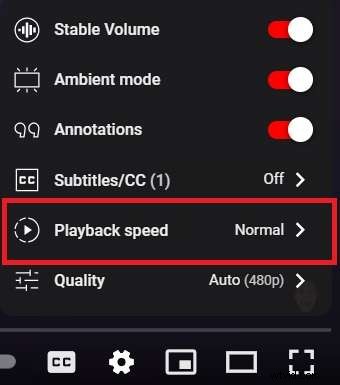
Paso 4:Seleccione la velocidad deseada.
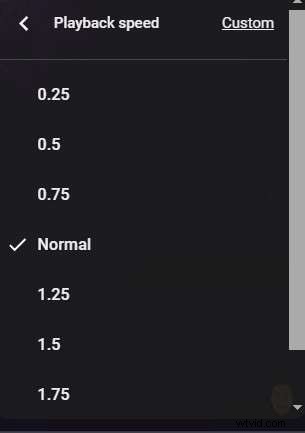
Una vez que completes estos pasos, la velocidad del video cambiará automáticamente.
Cómo acelerar un vídeo de YouTube en el móvil
Acelerar un vídeo de YouTube en su dispositivo móvil es similar a los pasos mencionados anteriormente. Puedes seguir esta guía para aprender cómo hacerlo:
Paso 1:abre el vídeo de YouTube que desees en tu dispositivo móvil.
Paso 2:toca el ícono de Configuración.

Paso 3:abre la configuración de velocidad de reproducción en el menú.
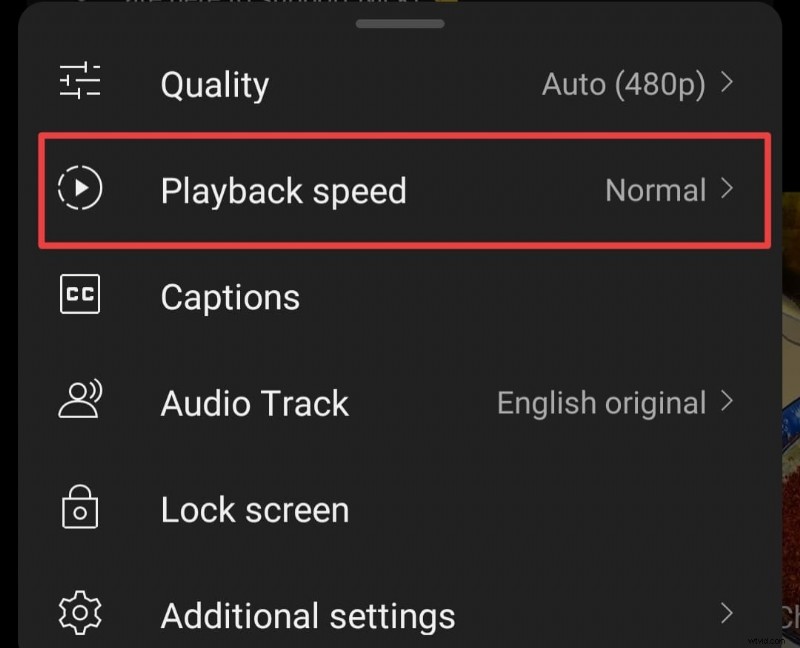
Paso 4:Seleccione la velocidad deseada.

Después de finalizar estos pasos, el vídeo se acelerará automáticamente.
Cómo acelerar un vídeo de YouTube usando las herramientas para desarrolladores de Chrome
Dado que YouTube te permite acelerar un vídeo hasta 2 veces, quizás te preguntes si existe una opción para acelerarlo aún más. Afortunadamente, puedes utilizar las herramientas de desarrollo integradas de Chrome para obtener los resultados deseados. Le enseñaremos cómo acelerar su vídeo de YouTube utilizando este método a continuación.
Paso 1:abre tu vídeo de YouTube en Chrome.
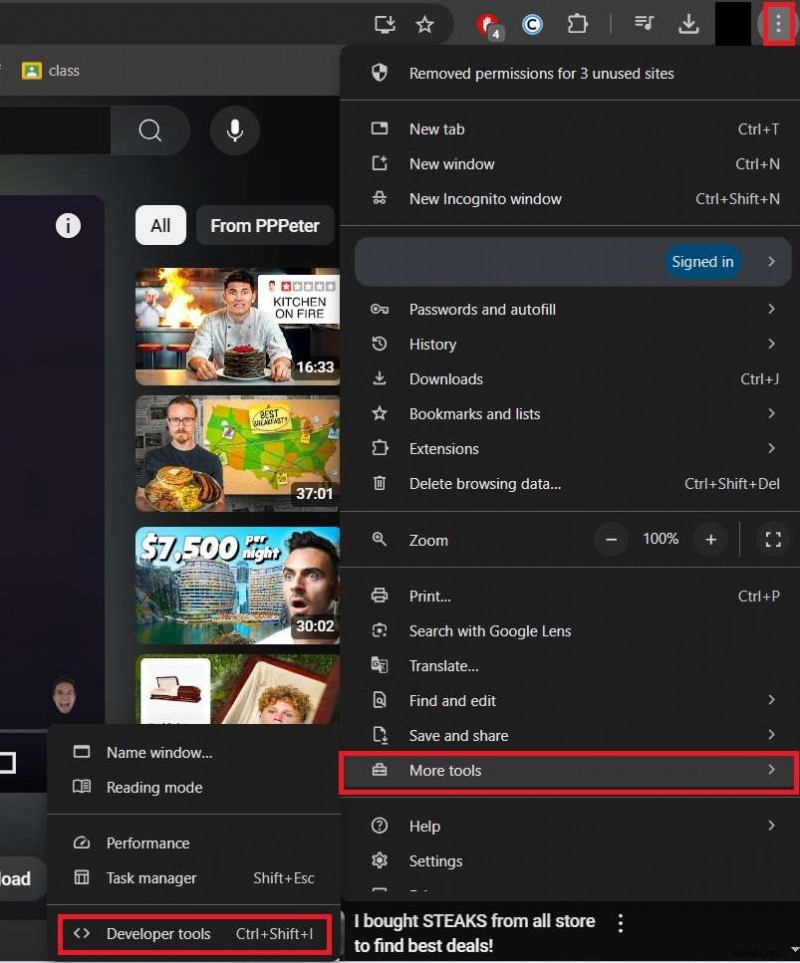
Paso 2:haz clic en los tres puntos de la barra superior y dirígete a Más herramientas> Herramientas para desarrolladores.
Paso 3:Dirígete a la pestaña Consola y escribe este comando:$('video').playbackRate=x. Reemplace x con la velocidad que desee. Pulsa Intro.
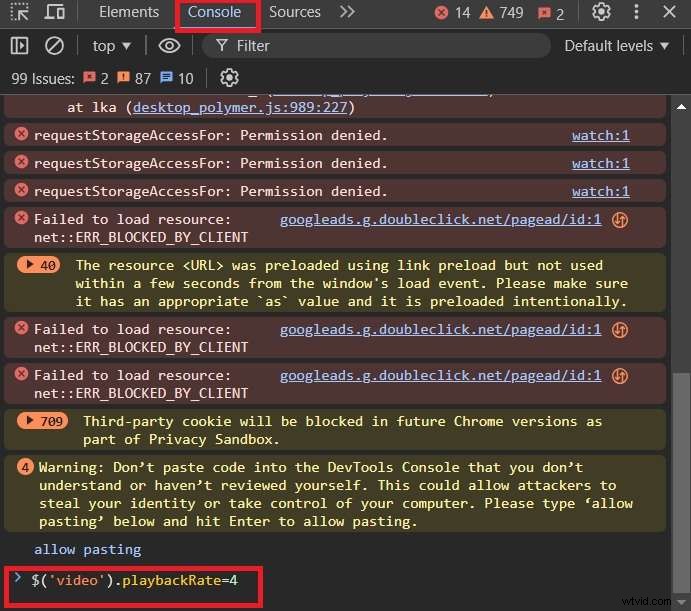
Ahora, cierra las herramientas de desarrollador y reproduce tu vídeo de YouTube.
Conclusión
A veces, un vídeo de YouTube que reproduces es lento o es posible que no tengas tiempo para verlo a velocidad normal. Afortunadamente, existen varios métodos que puedes utilizar para acelerar los vídeos de YouTube y obtener los resultados deseados. Hemos analizado soluciones móviles y de escritorio, así como una solución universal de Chrome que le permite personalizar la experiencia.
Si, por el contrario, quieres acelerar un vídeo que quieres publicar en YouTube, la mejor solución que puedes probar es Wondershare Filmora. Este editor todo en uno lo ayudará a satisfacer sus necesidades y aumentar la participación.
Preguntas frecuentes
-
¿Cuánto puedo acelerar/reducir la velocidad de los vídeos en YouTube?
La solución incorporada le permite acelerar un video hasta 2x. Sin embargo, si buscas más, puedes utilizar las herramientas para desarrolladores de Chrome. Te permite acelerar el vídeo hasta 16x y personalizar completamente la experiencia.
-
¿Puedo cambiar la velocidad en YouTube en tiempo real?
¡Absolutamente! Todo lo que tienes que hacer es hacer clic en el ícono de ajustes, dirigirte a Velocidad de reproducción y seleccionar la velocidad deseada para tu video de YouTube. Aplicará los cambios automáticamente y podrás disfrutar del resto de tu experiencia visual.
-
¿Cómo puedo editar la velocidad de un vídeo de YouTube sin conexión?
La forma más sencilla de hacerlo es descargar una solución de edición confiable como Wondershare Filmora. Te permite manipular la velocidad de tu vídeo de YouTube sin conexión, lo que lo hace ideal para todas las experiencias. Es el método más universal e inclusivo que existe.