
Ya sea que necesite acortar la grabación de una reunión o extraer un punto destacado para compartir, recortar un video en Windows es sencillo.
Las PC con Windows vienen con herramientas integradas que manejan cortes básicos con facilidad, mientras que los editores dedicados ofrecen precisión profesional y funciones avanzadas.
Esta guía lo guiará a través de dos enfoques confiables:la aplicación Fotos nativa para ediciones rápidas y el poderoso editor Riverside para recortes más sofisticados. También destacamos otras herramientas en línea que complementan su flujo de trabajo.
¿Se pueden recortar vídeos rápidamente en Windows?
Con el software adecuado, puedes recortar contenido de manera eficiente para cualquier propósito. La ruta más rápida es la aplicación Fotos, ideal para grabaciones cortas. Para metraje más largo o un control más granular, un editor de texto como Riverside simplifica el proceso:edite la transcripción y el vídeo y el audio correspondientes desaparecerán.
Recortar vídeos con la aplicación Fotos
La aplicación Fotos, incluida con Windows 10 y versiones posteriores, ofrece una interfaz optimizada para editores novatos.
Paso 1:abre la aplicación
Inicie Fotos y seleccione el vídeo de la biblioteca multimedia de su dispositivo.
Paso 2:Iniciar la edición
Haga clic en Editar y crear. en la esquina superior derecha y luego selecciona Recortar. en el menú desplegable.
Paso 3:Definir el recorte
Arrastre los dos alfileres circulares blancos en la parte inferior para marcar el segmento que desea conservar. Utilice el marcador azul para desplazarse y verificar los puntos exactos de inicio y fin.
Paso 4:guardar el resultado
Seleccione Guardar una copia para exportar el clip recortado. El archivo original permanece sin cambios.
Recortar vídeos con un recortador en línea
Para los usuarios que necesitan algo más que un simple corte, como procesamiento por lotes, conversión de formato o limpieza de audio avanzada, los recortadores en línea ofrecen control adicional.
Recortadores en línea populares para Windows
Orilla
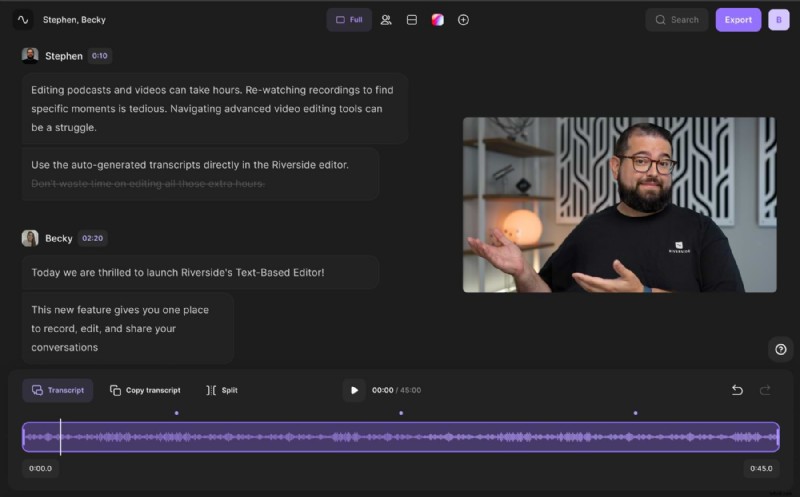
Riverside es una plataforma de grabación y edición con calidad de estudio. Capture videos locales 4K o sesiones remotas, luego use su editor con tecnología de inteligencia artificial para localizar y eliminar segmentos no deseados mediante la transcripción. Las características incluyen eliminación de ruido de fondo, recorte de silencio, normalización de audio y subtítulos personalizables. La herramienta Magic Clips extrae automáticamente momentos clave para contenido de formato breve.
Cortador de vídeos online
Esta herramienta de código abierto admite una amplia gama de formatos, permite recortar y rotar y maneja archivos de hasta 4 GB. Todas las cargas se eliminan después de unas horas por motivos de privacidad.
Adobe Express
Adobe Express ofrece una función de recorte gratuita para vídeos de hasta una hora. Arrastre los controles o ingrese los tiempos exactos para cortar y luego descargue el resultado al instante.
Paso a paso:Editor Riverside
Siga estos pasos para recortar una grabación con Riverside:
Preguntas frecuentes
¿Puedo recortar vídeos en Windows Media Player?
Windows Media Player puede realizar recortes básicos con un complemento de terceros como SolveigMM WMP Trimmer . Después de la instalación, inicie WMP, habilite el complemento, importe su video y use los controles de recorte.
¿Cuáles son las opciones para recortar en una PC?
Si bien los pasos exactos dependen de su sistema operativo y del software elegido, los métodos descritos anteriormente cubren las herramientas más comunes y confiables para PC con Windows. Ya sea que prefiera una aplicación sin conexión o un editor en línea, encontrará una solución que se adapte a su nivel de habilidad y a las necesidades del proyecto.
¿Listo para mejorar tu edición de video? Pruebe Riverside hoy para realizar recortes de calidad profesional y mucho más.