
¿Quiere acelerar un vídeo de forma rápida y fiable? FFmpeg, una potencia multiplataforma de código abierto para multimedia, le permite hacer precisamente eso desde la línea de comandos. Ya sea que esté creando un lapso de tiempo, recortando metraje o simplemente acelerando un clip para una presentación, esta guía le brinda instrucciones paso a paso, ejemplos claros y consejos de mejores prácticas.
En este artículo
-
- Dónde descargar FFmpeg
-
- Usar el filtro de vídeo setpts
- Método de flujo de bits sin procesar
-
- Cómo usar Filmora para acelerar videos
- Cómo crear varios efectos de velocidad con aceleración de velocidad
Parte 1. Comience con FFmpeg
A diferencia de la mayoría de los editores de vídeo que dependen de una interfaz gráfica, FFmpeg es una herramienta de línea de comandos. Esto significa que escribirá comandos que definen exactamente cómo el software debe procesar sus medios. Si bien la sintaxis puede parecer intimidante al principio, dominarla te brinda precisión y control inigualables.
FFmpeg puede decodificar, codificar, transcodificar, filtrar, reproducir y, lo que es más importante, ajustar la velocidad de reproducción de cualquier archivo multimedia.
Dónde descargar FFmpeg
Comience visitando el sitio web oficial de FFmpeg . . Desde allí encontrará enlaces de descarga para Windows, macOS y Linux. Elija el instalador que coincida con su sistema operativo y siga las instrucciones en pantalla para completar la instalación.
Parte 2. Cómo acelerar el vídeo con FFmpeg
Acelerar un video con FFmpeg se reduce a ajustar la marca de tiempo de presentación (PTS) de cada cuadro. El PTS dicta cuándo aparece un cuadro durante la reproducción. Al escalar estas marcas de tiempo, puedes duplicar, triplicar o incluso multiplicar la velocidad de un clip.
Hay dos métodos principales:(1) usar el filtro setpts o (2) volver a mezclar un flujo de bits sin procesar con nuevas marcas de tiempo.
1. Usando el filtro de video setpts
El setpts El filtro cambia los valores PTS de los fotogramas de vídeo. Al escalar las marcas de tiempo se ajusta directamente la velocidad sin volver a codificar el vídeo.
Ejemplo:para duplicar la velocidad de reproducción, utilice setpts=0.5*PTS :
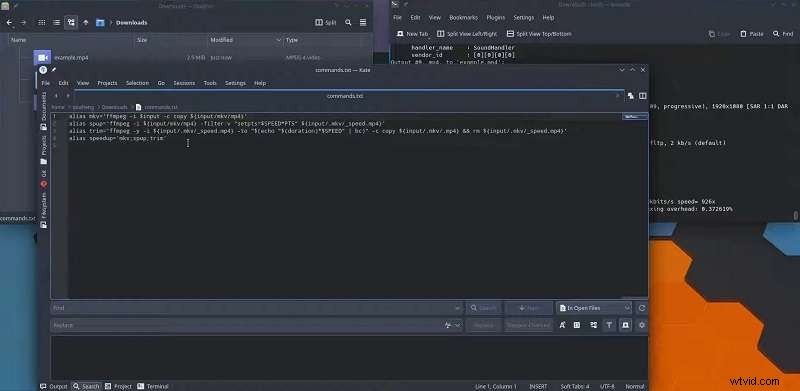
ffmpeg -i input.mp4 -vf "setpts=0.5*PTS" output.mp4
- -i entrada.mp4 – especifica el archivo fuente.
- -vf "setpts=0.5*PTS" – escala el PTS en 0,5, duplicando efectivamente la velocidad.
- salida.mp4 – el archivo resultante.
Tenga en cuenta que esto cambia sólo la transmisión de vídeo. Para eliminar el audio (que de otro modo no estaría sincronizado), agregue -an :
ffmpeg -i input.mp4 -vf "setpts=0.5*PTS" -an output.mp4
Para aceleraciones extremas, digamos, 60×, use:
ffmpeg -i input.mp4 -filter:v "setpts=PTS/60" -an output.mp4
Si también desea estandarizar la velocidad de fotogramas (por ejemplo, 24 fps) después de acelerar, agregue fps filtro:
ffmpeg -i input.mp4 -filter:v "setpts=PTS/60,fps=24" -an output.mp4
2. Método de flujo de bits sin procesar
Este enfoque sin pérdidas conserva los datos de vídeo exactos mientras ajusta las marcas de tiempo. Es ideal cuando necesitas mantener la calidad original intacta.
Paso 1:extraiga la transmisión de vídeo a una secuencia de bits sin formato.
ffmpeg -i input.mp4 -map 0:v -c:v copy -bsf:v h264_mp4toannexb raw.h264
Aquí, raw.h264 contiene la secuencia H.264 inalterada.
Paso 2:vuelva a mezclar el flujo sin procesar en un contenedor con nuevas marcas de tiempo.
ffmpeg -fflags +genpts -r 30 -i raw.h264 -c:v copy output.mp4
- -fflags +genpts – le dice a FFmpeg que genere valores PTS nuevos.
- -r 30 – establece la velocidad de reproducción; ajústelo para aumentar o disminuir la velocidad.
- -c:v copiar – copia el vídeo sin volver a codificarlo.
Aumentando -r acelera el clip; disminuirlo ralentiza el vídeo.
Parte 3. Una alternativa fácil de usar:Wondershare Filmora
Si la línea de comando parece desalentadora, Filmora ofrece una interfaz visual que ofrece la misma funcionalidad de ajuste de velocidad con unos pocos clics. Pruebe primero la versión gratuita y actualícela si necesita funciones avanzadas.
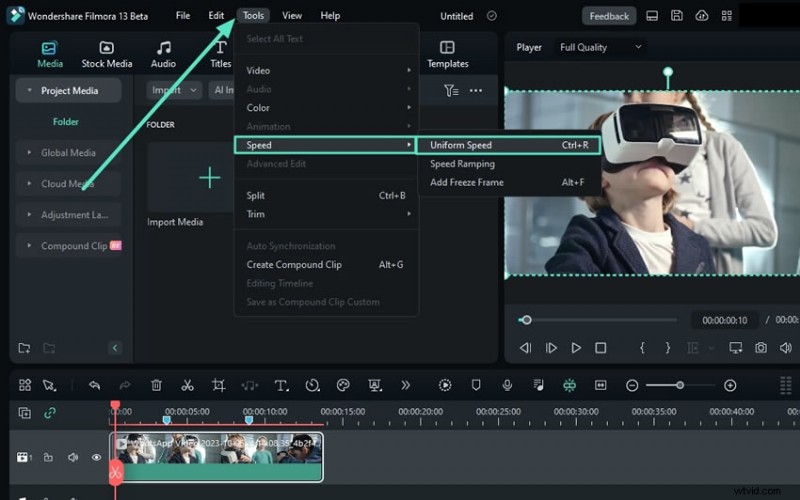
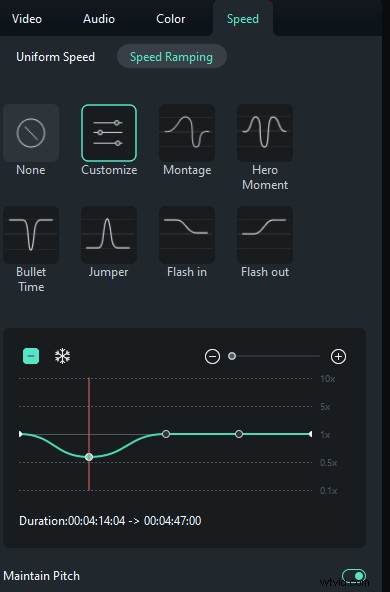
Filmora te permite acelerar videos hasta 100× o desacelerarlos a 0,01× de velocidad. También admite aumento de velocidad , lo que permite transiciones suaves entre diferentes velocidades.
Cómo usar Filmora para acelerar el vídeo
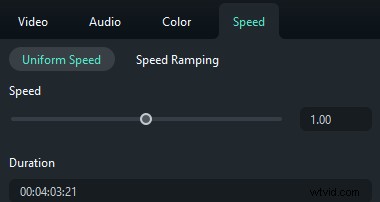
1️⃣ Ajusta la velocidad mediante la barra de herramientas: Seleccione el clip en la línea de tiempo, haga clic en Velocidad y elija "Velocidad uniforme".
2️⃣ Establezca la velocidad deseada: Mueva el control deslizante hacia la derecha o escriba un valor mayor que 1 en Duración. campo para un control preciso.
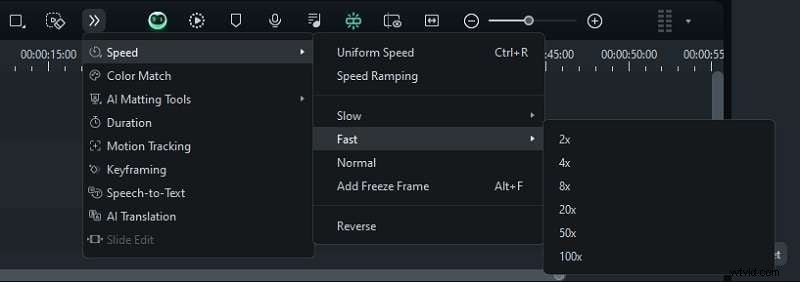
3️⃣ Elija un ajuste preestablecido: Ir a Velocidad> Rápido y elige entre 2×, 4×, 8×, 20×, 50× o 100×.
Creación de efectos de velocidad dinámicos con rampa de velocidad
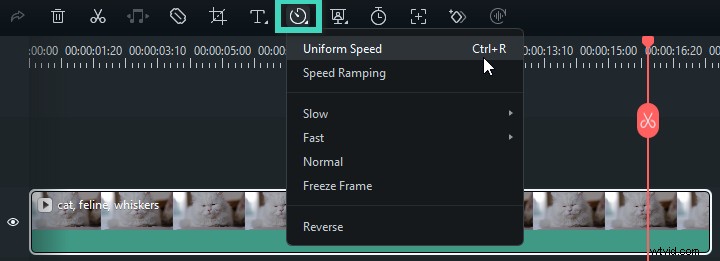
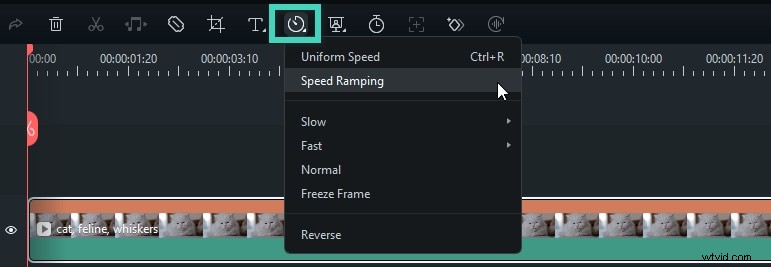
1️⃣ Aumento de la velocidad de acceso: Haz clic en el icono de Velocidad y selecciona "Aumento de velocidad".
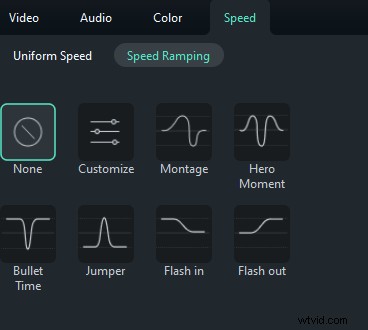
2️⃣ Elige un ajuste preestablecido: Filmora ofrece una variedad de ajustes preestablecidos de rampa:consulta la guía de ayuda o experimenta para encontrar el correcto.
3️⃣ Ajusta los puntos de velocidad: Arrastre los marcadores hacia arriba para segmentos más rápidos o hacia abajo para segmentos más lentos y reposicione horizontalmente para apuntar a partes específicas del clip.
4️⃣ Administrar puntos: Agregue o elimine puntos con los íconos más/menos. Para congelar un fotograma, coloque el cabezal de reproducción, haga clic en el icono de nieve, establezca la duración y aplíquelo.
Conclusión
La interfaz de línea de comandos de FFmpeg ofrece control granular para ajustes de velocidad, pero requiere aprender la sintaxis. Consulta esta guía siempre que necesites crear vídeos time-lapse, acortar el metraje o simplemente modificar la velocidad de reproducción.
Si el terminal parece demasiado complejo, las herramientas visuales intuitivas de Wondershare Filmora hacen que la edición rápida sea accesible para todos.
Preguntas frecuentes
-
1. ¿Puedo ajustar la velocidad del audio junto con el vídeo en FFmpeg?
Utilice el
-anopción para soltar audio o aplicar elatempofiltro para cambios de velocidad de solo audio. Combinar múltiplesatempofiltros para tasas superiores a 2×. -
2. ¿Puedo obtener una vista previa de los cambios antes de finalizar el vídeo en FFmpeg?
FFmpeg carece de vista previa en tiempo real; debe ejecutar el comando y revisar el archivo de salida. Para comprobaciones rápidas, considere utilizar un pequeño segmento del clip.
-
3. ¿Qué debo hacer si los comandos de FFmpeg no funcionan?
Vuelva a verificar su sintaxis y consulte la documentación oficial de FFmpeg. Si los problemas persisten, informe el problema con el comando, la salida de la consola y una descripción concisa del problema.