
iMovie es la aplicación de edición de vídeo gratuita de Apple para iPhone, iPad y Mac. Está diseñado para principiantes y editores ocasionales y ofrece una interfaz limpia y herramientas esenciales para recortar, cortar y mejorar videos. Una de sus características más valiosas es su biblioteca de filtros incorporada, que permite a los usuarios cambiar rápidamente el estado de ánimo y la apariencia de sus videos con solo unos pocos toques o clics.
Los filtros juegan un papel importante en la narración visual. Ayudan a establecer el tono, mejorar los colores y agregar coherencia entre escenas. En esta guía, aprenderá a utilizar los filtros de imovie paso a paso. También verás cómo Filmora puede mejorar y complementar tu flujo de trabajo o ser una alternativa más flexible. Es una gran opción si necesitas más control.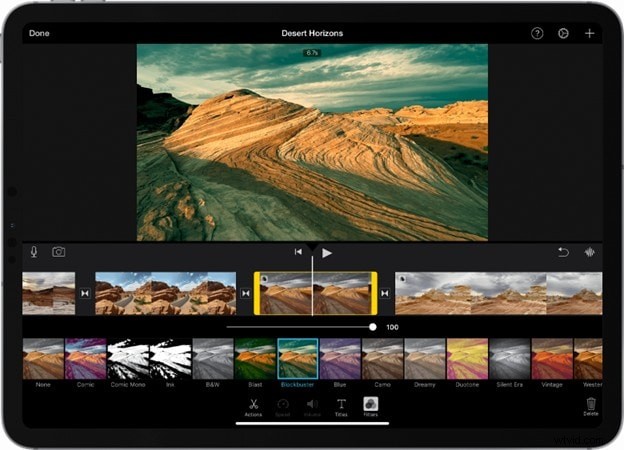
Filtros en iMovie:fortalezas y limitaciones
Una de las mayores fortalezas de iMovie es su accesibilidad. Viene preinstalado en la mayoría de los dispositivos Apple y está listo para usar nada más sacarlo de la caja. La aplicación ofrece una interfaz limpia e intuitiva que facilita su aprendizaje, incluso si eres nuevo en la edición de videos. La mejor parte es que todos los proyectos se sincronizan con tu iCloud, por lo que puedes editarlos en tu iPhone, iPad o Mac.
En cuanto a los filtros, iMovie proporciona una forma rápida y confiable de darle a tus videos un aspecto pulido sin herramientas avanzadas. En esta sección, analizarás qué hace que los filtros de iMovie sean valiosos y cuáles son las limitaciones que debes tener en cuenta.
Biblioteca de filtros integrada
iMovie incluye más de 30 filtros de video preestablecidos diseñados para ajustar el tono de color, el contraste y el estado de ánimo general de su video. Encontrarás opciones simples pero efectivas como Silent Era, Dramatic, Blast y Vivid Cool. Toca para aplicar cada filtro y puedes obtener una vista previa del efecto en tiempo real antes de aplicarlo.
Estos filtros son útiles para:
- Hacer coincidir el estado de ánimo en diferentes escenas
- Agregar una sensación cinematográfica o retro
- Mejora del metraje de apariencia sencilla para redes sociales o proyectos escolares
Como están integrados en la aplicación, no es necesario descargar nada adicional ni configurar flujos de trabajo complejos.
Personalización de filtros en iMovie
Si bien los filtros de iMovie no son altamente personalizables, aún puedes refinar el aspecto de tu video usando herramientas de ajuste básicas. Después de aplicar un filtro, puedes modificar la exposición, el contraste, la saturación y el brillo para ajustar los resultados.
También tienes control sobre dónde se aplica el filtro. Puedes usarlo para un clip completo, dividir tu video en segmentos y aplicar diferentes filtros a cada escena. Esto le brinda cierta flexibilidad al trabajar con ediciones de varias partes.
Sin embargo, aquí es donde termina la personalización. iMovie no permite un control más profundo, como aislamiento de color, mapeo de tonos o efectos de filtro en capas.
Donde iMovie se queda corto
iMovie funciona bien para ediciones rápidas, pero tiene limitaciones aparentes para los usuarios que desean funciones de filtro más avanzadas.
- Sin enmascaramiento ni control de área: No puede aplicar un filtro solo a una parte del marco. Por ejemplo, no puedes iluminar selectivamente el fondo ni aplicar desenfoque al rostro de un sujeto.
- Sin filtros descargables ni compatibilidad con LUT: iMovie no admite filtros externos, LUT ni ajustes preestablecidos de terceros, lo que limita tu capacidad para ampliar tu estilo visual.
- Sin apilamiento de filtros ni animación: No puedes superponer varios filtros ni animar su apariencia a lo largo del tiempo. Una vez que eliges un filtro, se aplica al clip como un efecto estático.
Para principiantes o editores ocasionales, las herramientas de filtro de iMovie son más que suficientes. Sin embargo, puede parecer demasiado limitado para los creadores que desean más libertad o precisión creativa.
Usar filtros en iMovie es una forma sencilla de mejorar el aspecto de tu vídeo sin necesidad de conocimientos avanzados de edición. Lo mejor de iMovie es que la experiencia es similar en todos los dispositivos. Entonces, todo lo que tiene que hacer es familiarizarse con la interfaz de usuario general como se indica a continuación y estará listo. El siguiente ejemplo utiliza la versión para iPhone.
01de 03Paso 1:desde la página de inicio, seleccione Película para iniciar un proyecto desde cero.
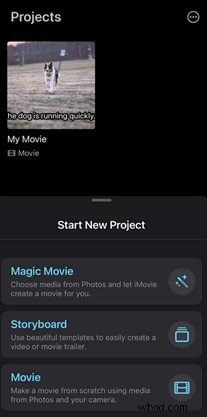
02de 03Paso 2:sube los videos a los que deseas agregar filtros.
03de 03Paso 3:en la barra de herramientas inferior, seleccione el ícono Filtros. Luego, elija cualquiera de los filtros preestablecidos disponibles en la selección que aparece.
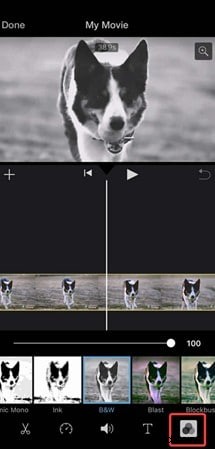
Repita para cada clip si desea diferentes looks en las escenas. Eso es todo. Su video filtrado está listo para exportarse o para realizar ajustes adicionales.
Filtrado de nivel profesional con Filmora:la ruta de actualización de iMovie
Los filtros de iMovie son una excelente opción para la edición de vídeo básica y aplicaciones de filtrado rápido. Pero cuando estás listo para ir más allá de los estilos preestablecidos y deseas más libertad creativa, Wondershare Filmora se convierte en una mejora notable. Ofrece funciones avanzadas en una interfaz fácil de usar para principiantes, perfecta para creadores que estén listos para mejorar su juego de edición.
Biblioteca de filtros ampliada
Filmora tiene una colección cada vez mayor de más de 100 filtros que abarcan tonos cinematográficos, estilos de vida y estilos artísticos. Encontrarás filtros dinámicos que cambian con el tiempo, lo que los hace perfectos para contar historias y cambiar de humor en tus vídeos.
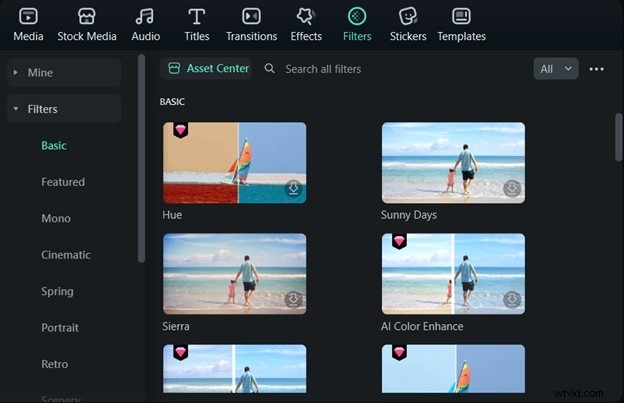
Filmora lanza periódicamente nuevos paquetes de filtros, lo que te brinda acceso a estilos nuevos sin tener que buscar complementos o complementos de terceros. Esto mantiene tu contenido actualizado y te ayuda a experimentar con estilos visuales de tendencia.
Herramientas de gradación de color personalizadas
Filmora admite la gradación de color completa. Esto es algo que iMovie no puede hacer. Esto abre posibilidades creativas:
- Importe o exporte LUT para mantener un color uniforme en varios proyectos o igualar el aspecto de películas y programas profesionales.
- Utilice la paleta de colores con tecnología de IA para hacer coincidir automáticamente los tonos entre diferentes clips, ahorrando tiempo al trabajar con metraje en diferentes condiciones de iluminación.
- Ajusta manualmente la exposición, el contraste, la saturación y el balance de blancos usando controles de nivel profesional que te brindan un control preciso sobre el aspecto final de tu video.
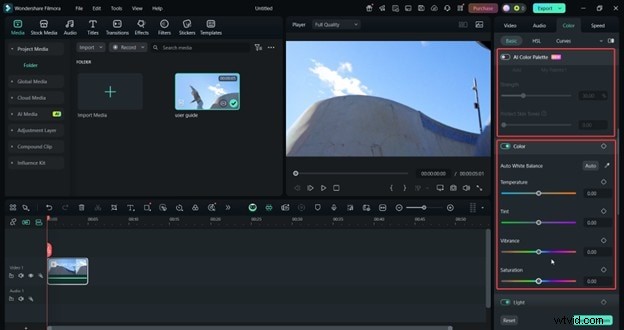
Estas herramientas te permiten crear un estilo visual característico para tu contenido, ya sea editando entrevistas, reels de redes sociales, videos musicales o cortometrajes cinematográficos.
Funciones de edición adicionales
Filmora incluye herramientas que funcionan perfectamente con su sistema de filtros para mejorar la calidad general del video:
- Controles de velocidad cree efectos de cámara lenta suaves como la mantequilla o secuencias dramáticas de lapso de tiempo que mantengan la calidad del filtro en todo momento.
- Fotogramas clave te permite animar filtros y transiciones a lo largo del tiempo, creando efectos visuales dinámicos que evolucionan a medida que se reproduce tu video.
- Sincronización automática alinea automáticamente el video con pistas de música o voces en off. Esto mantiene el audio perfectamente adaptado incluso cuando se aplican efectos visuales complejos.
- Seguimiento de movimiento permite que los filtros y efectos sigan a los sujetos en movimiento, creando resultados de apariencia profesional que serían imposibles en iMovie.
Filmora te brinda la flexibilidad creativa de la que carece iMovie sin hacerte sentir que necesitas ser un editor de video profesional. Facilita la creación de ediciones complicadas. Esto significa que es la elección perfecta para los creadores que han superado las limitaciones de iMovie.
Flujo de trabajo integrado:filtros de iMovie + Filmora
Filmora ofrece herramientas más avanzadas, pero no es necesario que abandones iMovie por completo. Muchos creadores utilizan ambas aplicaciones juntas para crear un flujo de trabajo más fluido. iMovie es conveniente para usuarios exclusivos de iOS o para principiantes que recién comienzan. Filmora interviene cuando estés listo para refinar tu contenido con una personalización más profunda.
Mejoras del prefiltro en iMovie
Comience con iMovie para ensamblar videos rápidamente. Su diseño liviano lo hace perfecto para:
- Seleccionar clips directamente desde el carrete de tu cámara sin pasos adicionales
- Recortar y secuenciar el metraje rápidamente para lograr la estructura correcta de la historia
- Aplicar filtros básicos de iMovie como Vívido, Dramático o Noir para establecer el tono y el ambiente inicial
Una vez que se complete la edición básica, exporte el video desde iMovie e impórtelo a Filmora para realizar mejoras avanzadas. Este enfoque ahorra tiempo en lo básico y lo prepara para un trabajo más creativo.
Aplicación de filtro avanzado en Filmora
Con el primer corte ensamblado, Filmora facilita la aplicación de capas de pulido visual profesional. Puedes:
Explore y aplique paquetes de filtros profesionales o plantillas temáticas que coincidan con su estilo de contenido.
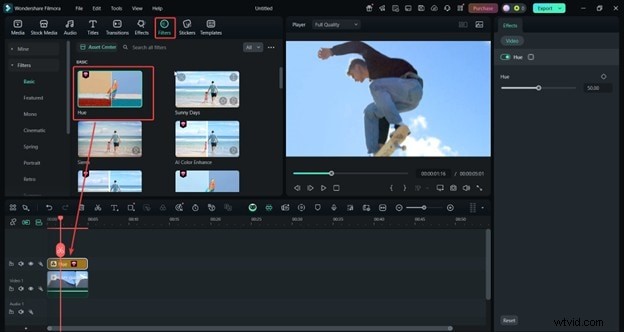
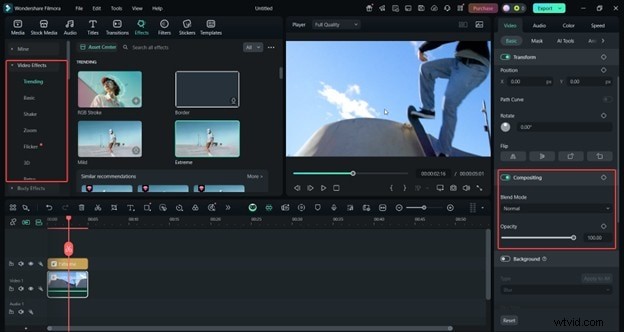
Utilice la pestaña Efectos o las funciones Modo composición/fusión para hacer que sus filtros luzcan más naturales.
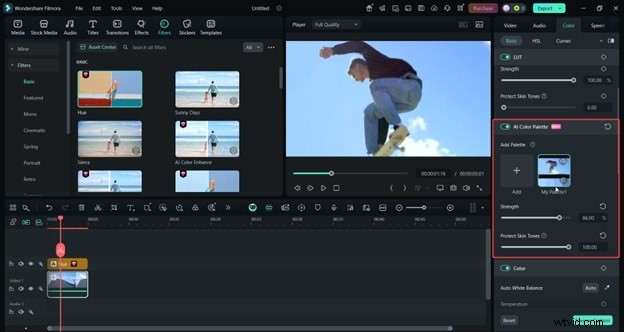
Además, asegúrese de aprovechar la herramienta Paleta de colores automática para hacer coincidir automáticamente los tonos entre escenas, especialmente cuando trabaje con material filmado en diferentes condiciones de iluminación.
Filmora también te permite refinar tu trabajo usando herramientas de movimiento, ajustes de velocidad y gradación de color precisa. Maneja las cosas avanzadas cuando quieres ir más allá de los límites de iMovie sin tener que empezar todo el proyecto desde cero.
Por qué funciona este flujo de trabajo
Si bien cambiar de aplicación puede parecer problemático, al combinar las fortalezas de edición rápida de iMovie con las potentes funciones de Filmora, se crea contenido que parece consistente. Este es especialmente el caso cuando trabajas exclusivamente en tus dispositivos Apple. Obtienes la velocidad y simplicidad de iMovie para el trabajo básico, luego la libertad creativa de Filmora para los toques finales que hacen que tus videos se destaquen.
Sin embargo, usar Filmora de principio a fin siempre es una opción si no te gusta la molestia de cambiar de aplicación y quieres tener más control sobre tu video. Después de todo, está diseñado para la edición de vídeo profesional y obtendrás mejores resultados si dominas sus funciones.
Conclusión
Al llegar al final de este artículo, debería estar familiarizado con los sencillos pasos para usar los filtros de iMovie. Ahora también deberías comprender por qué los filtros desempeñan un papel tan importante a la hora de mejorar el aura general de un vídeo. Simplemente ajústelo en consecuencia para que el video no se vea ni se sienta inundado.
Cuando trabajas con filtros, lo mejor es usar Wondershare Filmora para tu flujo de trabajo de edición completo. Recuerda, confiar en un programa con más herramientas siempre es mejor, especialmente si eres un creador de contenido a tiempo completo o te encanta la edición de videos.